Материал: 5719
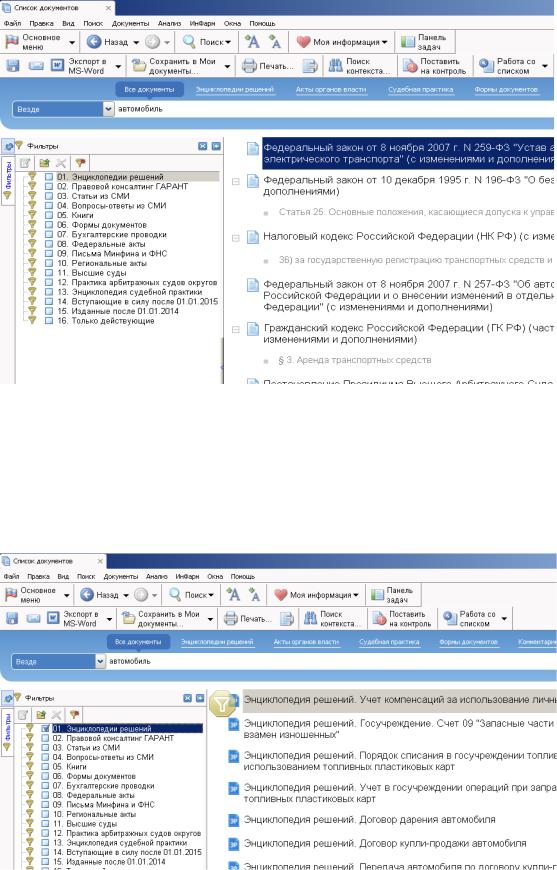
указаны 16 фильтров для сужения области поиска.
Рисунок 3.6 – Результат запроса
Установим один из фильтров, например энциклопедии решений. Система сформирует новый список соответствующих документов. При этом в левом верхнем углу списка будет значок фильтра (рисунок 3.7).
26
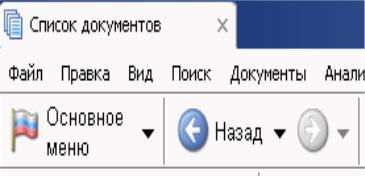
Рисунок 3.7 – Результат поиска с применением фильтра Вернёмся в Основное меню. Это можно сделать, нажав кнопку Назад или
кнопку Основное меню на панели инструментов или выбрать пункт Основное
меню в меню Файл (рисунок 3.8).
Рисунок 3.8 – Возврат в Основное меню
3.2. Поиск по реквизитам
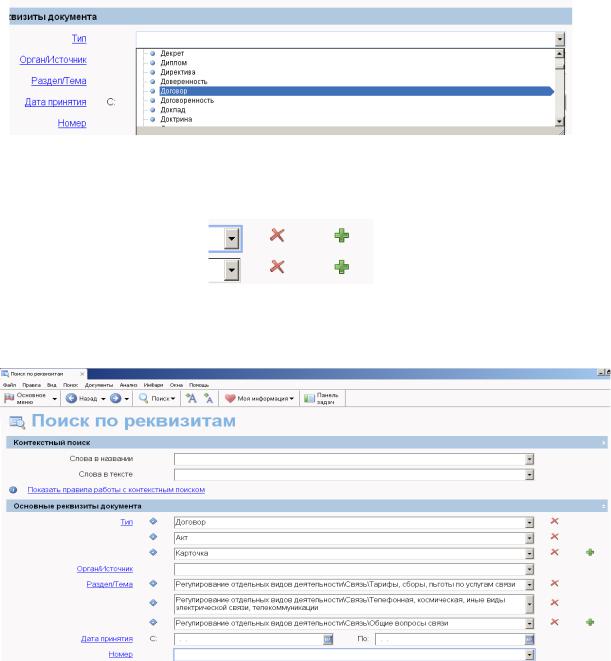
Откроем карточку поиска по реквизитам (рисунок 3.9). Она содержит следу-
ющие разделы:
–Контекстный поиск (слова в названии; слова в тексте);
–Основные реквизиты документа (тип; орган / источник; раздел / тема; дата принятия; номер);
–Правовой календарь (вступление в силу; утрата силы; внесение изменений);
–Реквизиты регистрации в Минюсте (дата регистрации; регистрационный номер; статус регистрации);
–Расширенные реквизиты документа (значимость; статус; искать в недей-
ствующих редакциях; вид правовой информации; территория регулирования;
информационный банк).
В разделах Контекстный поиск и Правовой календарь есть ссылка на правила работы с этим разделом. Откроем правила работы с разделом Контекстный поиск
(рисунок 3.10).
27
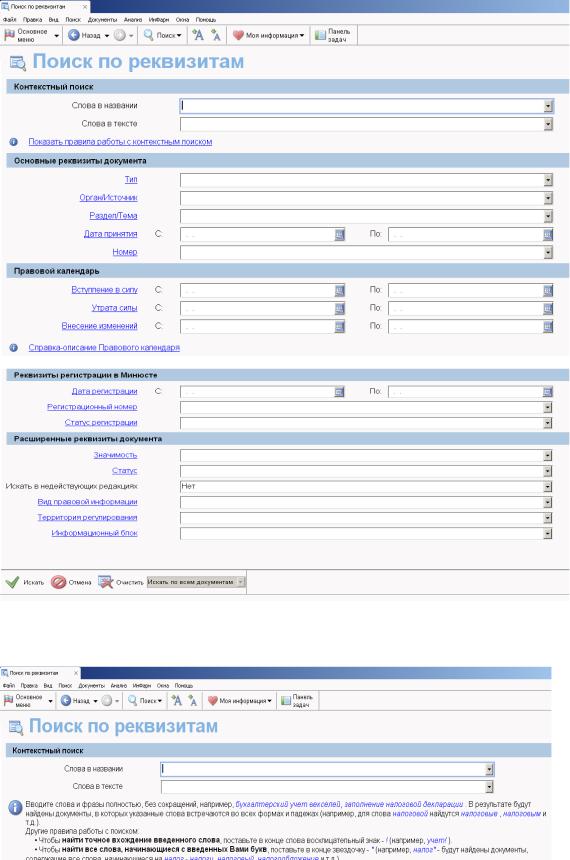
Рисунок 3.9 – Карточка поиска по реквизитам
Рисунок 3.10 – Правила работы с разделом
28
Заполним карточку поиска, например раздел Основные реквизиты документа. По каждому реквизиту открывается меню со списком значений этого реквизита. Например, тип – выбираем договор (рисунок 3.11). При этом справа от строки появляются два значка (рисунок 3.12):
–красный крестик – удалить / очистить строку ввода;
–зелёный плюс – добавить новую строку ввода. Заполним остальные реквизиты данного раздела.
Рисунок 3.11 – Выбор типа документа из предлагаемого списка
Рисунок 3.12 – Значки для работы со строкой ввода
Рисунок 3.13 – Заполненная карточка поиска по реквизитам
29
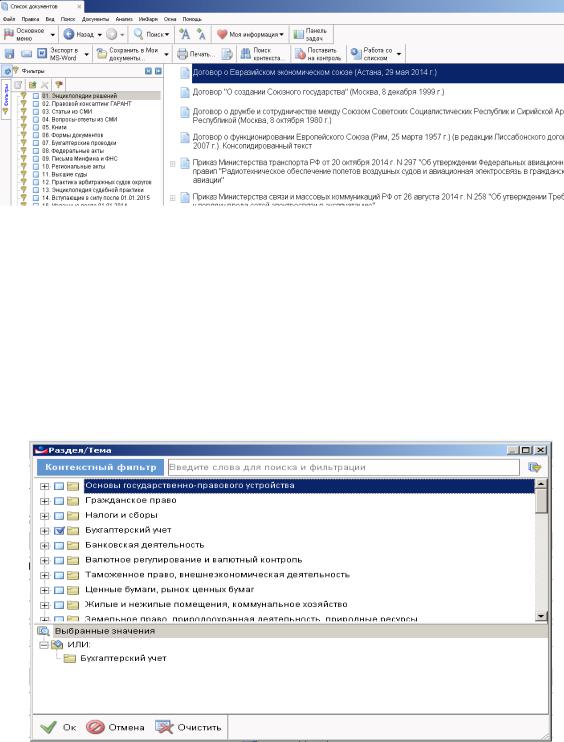
Рисунок 3.14 – Результат поиска
Создадим ещё один запрос в карточке поиска по реквизитам. Выберем тип документа Федеральный закон, раздел / тема – бухгалтерский учёт. Список для выбора значения реквизита можно открыть, щёлкнув по наименованию реквизита. При этом открывается диалоговое окно, в котором можно выбрать несколько значений (рисунок 3.15).
Рисунок 3.15 – Диалоговое окно для выбора раздела / темы поиска
После щелчка мышью по реквизиту Дата принятия открывается диалоговое окно Дата принятия, в котором можно выбрать из предложенных вариантов: точная дата, интервалы дат, раньше, позже. Выбираем, например, позже (рисунок 3.16). Сразу же открывается календарь для выбора даты, позже которой был издан искомый документ. Выбрав дату, нажимаем кнопку Выбрать.
30