Материал: 5719
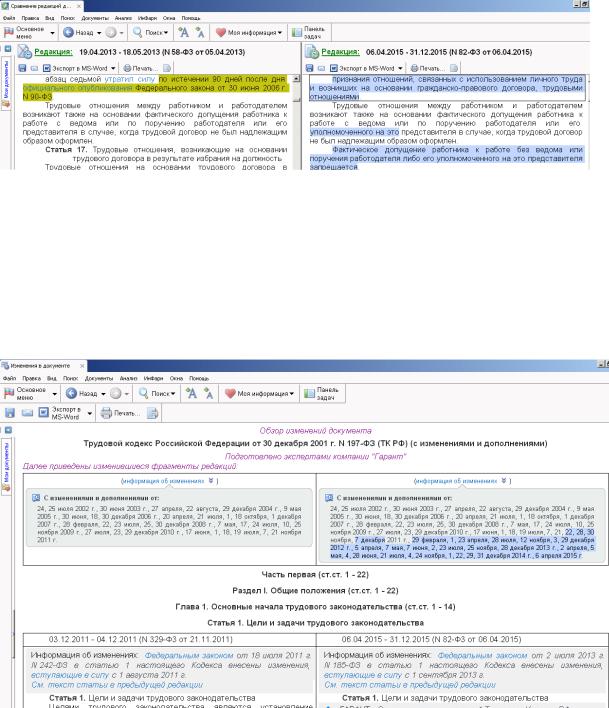
Выбираем редакцию и нажимаем на кнопку Сравнить редакции. В нижней части окна нажимаем на кнопку Следующее изменение (рисунок 4.61).
Рисунок 4.61 – Сравнение редакции (с изменениями)
Удалённые и добавленные фрагменты в тексте окрашены цветом.
Ещё раз нажмём гиперссылку Выбрать другие редакции, в появившемся окне выбираем редакции и нажимаем кнопку Построить обзор изменений. Система автоматически выбирает изменения и выдаёт их в одном документе (рисунок 4.62).
Рисунок 4.62 – Обзор изменений в двух сравниваемых редакциях
2. Обзор изменений документа.
Вернёмся к Трудовому кодексу РФ. Такой же обзор изменений документа можно сделать, выбрав из меню Изменения в документе на панели инструментов команду Обзор изменений документа (рисунок 4.63).
81
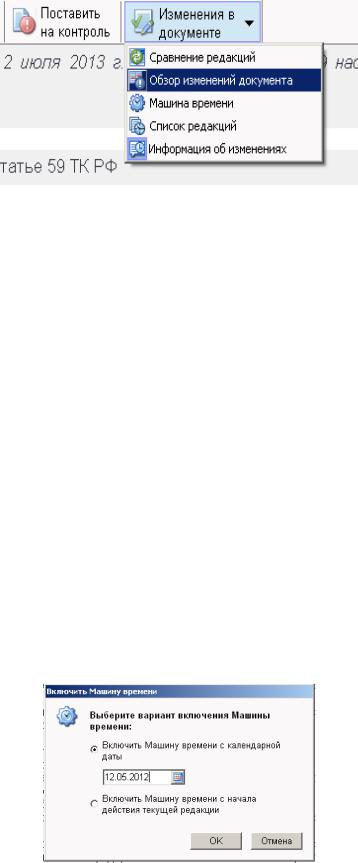
Рисунок 4.63 – Создание обзора изменений документа
3. Машина времени.
Редакцию документа, то есть текст документа по состоянию на какой-либо момент времени, можно охарактеризовать одним из следующих статусов действия: действующая или недействующая (утратившая силу или не вступившая в силу). С помощью машины времени можно посмотреть редакцию документа, которая действовала на определённый момент времени. Это удобно, если нужно посмотреть законы, которые действовали в момент возникновения спорных правовых отношений.
Для этого выбираем из меню Изменения в документе команду Машина времени.
Открывается диалоговое окно Включить Машину времени, в котором указываем нужную дату (рисунок 4.64). После нажатия кнопки ОК открывается та редакция документа, которая действовала в то время (рисунок 4.65). В левом верхнем углу появляется значок Машины времени с датой, в нижней части окна – предупреждение о статусе документа. После этого нажимаем гиперссылку Выключить Машину времени и перейти в актуальную редакцию.
Рисунок 4.64 – Диалоговое окно Включить Машину времени
82
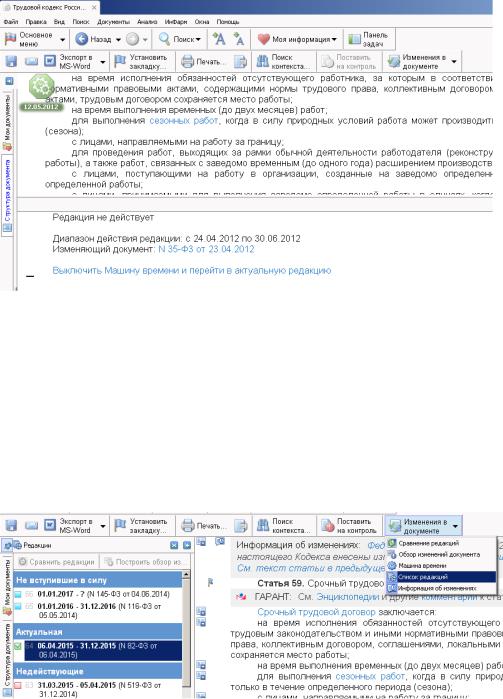
Рисунок 4.65 – Результат работы Машины времени
4. Список редакций.
Выберем в меню Изменения в документе на панели инструментов команду Список редакций. При этом в левой части экрана появляется окно с перечнем редакций, разбитым на три раздела: не вступившие в силу, актуальная, недействующие (рисунок 4.66).
Рисунок 4.66 – Список редакций
Выбираем любую редакцию из предложенного списка. Выбранная редакция открывается (рисунок 4.67). При этом в левом верхнем углу появляется значок часы, который указывает на недействительность редакции, а в нижней части окна появляется предупреждение.
В левом окне после выбора редакции можно сравнить её с текущей и построить обзор изменений, нажав соответствующие кнопки.
Нажмём гиперссылку Переключиться в актуальную редакцию.
83
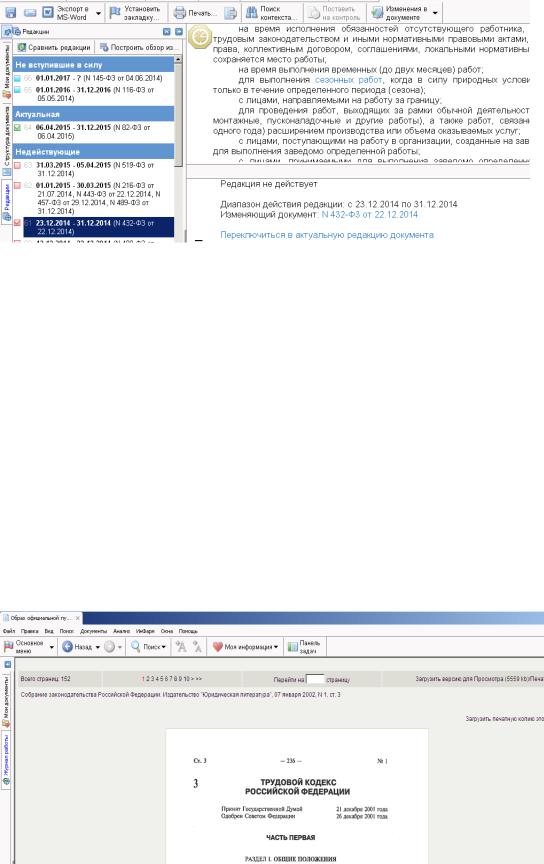
Рисунок 4.67 – Просмотр недействующей редакции
5. Информация об изменениях.
При выборе команды Информация об изменениях из меню Изменения в доку-
менте в тексте появляется информация над соответствующей статьей документа. Эта команда выполняет то же самое действие, что и символ слева от текста, как представлено на рисунках 4.51 – 4.53.
Графическая копия документа
ВИПС «Гарант» есть возможность посмотреть копию официально изданного документа в том виде, в котором он был издан.
Вменю Документы выбираем Графическая копия официальной публикации.
Открывается сканированный документ (рисунок 4.68).
Рисунок 4.68 – Графическая копия официальной публикации
84
Вопросы и задания для самостоятельного решения
Выполните задания по поиску информации, не используя строку быстрого
поиска. Ответы на вопросы следует искать в Энциклопедиях и Путеводителях.
1.Перечислите виды бесплатной медицинской помощи.
2.Кто является страхователями, застрахованными лицами и участниками обяза-
тельного медицинского страхования? Как оплачиваются страховые платежи?
3.Укажите права пациента в медицинских учреждениях.
4.Перечислите виды нарушений прав пациентов.
5.Врачебная тайна. В каких случаях допускается предоставление сведений,
составляющих врачебную тайну, без согласия гражданина или его законного
представителя?
6.Куда обратиться для государственной регистрации прав на землю? Как происходит регистрация?
7.Как проверить подлинность рублевых банкнот, долларов США, банкнот евро?
8.Что такое банковская тайна? Чем она отличается от коммерческой тайны?
9.Перечислите виды водительских удостоверений.
10.Перечислите виды транспортных средств.
11.Опишите права и обязанности водителей.
12.Опишите правила для пешеходов.
13.Перечислите виды ДТП.
14.Перечислите виды вознаграждения за труд.
15.Для каких категорий граждан при приеме на работу испытательный срок не устанавливается?
85