Материал: 5719
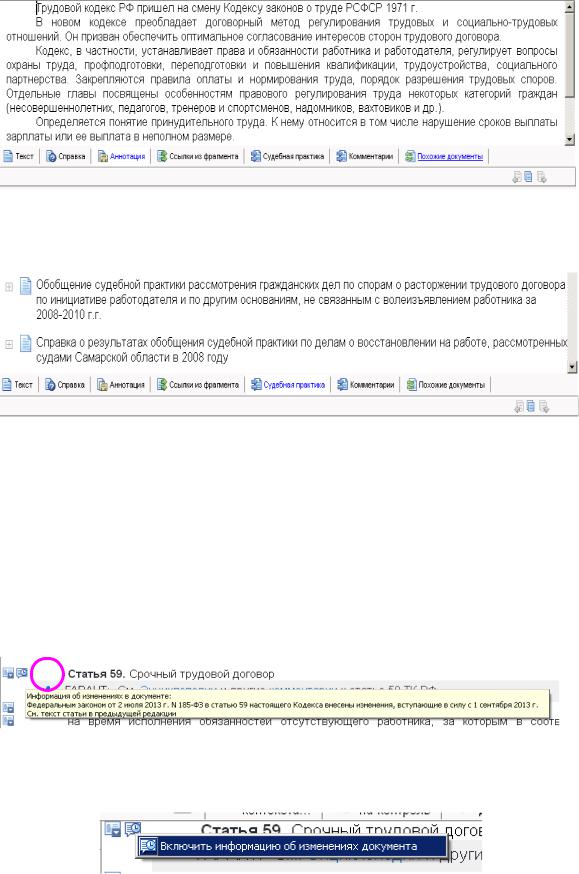
Рисунок 4.46 – Аннотация к Трудовому кодексу РФ
Рисунок 4.47 – Похожие документы
Возвращаемся к Трудовому кодексу РФ. Слева от каждой статьи есть значок
Информация об изменениях в документе (рисунок 4.48). Нажимаем на эту кноп-
ку, появляется меню, состоящее из одного пункта Включить информацию об изменениях документа (рисунок 4.49), нажимаем. Над статьей Кодекса появляется информация об изменениях (рисунок 4.50)
Рисунок 4.48 – Кнопка Информация об изменениях
Рисунок 4.49 – Меню Включить информацию об изменениях
76
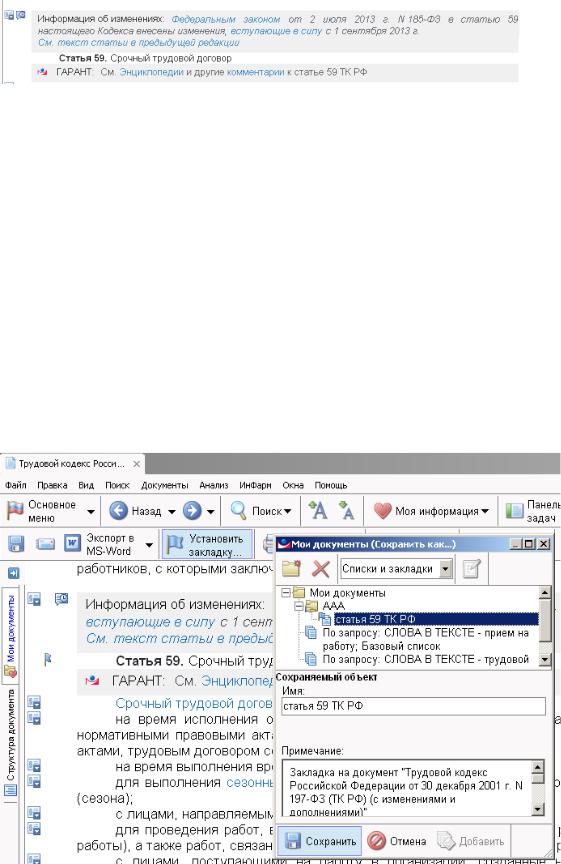
Рисунок 4.50 – Информация об изменениях в тексте Трудового кодекса
Закладки в тексте документа
В тексте документа можно поставить закладку. Для этого ставим курсор слева от номера и названия статьи, нажимаем на кнопку Установить закладку на панели инструментов. Открывается диалоговое окно Мои документы, Ссылки и закладки (рисунок 4.51). Выбираем имя документа, можно добавить примечания, и нажимаем кнопку Сохранить. В результате в указанном месте слева от текста появляется флажок (рисунок 4.52). Чтобы найти закладку в папке, нажимаем стрелочку на кнопке Моя информация на панели инструментов, выбираем Мои документы. В левой части экрана открывается окно Мои документы, в них видна закладка (рисунок 4.53).
Рисунок 4.51 – Установка закладки
77
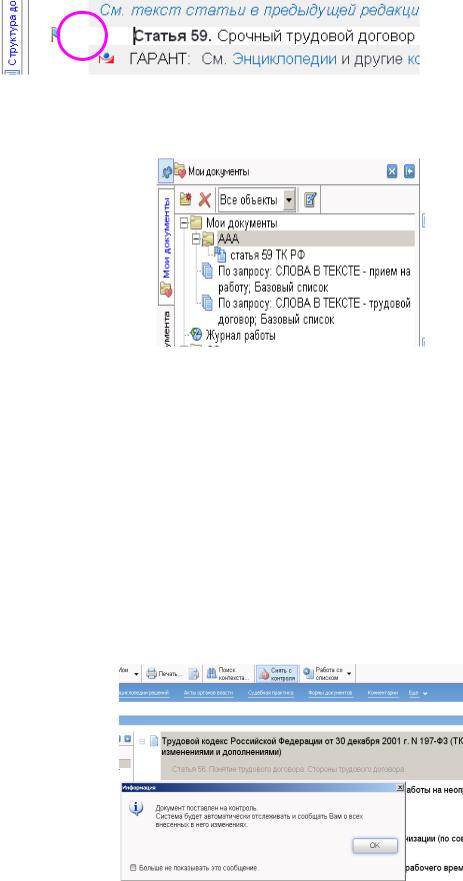
Рисунок 4.52 – Закладка в тексте установлена
Рисунок 4.53 – Закладка в папке в Моих документах
Постановка документа на контроль
Теперь поставим на контроль один из документов. Например, введём запрос «трудовой договор» и найдём Трудовой кодекс РФ. При нажатии кнопки Поставить на контроль (рисунок 4.54) появляется диалоговое окно, сообщающее о постановке, а кнопка Поставить на контроль изменяется на Снять с контроля.
Теперь нажмём кнопку Моя информация и откроем папку Документы на контроле (рисунок 4.55). В левой части окна эта папка открылась, и мы видим в ней Трудовой кодекс.
Рисунок 4.54 – Постановка на контроль
78
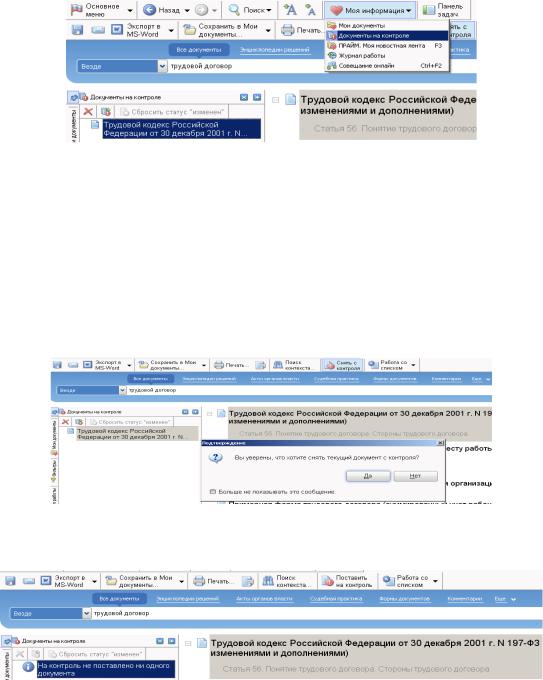
Рисунок 4.55 – Папка Документы на контроле
Теперь снимем с контроля этот документ, нажав на кнопку Снять с контроля. Появляется диалоговое окно (рисунок 4.56). При нажатии на кнопку Да документ снимается с контроля, а кнопка Снять с контроля изменяется на По-
ставить на контроль. При этом в папке Документы на контроле больше нет ни одного документа (рисунок 4.57).
Рисунок 4.56 – Снятие с контроля документа
Рисунок 4.57 – Документ снят с контроля
Изменения в документе
На панели инструментов расположена кнопка Изменения в документе. При нажатии на стрелочку справа от нее открывается меню, состоящее из следующих пунктов:
1. Сравнение редакций: открывается окно, в котором в двух вертикальных панелях представлены тексты изучаемого документа и его предыдущей редакции с наглядно выделенными изменившимися фрагментами. Гарант автоматически
79
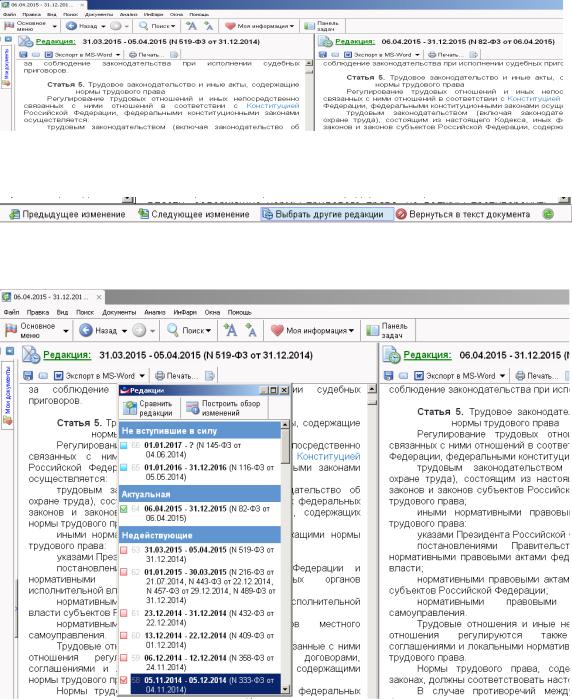
сравнивает текущую редакцию с предыдущей (рисунок 4.58).
В нижней части окна сравнения редакций размещены гиперссылки для перехода к следующему и предыдущему изменению, для выбора других редакций, а также для возврата в текст документа (рисунок 4.59).
При нажатии на гиперссылке Выбрать другие редакции открывается окно с перечнем редакций (рисунок 4.60).
Рисунок 4.58 – Сравнение редакций
Рисунок 4.59 – Кнопки в нижней части окна
Рисунок 4.60 – Выбор редакции документа для сравнения
80