Материал: 5719
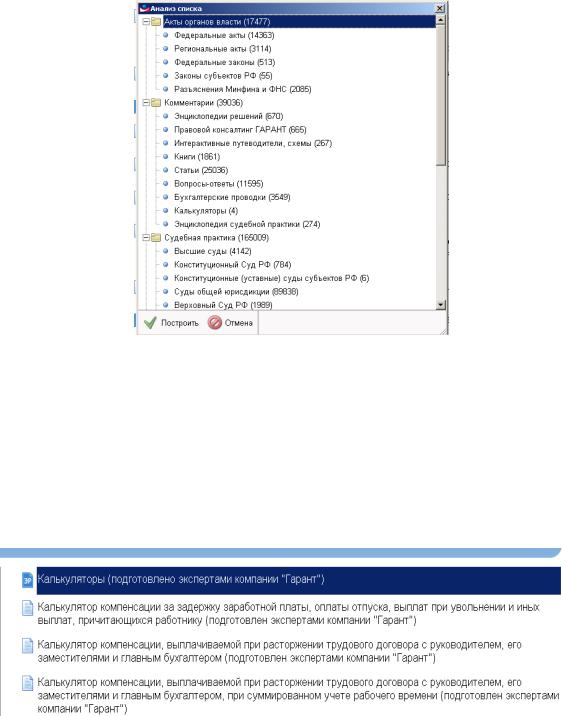
Рисунок 4.25 – Результат анализа списка
Выбираем из этого списка один из видов документов, например, Калькуляторы. Их в списке 4. Выделяем их и нажимаем кнопку Построить (или дважды щелкаем мышью). Открывает список документов только выбранн о- го вида (рисунок 4.26).
Рисунок 4.26 – Список документов определенного вида
Список или его часть можно скопировать в MS Word. Если нужен не весь список, выделяем нужные документы при нажатой клавише Ctrl. Далее щелкаем правой кнопкой мыши, появляется контекстное меню, в которое выбираем Копировать (рисунок 4.27). Далее открываем редактор MS Word и вставляем фрагмент из буфера обмена (рисунок 4.28).
66
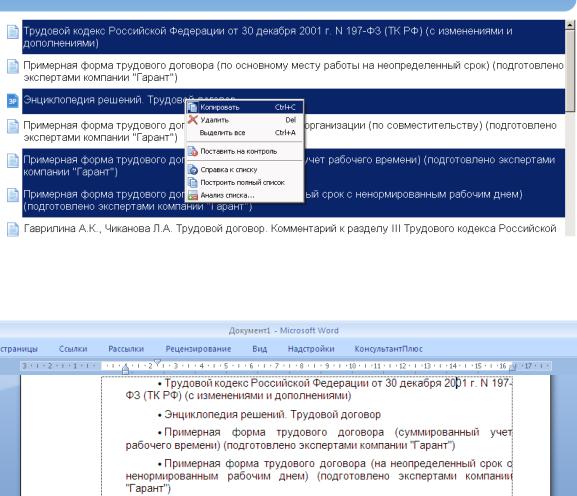
Рисунок 4.27 – Копирование отдельных элементов списка
Рисунок 4. 82 – Список в MS Word
Логические операции над списками
Логические операции над списками позволяют получить их сумму, разность или общую часть двух списков. В логических операциях всегда участвуют два списка, один из них текущий, который в данный момент отображается на экране, а второй должен быть выбран из числа сохраненных в папках. Рассмотрим логические операции на примере.
1. Дополнить список.
По этой команде система открывает окно папок и предлагает дополнить текущий список А документами ранее сохраненного списка B.
В вашей папке уже сохранён список документов найденных по запросу Трудовой договор. Создадим список документов по запросу Приём на работу. Выбираем из меню Анализ команду Дополнить список (рисунок 4.29). Выберите из папок список B, документами которого следует дополнить текущий список А, и нажмите ОК (рисунок 4.30).
67
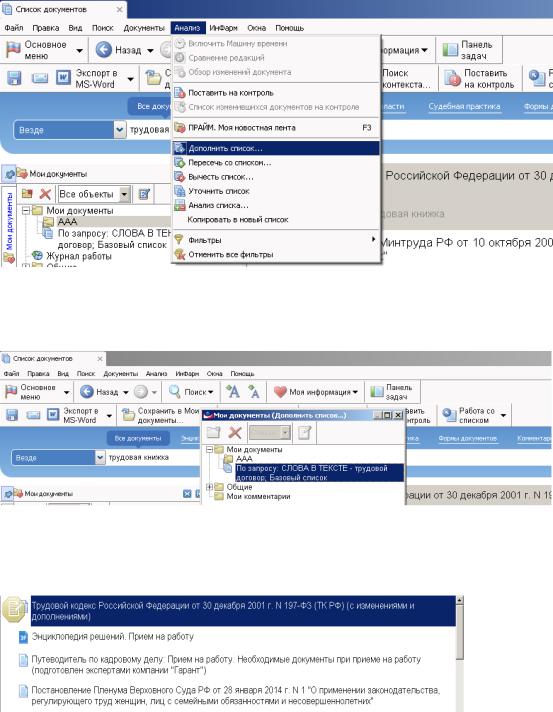
Результат объединения А + B появится на экране. Он будет содержать все те документы, которые есть хотя бы в одном из исходных списков (рисунок 4.31). Сохраним этот список в своей папке.
Такое объединение списков позволяет получить сумму двух списков, что полезно, в частности, при составлении тематических подборок.
Рисунок 4.29 – Выбор команды Дополнить список
Рисунок 4.30 – Выбор списка из своей папки, который нужно дополнить
Рисунок 4.31 – Дополненный список
68
2. Пересечь со списком.
По этой команде система открывает окно папок и предлагает выбрать ранее сохраненный список B, с которым следует пересечь текущий список А. Результат пересечения А * B будет содержать документы, общие для обоих списков. Другими словами, в результирующий список войдут только те документы, которые присутствовали в каждом из исходных списков.
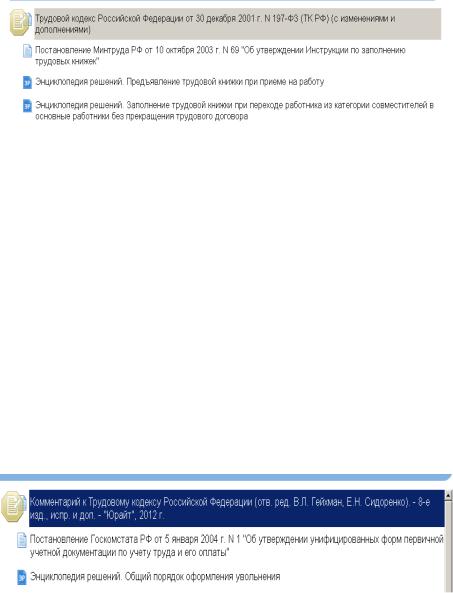
Создадим список по запросу Трудовая книжка. Выберем из меню Анализ команду Пересечь со списком. В папке Мои документы выбираем последний сохранённый список. Результат пересечения будет выдан на экран. Он содержит небольшое количество документов (рисунок 4.32).
Рисунок 4.32 – Результат пересечения списков
3. Вычесть список.
По этой команде система открывает окно папок и предлагает выбрать ранее сохраненный список B, документы которого следует исключить из текущего списка А.
Результат вычитания (А – B) будет содержать документы, уникальные для текущего списка А. Из списка А будут удалены документы, которые есть в списке B.
Создадим список по запросу Увольнение. Выберем из меню Анализ команду Вычесть список. В папке Мои документы выбираем последний сохранённый список. Результат вычитания будет выдан на экран (рисунок 4.33).
Рисунок 4.33 – Результат вычитания списка
69
4.2. Работа с документами
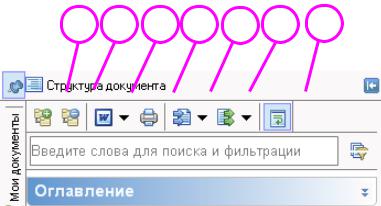
Откроем какой-либо документ, например, Трудовой кодекс. В левой части окна расположено окно Структура документа. Над ним панель инструментов
(рисунок 4.34). Рассмотрим её подробнее.
1 |
2 |
3 |
4 |
5 |
6 |
7 |
Рисунок 4.34 – Окно Структура документа
Панель содержит следующие кнопки:
1– развернуть все (разворачиваются все папки оглавления);
2– свернуть все (сворачиваются все папки оглавления);
3– экспорт в MS Word (оглавление экспортируется в MS Word в том виде, в
котором оно отображено в данный момент в системе, то есть с развёрнутыми и свёрнутыми папками);
4– печать;
5– показать вкладку «Ссылки на фрагмент» (в нижней части правого окна открывается эта вкладка. Её также можно открыть, нажав на ссылку внизу пра-
вого окна); 6 – показать вкладку «Ссылки из фрагмента»;
7 – выключить перенос по словам.
Оглавление состоит из частей, разделов, глав, статей (рисунок 4.35). Их мож-
но развернуть и свернуть. Развернём одну часть, раздел и главу. И в этом виде его можно экспортировать в MS Word (рисунок 4.36), нажав на соответствую-
щий значок над Оглавлением.
70