Материал: 5719
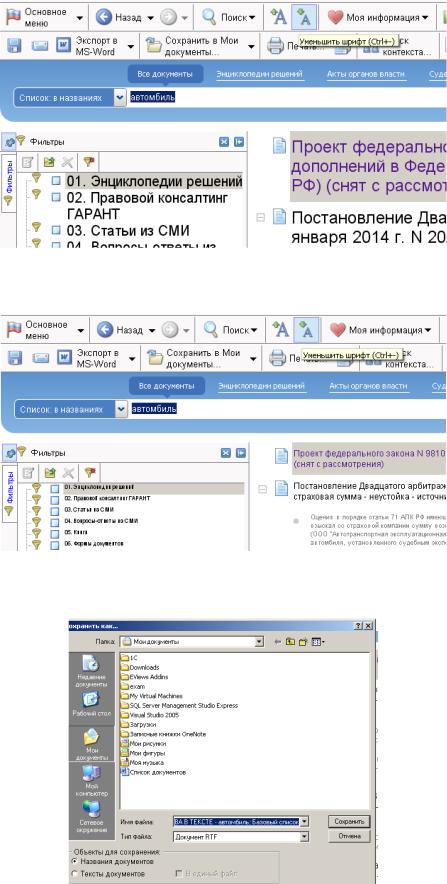
Рисунок 4.10 – Увеличение размера шрифта
Рисунок 4.11 – Уменьшение размера шрифта
Рисунок 4.12 – Сохранение списка в файл
61
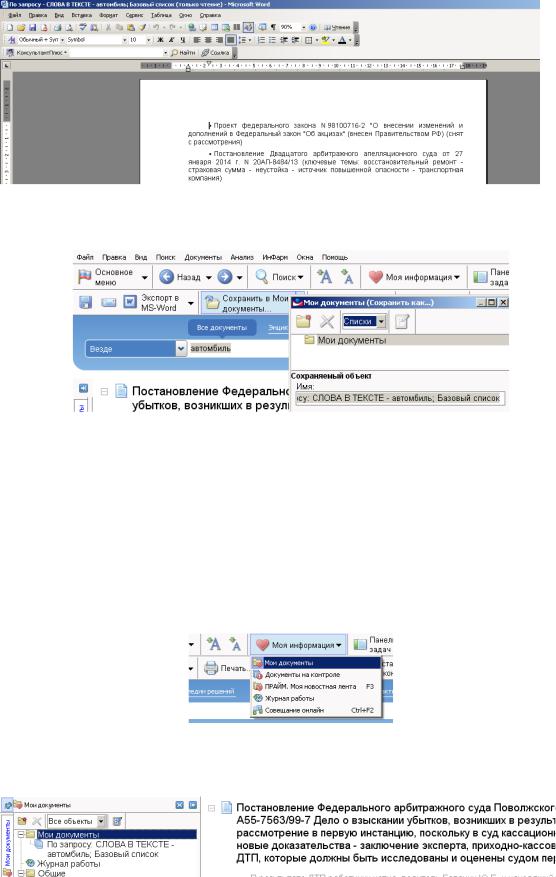
Рисунок 4.13 – Экспорт списка в Word
Рисунок 4.14 – Сохранение списка в Мои документы
После этого нажимаем кнопку Мои документы (рисунок 4.15). В левой части окна открываются Мои документы, в которой можно увидеть наш список, нажав на плюсик слева от папки (рисунок 4.16). Удалим наш список из папки Мои до-
кументы, выбрав пункт Удалить в контекстном меню, открывающемся при нажатии правой кнопки мыши (рисунок 4.17).
Рисунок 4.15 – Папка Мои документы
Рисунок 4.16 – Список, сохраненный в Моих документах
62
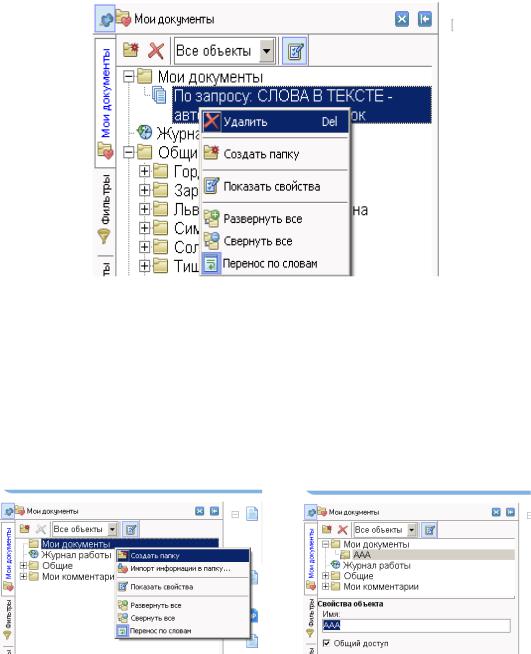
Рисунок 4.17 – Удаление списка из Моих документов
Теперь ещё раз откроем Мои документы и создадим в них новую папку, назовём её своей фамилией (рисунок 4.18, а). В свойствах объекта зададим имя папки и откроем общий доступ для неё, поставив галочку в поле Общий доступ (рисунок 4.18, б).
а) |
б) |
Рисунок 4.18 – Создание новой папки в Моих документах
Сохраним список в свою папку. Для этого нажмём кнопку Сохранить в Мои документы, открывается соответствующее диалоговое окно, в котором выбираем папку, в которую будет произведено сохранение (рисунок 4.19). Этот список сохраняется как список с указанием вида и условий поиска (рисунок 4.20), к нему можно будет обратиться в любой момент, нажав на эту ссылку. Особенно это удобно в случае сложного поиска. Сохранить в папку можно весь список или выделенные элементы списка.
63
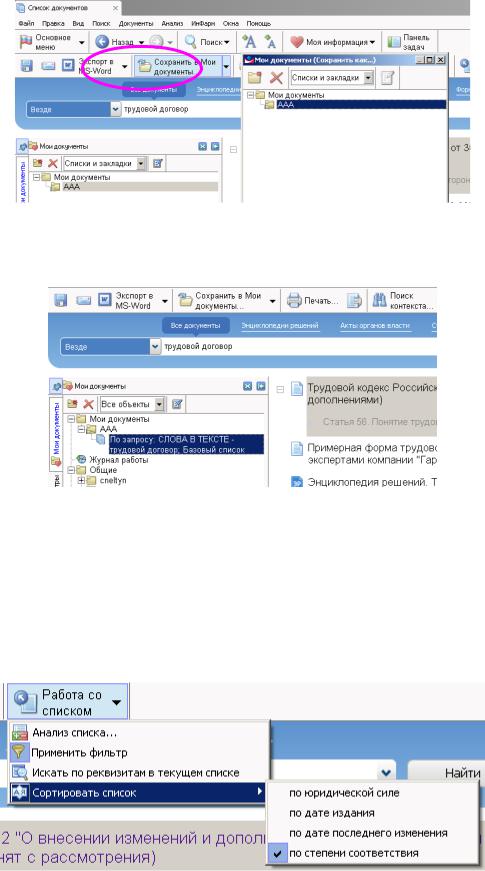
Рисунок 4.19 – Сохранение списка в свою папку
Рисунок 4.20 – Список сохранён в папке
Теперь рассмотрим такие возможности работы со списком, как сортировка и анализ списка. На панели инструментов выбираем меню Работа со списком и команду Сортировать список (рисунок 4.21). При этом открывается меню с вариантами сортировки. По умолчанию установлена сортировка по степени соответствия.
Рисунок 4.21 – Работа со списком
64
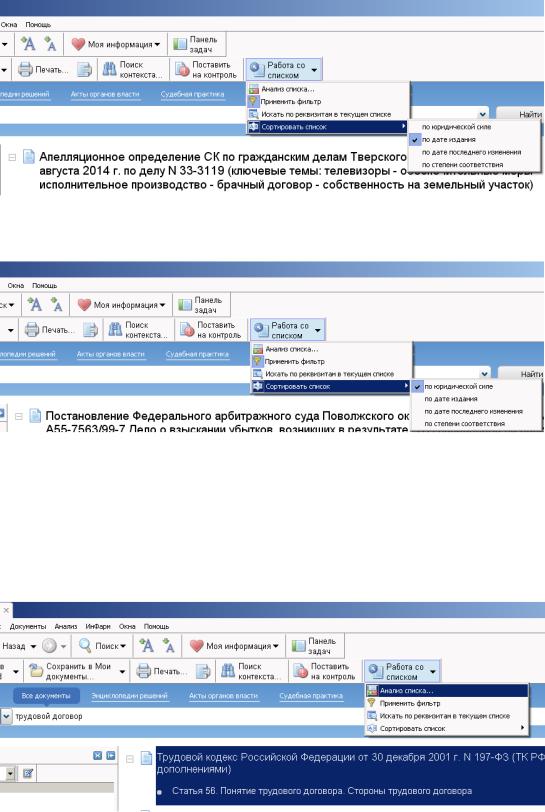
Произведём сортировку списка по дате издания и по юридической силе (ри-
сунки 4.22, 4.23).
Рисунок 4.22 – Сортировка списка по дате издания
Рисунок 4.23 – Сортировка списка по юридической силе
Теперь в меню Работа со списком выбираем Анализ списка (рисунок 4.24).
Система вычисляет количество документов каждого вида и выдаёт результат (рисунок 4.25).
Рисунок 4.24 – Анализ списка
65