Материал: 5719
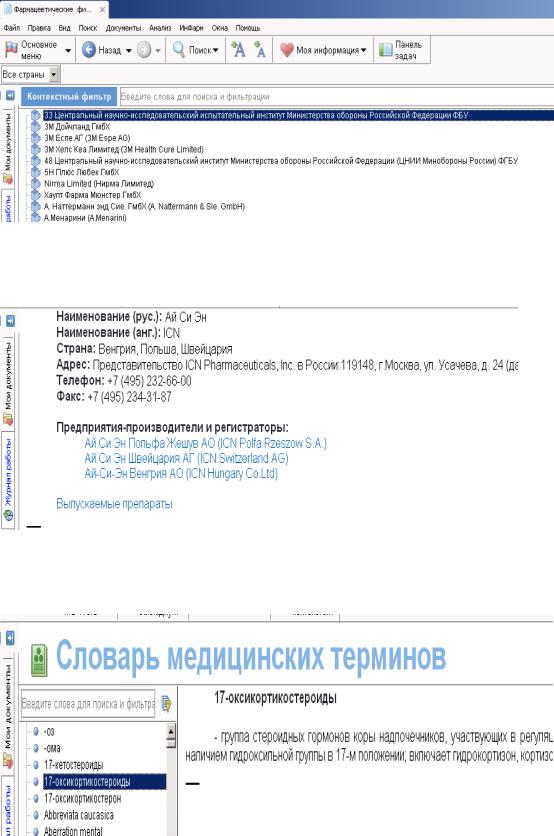
Рисунок 3.78 – Список фармацевтических фирм
Рисунок 3.79 – Адрес выбранной фирмы
Рисунок 3.80 – Словарь медицинских терминов
56
4. Лабораторная работа 2
Работа со списком и с документом
4.1. Работа со списком
Введем в строке поиска любое слово или словосочетание, система построит список.
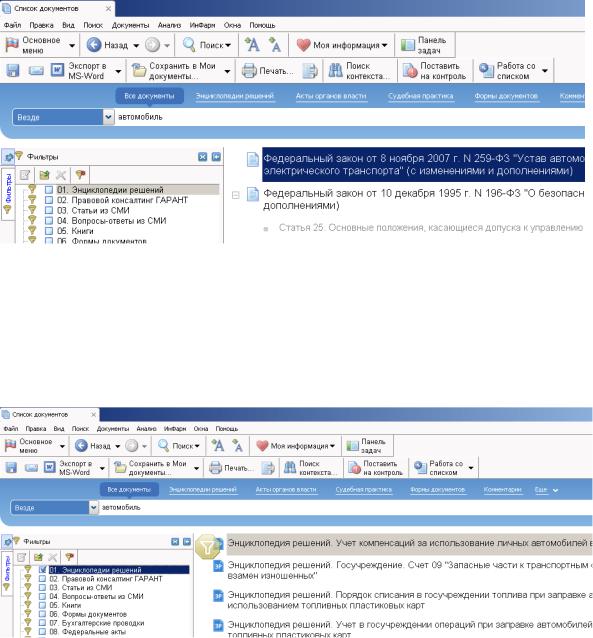
После нажатия кнопки Найти системе производит поиск и выдаёт список документов (рисунок 4.1). В левой части окна появляется панель Фильтры. В них указано 16 фильтров для сужения области поиска.
Рисунок 4.1 – Результат запроса
Установим один из фильтров, например, энциклопедии решений. Система сформирует новый список соответствующих документов. При этом в левом верхнем углу списка будет значок фильтра (рисунок 4.2).
Рисунок 4.2 – Список с применением фильтра
57
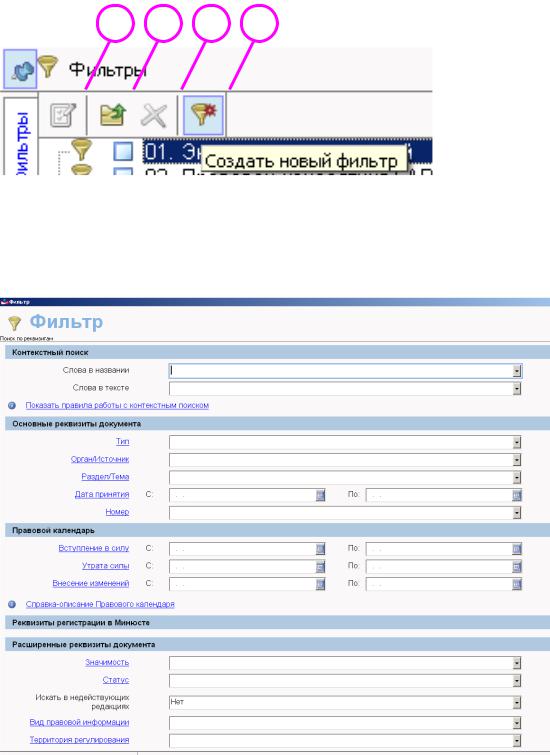
На панели Фильтры расположены кнопки: 1 – редактировать фильтр;
2 – добавить фильтр из сохраненных запросов;
3 – удалить выделенные элементы;
4 – создать новый фильтр (рисунок 4.3).
1 |
2 |
3 |
4 |
Рисунок 4.3 – Кнопки на панели Фильтр
Нажмём кнопку Создать новый фильтр. Открывается карточка поиска по реквизитам для уточнения запроса (рисунок 4.4).
Рисунок 4.4 – Новый фильтр
58
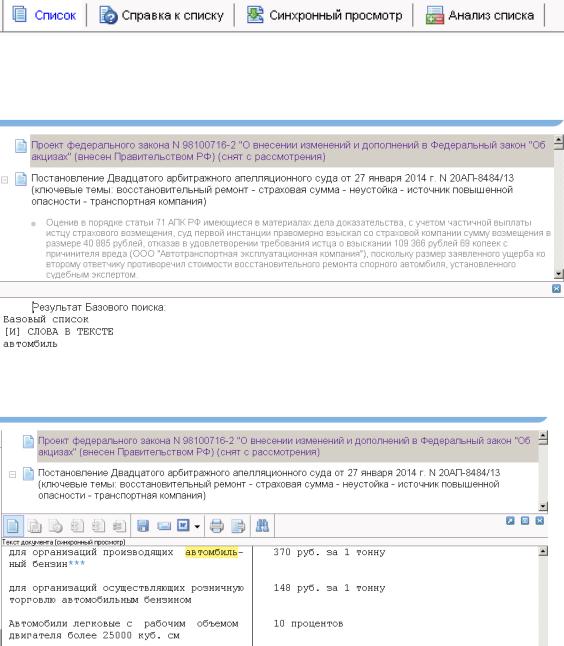
Нажмём кнопку Отмена и вернёмся в список документов. Снизу под списком расположены кнопки (рисунок 4.5):
–Список – для возврата к списку;
–Справка к списку – для просмотра информации о запросе (рисунок 4.6);
–Синхронный просмотр – для одновременного просмотра списка и выделенного документа в двух окнах (рисунок 4.7);
–Анализ списка показывает количество найденных документов по видам документа (рисунок 4.8).
Рисунок 4.5 – Кнопки для работы со списком
Рисунок 4.6 – Справка к списку
Рисунок 4.7 – Синхронный просмотр
59
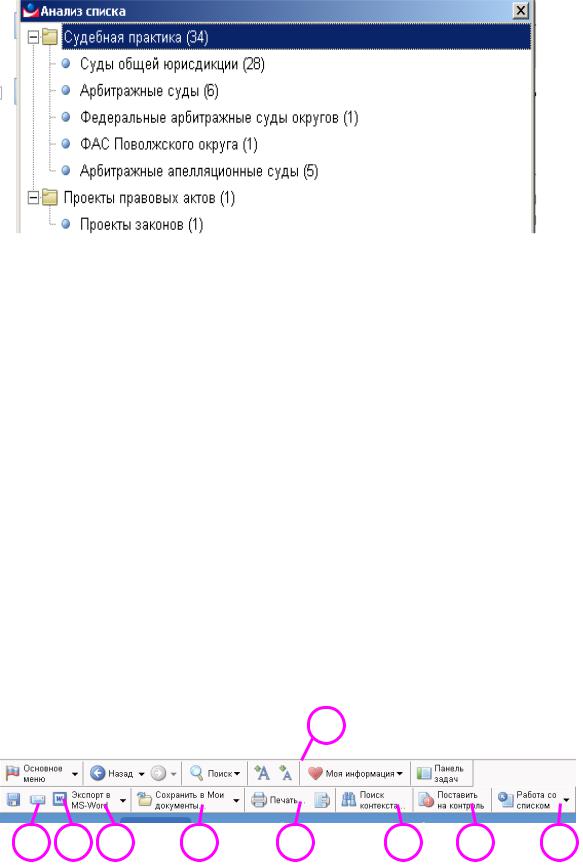
Рисунок 4.8 – Анализ списка
Вернёмся к списку документов, закрыв окна Анализ списка и Синхронный просмотр или нажав на кнопку Список.
Для работы со списками в ИПС «Гарант» имеются следующие инструменты (рисунок 4.9):
1 – изменить размер шрифта (рисунки 4.10, 4.11);
2 – сохранить в файл (рисунок 4.12);
3– переслать по E-mail;
4– экспортировать в Word (рисунок 4.13);
5– сохранить в Мои документы (рисунки 4.14-4.16);
6– вывести на печать;
7– искать слова в контексте;
8– поставить документ на контроль;
9– работа со списком (рисунок 4.17), которая включает анализ списка, применение фильтра, поиск по реквизитам в текущем списке, сортировку списка.
1
2 |
3 |
4 |
5 |
6 |
7 |
8 |
9 |
Рисунок 4.9 – Кнопки для работы со списком
60