Материал: 5719
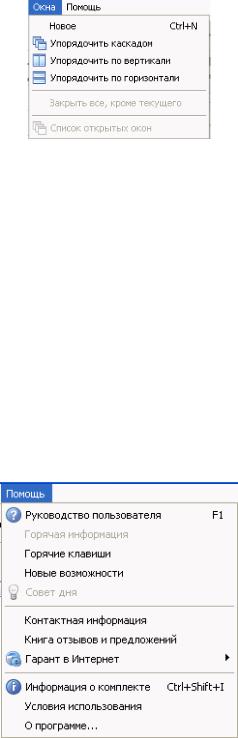
7. Меню Окна.
Рисунок 2.15 – Меню Окна
Меню Окна предназначено для работы с окнами:
–Новое (Ctrl+N) открывает новое главное окно системы «Гарант». В открытое окно загружается страница, указанная в настройках системы;
–Упорядочить каскадом / по вертикали / по горизонтали упорядочивает от-
крытые окна системы «Гарант» каскадом / по вертикали / по горизонтали;
–Закрыть все, кроме текущего;
–Список открытых окон.
8. Меню Помощь.
Рисунок 2.16 – Меню Помощь
Меню Помощь содержит следующие команды:
– Руководство пользователя (F1) выводит оглавление справочной системы и
21
делает активной первую страницу справки;
–Горячая информация открывает подраздел Горячая информация раздела
Справочная информация, содержащий сведения о новых и существующих информационных продуктах и услугах для пользователей системы «Гарант», а также адреса и телефоны компании «Гарант» и ее региональных партнеров;
–Горячие клавиши загружает настоящую справочную систему и выводит список горячих клавиш, используемых для быстрого вызова команд;
–Новые возможности загружает настоящую справочную систему и отображает страницу новых возможностей;
–Совет дня открывает путеводитель Совет дня;
–Контактная информация выводит сведения об организации, осуществляющей информационное и техническое обслуживание вашей копии системы «Гарант»;
–Книга отзывов и предложений – ссылка на Книгу отзывов и предложений,
размещенную на веб-сайте компании «Гарант». При открытии ссылки система запускает веб-браузер и переходит по ссылке;
–Гарант в Интернет – пункт меню, содержит список ссылок на ключевые разделы веб-сайта компании «Гарант». При открытии ссылки система запускает веб-браузер и загружает выбранный раздел;
–Информация о комплекте Ctrl+Shift+I выводит сведения об открытом комплекте информационных блоков;
–Условия использования открывает окно с предупреждением о защите авторских прав разработчика;
–О программе выводит диалоговое окно, сообщающее стандартный набор сведений об используемом программном продукте: название, номер версии, информацию о правообладателе и т.д.
Рассмотрев интерфейс и принципы работы с системой, можно перейти к практической работе с ИПС «Гарант», которая состоит из двух лабораторных работ и заданий для самостоятельного решения.
Лабораторные работы выполняются следующим образом. Студент создаёт папку, называет её своей фамилией, создаёт в ней документ Word. Затем он открывает систему «Гарант» и выполняет всю последовательность действий, описанную в лабораторной работе, при этом на каждом шаге вставляет в документ скриншот и подписывает в формате «Рисунок 1 – Название».
Чтобы сделать скриншот, нужно:
1) нажать клавишу PrintScreen на функциональной панели клавиатуры (при этом в буфер обмена загружается копия экрана);
2) в текстовый документ вставить этот фрагмент любым способом (обычная
22
Вставка, как и при копировании фрагмента текста).
3. Лабораторная работа 1
Поиск документов
Цель работы – изучить различные варианты поиска информации в информа- ционно-правовой системе «Гарант».
Для достижения заданной цели студент должен, следуя инструкции, последовательно выполнить все действия по поиску информации.
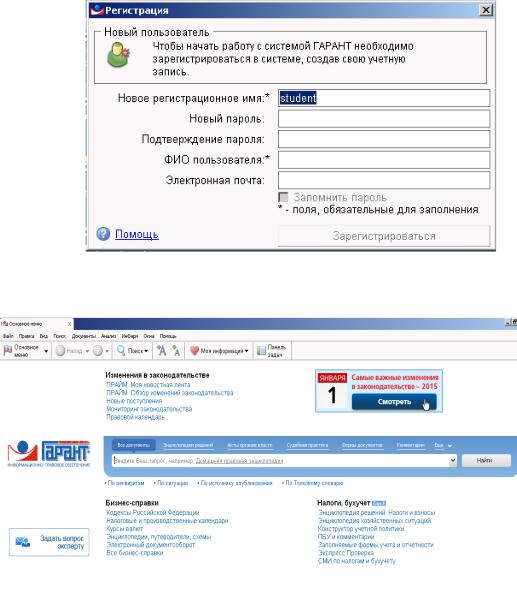
При запуске ИПС «Гарант» система просит вас зарегистрироваться. Для этого достаточно заполнить предложенную форму (рисунок 3.1). Затем открывается Главная страница системы, которая называется Основное меню (рисунок 3.2).
Рисунок 3.1 – Регистрационная форма
23
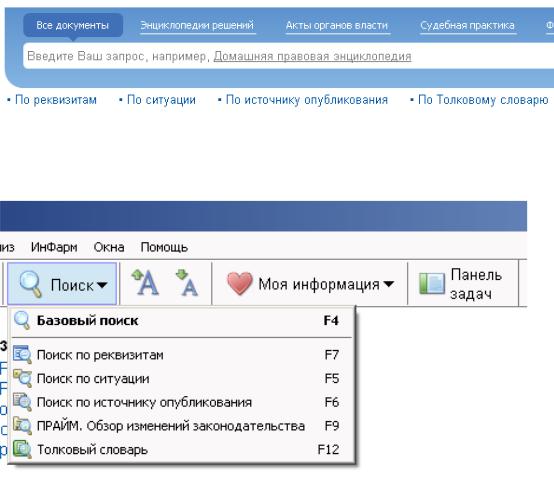
Рисунок 3.2 – Основное меню В системе «Гарант» возможны следующие виды поиска:
–базовый поиск;
–по реквизитам;
–по ситуации;
–по источнику опубликования;
–по толковому словарю.
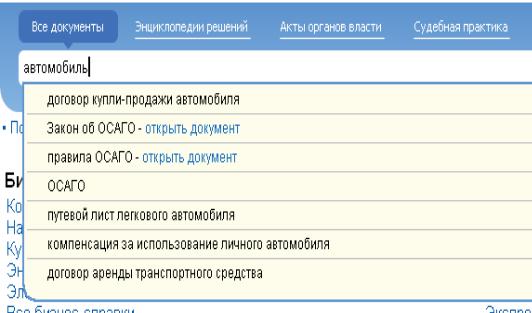
Начать поиск можно, нажав на соответствующую ссылку на главной странице (рисунок 3.3), выбрав вид поиска из меню Поиск на панели инструментов (рисунок 3.4) или нажав на соответствующую функциональную клавишу (указаны в меню Поиск). Рассмотрим каждый из этих видов.
Рисунок 3.3 – Виды поиска
Рисунок 3.4 – Меню Поиск
3.1. Базовый поиск
В строке поиска вводим слово или словосочетание. При этом над строкой по-
24
иска есть фильтры, ограничивающие область поиска:
–все документы;
–энциклопедии решений;
–акты органов власти;
–судебная практика;
–формы документов;
–комментарии;
–правовой консалтинг;
–энциклопедии судебной практики;
–бухгалтерские проводки;
–региональные акты;
–международные договоры;
–проекты правовых актов;
–нормативно-техническая документация. По умолчанию установлено Все документы.
Введём в строку поиска интересующую тему, например автомобиль. При
этом система предлагает варианты запроса (рисунок 3.5).
Рисунок 3.5 – Базовый поиск
После нажатия кнопки Найти система производит поиск и выдаёт список документов (рисунок 3.6). В левой части окна появляется панель Фильтры. В них
25