Материал: 5719
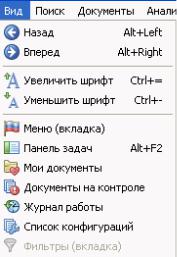
Рисунок 2.10 – Меню Правка Меню Правка содержит следующие команды:
–Вырезать (Ctrl + X) удаляет выделенный фрагмент текста и помещает его в буфер обмена;
–Копировать (Ctrl + C) копирует выделенный фрагмент текста в буфер обмена;
–Вставить (Ctrl + V) вставляет фрагмент текста из буфера обмена;
–Удалить (Del) удаляет выделенные элементы из списка или выделенный фрагмент из текста;
–Выделить все (Ctrl + A) выделяет весь текст документа или все элементы списка;
–Снять выделение (Ctrl + Shift + A): а) снимает выделение с текста документа или б) снимает выделение со всех элементов списка, кроме текущего;
–Подсвечивать найденный контекст (Ctrl + Alt + A) подсвечивает найден-
ный контекст;
–Поиск контекста (Ctrl + F) открывает панель базового поиска с предустановленной областью поиска;
–Найти далее (Ctrl + PgDn) переходит к следующему фрагменту, удовлетворяющему заданным условиям контекстного поиска;
–Предыдущий найденный (Ctrl + PgUp) переходит к предыдущему фрагменту, удовлетворяющему заданным условиям контекстного поиска.
3. Меню Вид.
Рисунок 2.11 – Меню Вид
Меню Вид содержит следующие команды:
– Назад (Alt+Left) возвращает к предыдущей странице, которая была загру-
16
жена в основное окно системы;
–Вперед (Alt+Right) выполняет переход к следующей странице в истории навигации;
–Увеличить шрифт (Ctrl+=) увеличивает размер на единицу;
–Уменьшить шрифт (Ctrl+-) уменьшает размер на единицу;
–Меню (вкладка) показывает вкладку основного меню, расположенную на панели навигации;
–Панель задач (Alt+F2) вызывает вкладку панели задач;
–Мои документы показывает вкладку Мои документы, хранящую папки пользователя и сохраненные в них закладки, списки и поисковые запросы;
–Документы на контроле вызывает вкладку со списком документов, поставленных на контроль;
–Мои консультации открывает папку «Мои консультации» на вкладке Мои документы;
–Журнал работы переходит в журнал работы, на вкладке Мои документы;
–Список конфигураций вызывает вкладку со списком конфигураций;
–Фильтры показывает вкладку Фильтры, расположенную на панели навигации;
–Совещание онлайн (Ctrl+F2) – чат.
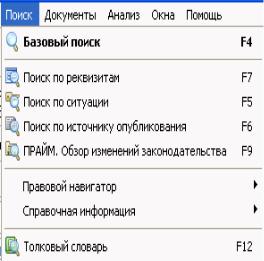
4. Меню Поиск.
Меню Поиск предоставляет пользователю возможность осуществить поиск информации предусмотренными в системе «Гарант» способами.
17
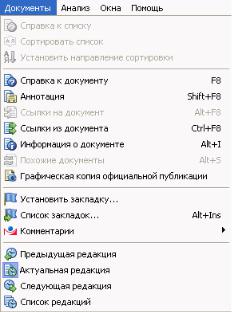
Рисунок 2.12 – Меню Поиск
5. Меню Документы
Рисунок 2.13 – Меню Документы
Меню Документы содержит следующие команды:
–Справка к списку выводит сведения о происхождении списка в дополнительное окно Информация;
–Сортировать список сортирует список по заданному критерию. Можно упорядочить список по одному из следующих критериев: по юридической силе, по дате издания, по дате последнего изменения, по степени соответствия;
–Установить направление сортировки задает направление сортировки «по возрастанию» или «по убыванию» параметра, по которому упорядочен список;
–Справка к документу F8 показывает вкладку с юридическим предупреждением к текущему документу списка. В ней обычно сообщается, в каком издании
икогда данный документ был опубликован, приводится дата вступления документа в силу, его статус, информация о государственной регистрации и перечисляются документы, изменяющие данный документ;
–Аннотация (Shift+F8) показывает вкладку с текстом аннотации документа;
–Ссылки на документ (Alt+F8) показывает вкладку со списком документов, ссылающихся на текущий документ;
–Ссылки из документа (Ctrl+F8) показывает вкладку со списком документов,
18
на которые ведут ссылки из текущего документа;
–Информация о документе (Alt+I) показывает вкладку со списком атрибутов документа;
–Похожие документы (Alt+S) показывает вкладку со списком документов, «похожих» на текущий документ списка;
–Графическая копия официальной публикации открывает окно веб-
обозревателя и загружает графическую копию документа, полученную сканированием печатного источника его официальной публикации;
–Установить закладку устанавливает закладку на текущий элемент списка;
–Список закладок открывает в отдельном окне список пользовательских закладок;
–Комментарии – группирующая команда для управления показом комментариев в текущем документе;
–Предыдущая редакция загружает хронологически предыдущую редакцию из списка редакций текущего документа;
–Актуальная редакция загружает актуальную редакцию текущего документа. Актуальной считается редакция, действующая на дату обновления информационного банка;
–Следующая редакция загружает хронологически следующую редакцию из списка редакций текущего документа;
–Список редакций показывает вкладку панели навигации, содержащую список редакций текущего документа.
6. Меню Анализ
19
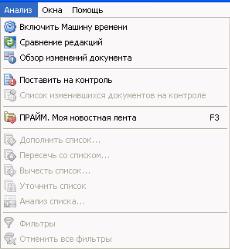
Рисунок 2.14 – Меню Анализ Меню Анализ содержит следующие команды:
– Включить Машину времени открывает диалоговое окно выбора способа включения / выключения Машины времени.
Машина времени позволяет автоматически получить текст документа в том виде, в котором он действовал на заданную вами дату;
– Сравнение редакций – визуальное сравнение редакций, создано для анализа изменений в документе. В самом сравнении редакций наглядно выделены изме-
нившиеся фрагменты: удаленные слова показаны как зачеркнутые, а добавлен-
ные – светлой заливкой;
–Обзор изменений документа – обзор изменений документа;
–Поставить на контроль выполняет постановку выбранных документов на кон-
троль с целью автоматического отслеживания будущих изменений в этом документе;
– Список изменившихся документов на контроле выводит список всех изме-
нившихся подконтрольных документов в основное окно системы;
– Прайм. Моя новостная лента F3 открывает / скрывает вкладку Моя но-
востная лента;
– Дополнить список дополняет текущий список документами другого списка,
сохраненного в папках;
–Пересечь со списком пересекает текущий список с документами другого списка, сохраненного в папках;
–Вычесть список вычитает из текущего списка документы другого списка,
сохраненного в папках;
– Уточнить список выполняет поиск по реквизитам среди документов теку-
щего списка;
– Анализ списка – анализ списка по видам информации. В результате будет показан диалог с перечислением всех видов информации и количеством пред-
ставленных в данном списке документов этого вида;
–Фильтры предлагает выбрать фильтр для применения к текущему списку;
–Отменить все фильтры отменяет действие всех активных фильтров. Теку-
щий список документов обновляется автоматически.
20