Материал: 5719
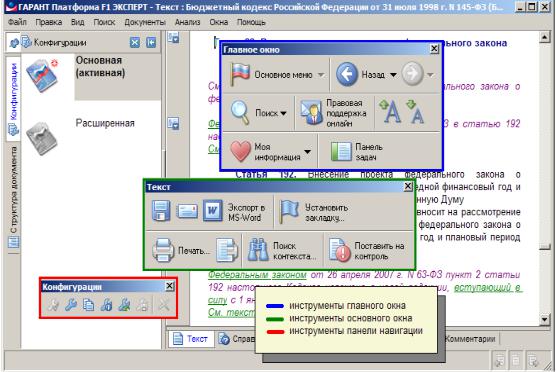
Также можно вызвать панели инструментов в плавающем режиме (рисунок 2.4).
Рисунок 2.4 – Панели инструментов в плавающем режиме
2.4. Основное окно
Основное окно – это рабочая область, в которую загружаются списки доку-
ментов, их тексты, карточки поиска и другие объекты.
2.5. Дополнительное окно
Вкладки в нижней части экрана, показанного на рисунке 2.3, используются для просмотра важной информации о текущем документе (или списке). Эта ин-
формация выводится в дополнительном окне, которое появляется в нижней ча-
сти экрана. При этом размер основного окна уменьшается. Набор доступных вкладок зависит от типа текущего объекта.
Находясь в списке, можно вывести информацию о способе его получения или показать текст выделенного в списке документа.
Дополнительное окно имеет собственную панель инструментов. С текстами или списками, которые показываются в дополнительном окне, можно работать
11
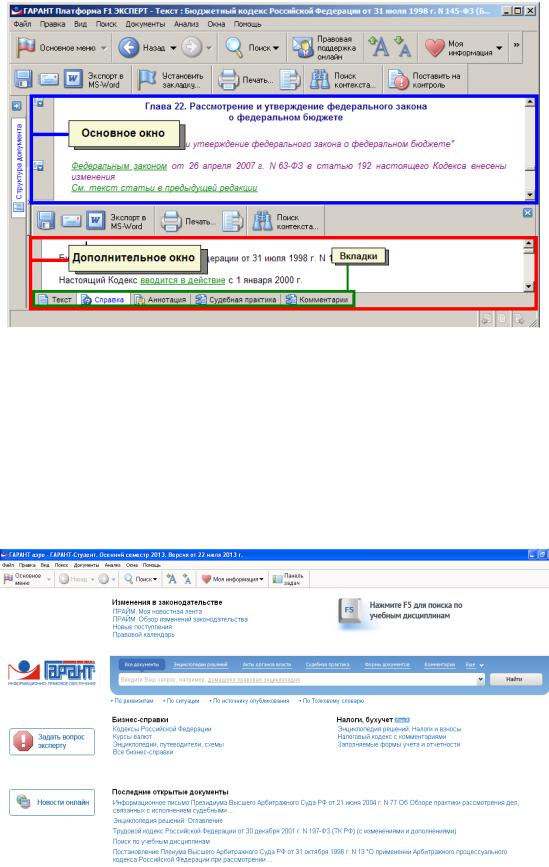
так же, как и с текстами и списками в основном окне системы (рисунок 2.5).
Рисунок 2.5 – Основное и дополнительное окна
2.6. Основное меню
Основное меню – это список ссылок для обращения к ключевым возможностям и информационным разделам системы «ГАРАНТ аэро». Наполнение основного меню определяется параметром Вид основного меню текущей конфигурации (рисунок 2.6).
12

Рисунок 2.6 – Вид основного меню Основное меню включает разделы:
–Изменения в законодательстве и сменяемый баннер;
–Поиск по учебным дисциплинам;
–Панель Базового поиска с логотипом;
–под Базовым поиском размещены ссылки на другие виды поиска (по рекви-
зитам, по ситуации, по источнику опубликования, по толковому словарю);
–разделы Бизнес-справки, Налоги, бухучет, Юридические вопросы, Кадровые вопросы и Государственный сектор;
–пиктограммы для быстрого обращения в службу Правовой поддержки он-
лайн и выхода в Новости онлайн.
2.7. Главное меню
Главным меню называется выпадающее меню, расположенное в верхней части окна программы (рисунок 2.7). Чтобы получить описание команды, подведите курсор к нужному пункту меню и щелкните по нему мышью.
Рисунок 2.7 – Главное меню
В зависимости от контекста работы, одна и та же команда меню может дей-
ствовать по-разному. Например, команда Удалить для списка выполнит удале-
ние выделенных элементов списка, а для папок – удаление текущего элемента
папок.
Элементы главного меню:
1. Меню Файл (рисунок 2.8) содержит следующие команды:
–Основное меню (F2) загружает основное меню в окно;
–Сохранить в файл (Ctrl + C) открывает диалоговое окно сохранения в файл;
–Экспорт в MS Word запускает редактор MS Word и загружает в него теку-
щий документ или список документов;
– Переслать по E-mail в почтовой программе по умолчанию формирует письмо, в которое вкладывается экспортированный в Word документ или список,
13
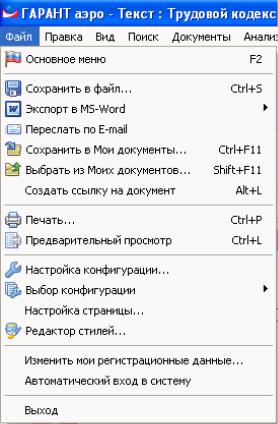
загруженный в основное окно;
Рисунок 2.8 – Меню Файл
–Сохранить в Мои документы (Ctrl + F11) открывает диалоговое окно сохранения списка в папку;
–Выбрать из Моих документов (Shift + F11) заполняет поля карточки запроса значениями ранее сохраненного запроса;
–Создать ссылку на документ (Alt + L) создает ссылку на документ.
–Печать (Ctrl + P) открывает диалоговое окно печати, в котором можно изменить параметры печати текущего документа или списка и вывести его на печать;
–Предварительный просмотр (Ctrl + L) отображает окно предварительного просмотра печати для текущего объекта;
–Настройка конфигурации отображает диалоговое окно настроек текущей конфигурации.
Конфигурация – это именованная совокупность интерфейсных и функциональных настроек. В системе «ГАРАНТ аэро» предусмотрено две предустановленных конфигурации – Основная и Расширенная. Кроме того, у каждого пользователя системы есть возможность создавать собственные конфигурации путем
14
копирования существующих и их последующего редактирования;
–Выбор конфигурации – пункт меню, который содержит список конфигураций;
–Настройка страницы открывает диалоговое окно свойств печатной страницы, позволяя задать ориентацию, отступы, заголовки и т.д.;
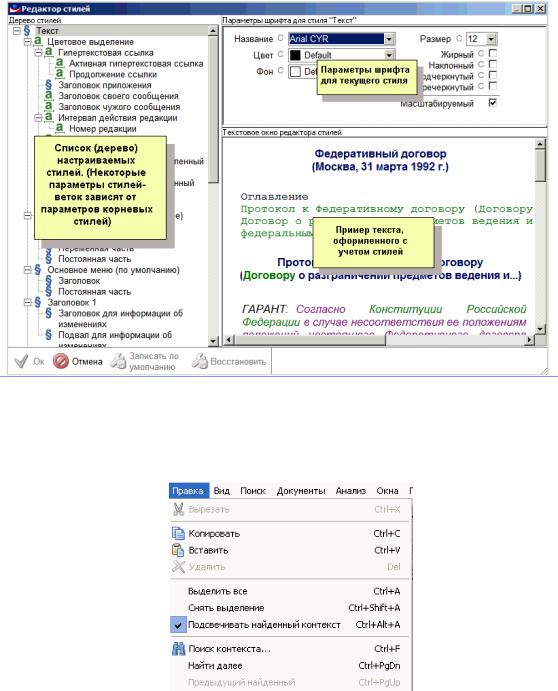
–Редактор стилей показывает окно редактора стилей, позволяя изменить настройки шрифтов для отображения различных фрагментов текста в системе «Гарант» (рисунок 2.9).
Рисунок 2.9 – Окно редактора стилей
2. Меню Правка.
15