Материал: 2385

Внимание! Если размещение файла нарушает Ваши авторские права, то обязательно сообщите нам

Для того чтобы получить ортоисправленное изображения, перейдите к операции Ortho Generation. Выберите файлы для обработки, файл DEM (цифровой модели рельефа), который будет использован, и установите параметры обработки. Щелкните Generate Orthos после того, как все настройки в данной

панели


будут


установлены.


Данные


OrbView-3


поставляют

с

коэффициентами


рационального

многочлена,


которые могут использоваться в


Функции


Рационального


многочлена, если Вы не имеете


достаточного количества GCPs


для получения Точной Модели.


Обратите внимание, что ре-


зультаты


при

использовании


моделирования

RPC

не столь


точны или надежны, как ре-


зультаты,


полученные

от


точного моделирования. Однако


Вы можете

добавить

наземные


опознавательные пункты

и


связать

их

с

Функцией


Рационального

многочлена

для


улучшения точности. Если Вы


имеете по крайней мере шесть

GCP,

для

обработки

ваших

данных

следует

использовать


Точную

Модель.

2.1 Создание проекта RPC моделирования.

Начните новый проект и задайте новое имя файла, имя проекта, и описание проекта. Установите

Math Modelling Method для Рациональных Функций и выберите опцию Extract from Image File. OrthoEngine

8
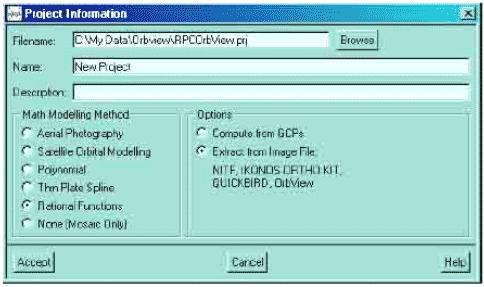
предложит Вам установить параметры выходных файлов, размер пиксела результирующего продукта и проекцию для выбора GCP. Введите соответствующую информацию для нового проекта.

Перейдите к операции Data Input (Ввод данных), и используйте панель Open Image, чтобы импортировать данные в проект, нажав кнопку New Image. OrthoEngine автоматически добавляет в

проект коэффициенты из .RPB файла. Обратите внимание, что .RPB файл должен находится в том же самом каталоге, что и файл изображения.

Вы можете рассмотреть коэффициенты, перейдя в Project Report (Проектный отчет) операции Reports (Отчеты). В Image Information выберите Geometric Model(Геометрическую Модель).

Если Вы не будете добавлять никаких наземных опознаков или точек привязки к проекту,

переходите непосредственно к операции Ortho Generation

(Ортотрансформирование). Модель вычислит GCP на основании RPC, импортированных из

.RPB файла. Как упоминалось прежде, пользователи могут улучшить точность

RPC, добавляя GCP,

и TP к проекту (см. раздел 1.2). Модель будет обновлена автоматически, и набор наземных опознавательных знаков и точек привязки можно будет просмотреть в панели отчетов.

2.3 Создание ортоисправленного изображения.

Для получения ортоисправленного изображения перейдите к операции Ortho Generation.

Выберите файлы, которые будут обработаны, выберите файл, содержащий цифровую модель рельефа, которую Вы хотите использовать при обработке, и установите параметры обработки. Щелкните Generate Orthos, когда завершите выбор настроек.

9

Приложение № 4

Как провести ортотрансформирование изображений IKONOS Ortho-Kit в программном комплексе ENVI

Краткий обзор

Этот документ содержит детальные пошаговые инструкции по проведению ортотрансформирования изображений IKONOS с использованием ПК ENVI 4.0. Эти инструкции выгодно отличаются примером, в котором используется типовое изображение IKONOS. Пример доступен в учебном пособии, которое находится на компакт-диске № 2 «ENVI Обучающая программа и Данные». Данные для примера включают в себя типовое изображение IKONOS, цифровую модель рельефа и то же самое изображение после ортотрансформирования, чтобы можно было проверить результат.

Вступление

Ортотрансформирование – это процесс геометрической коррекции изображения, во время которого вносятся поправки за существенные геометрические неточности, которые могут быть обусловлены топографией, геометрией камеры и ошибками датчика. В результате ортотрансформирования получается планиметрически точное изображение.

Большинство пользователей проводят ортотрансформирование спутниковых изображений потому, что цели, в которых они собираются использовать эти изображения, требуют очень высокой точности позиционирования или однородного масштаба по всему изображению. Например, после ортотрансформирования становится возможным:

провести измерения по изображению,

определить точное местоположение деталей изображения,

получить информацию для ГИС,

объединить изображение с другими таким же образом трансформированными изображениями для проведения более сложных исследований.

ENVI 4.0 позволяет использовать RPC модель датчика в проведении ортокоррекции данных, полученных датчиком спутника IKONOS (RPC — Коэффициенты Рационального Многочлена или Координаты Быстрого Позиционирования). Для того чтобы определить для каждого пикселя изображения правильное положение, процесс ортотрансформирования с использованием RPC модели объединяет несколько наборов исходных данных. Кроме обрабатываемого изображения требуются RPC коэффициенты и информация о высотах в каком-либо виде. Кроме того, чтобы высотную информацию можно было правильно интерпретировать, требуются отклонения от среднего уровня моря и поверхность гравитационного эквипотенциала, известная как геоид. Наконец, если исходное изображение не имеет приблизительной геопривязки, должно быть вычислено грубое положение изображения на земной поверхности, чтобы обеспечить основу позиционирования для RPC преобразования.

Требования

Для завершения процедуры требуется следующие данные и оборудование:

1.ENVI 4.0 от корпорации Research Systems.

2.Изображение IKONOS в формате GeoTIF.

3.Файл, содержащий коэффициенты RPC для изображения IKONOS.

4.Цифровая Модель Рельефа (DEM), если возможно.

5.Выбор геоида.

Для данного примера все необходимое находится на компакт-диске № 2 "ENVI Обучающая программа и Данные".

Файлы, используемые в этом примере

Компакт-диск: № 2 «ENVI Обучающая программа и Данные». Путь:envidata/ortho

File

Description


CONUS_USGS.dem

CONUS_USGS.dem


po_101515_metadata.txt

Текстовый файл, содержащий информацию об

изображении IKONOS.


po_l 0151 5_pan_0 00000 0_rpc.txt

Текстовый файл, содержащий коэффициенты


10


рационального многочлена, которые описывают


геометрическую модель датчика.


po_l 0151 5_pan_0 000000.tfw

Файл в формате TIFF, содержащий информацию о

начальной геопривязке.


po_101515_pan_0000000.tif

Файл в формате TIFF. Содержит изображение IKONOS.


po_l 0151 5_pan_0 000000.hdr

Заголовочный файл ENVI для всего

вышеперечисленного.


Процедура

Процедура разбита на следующие этапы: 1. Запуск ENVI.

2. Загрузка исходного изображения и DEM.

3. Ортотрансформирование изображения.

4. Проверка результатов ортотрансформирования.

Запуск ENVI

До начала работы в программе убедитесь, что ПК ENVI правильно установлен на вашем оборудовании, как описано в документе Установка и Лицензирование ENVI 4.0.

Чтобы вызвать ENVI в операционных системах UNIX или Macintosh OS X, введите envi в командной строке UNIX.

Чтобы вызвать ENVI в операционной системе Windows, дважды щелкните правой кнопкой мыши на пиктограмме ENVI.

После загрузки программы на экране появится основное

меню ENVI.

Загрузка Исходного Изображения и Цифровой Модели Рельефа

1. Для загрузки изображения выполните команду File —> Open Image File основного меню ENVI. Система откроет диалоговое окно выбора исходного файла AN ENTER DATA FILENAMES.

2. На компакт-диске № 2 «ENVI Обучающая программа и Данные» среди подкаталогов каталога the ortho выберите тот, который содержит файл po_l 01515_pan_0 000000.tif, выберите его из списка и нажмите кнопку Open.

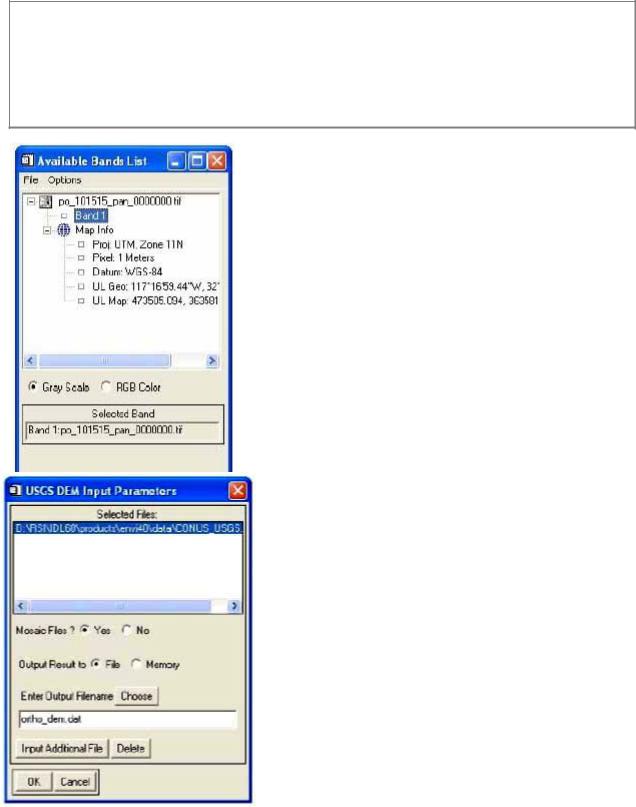
3. В окне AVAILABLE BANDS LIST убедитесь, что логическое поле Gray Scale отмечено флажком, выберите Band 1 для файла, который только что открыли, и нажмите кнопку Load Band для вывода данного диапазона изображения на экран.

Примечание:

Для вывода на экран мультиспектрального диапазона в цветах RGB установите флажок в поле RGB Color, выберите диапазон для каждого канала (R для красного, G для зеленого и B для синего), и затем нажмите кнопку Load Band.

Следующий рисунок демонстрирует, как загруженные данные появляются в окне AVAILABLE BANDS LIST.

4.Выполните команду File —> Open External File —> Digital Elevation -> USGS DEM основного меню ENVI.

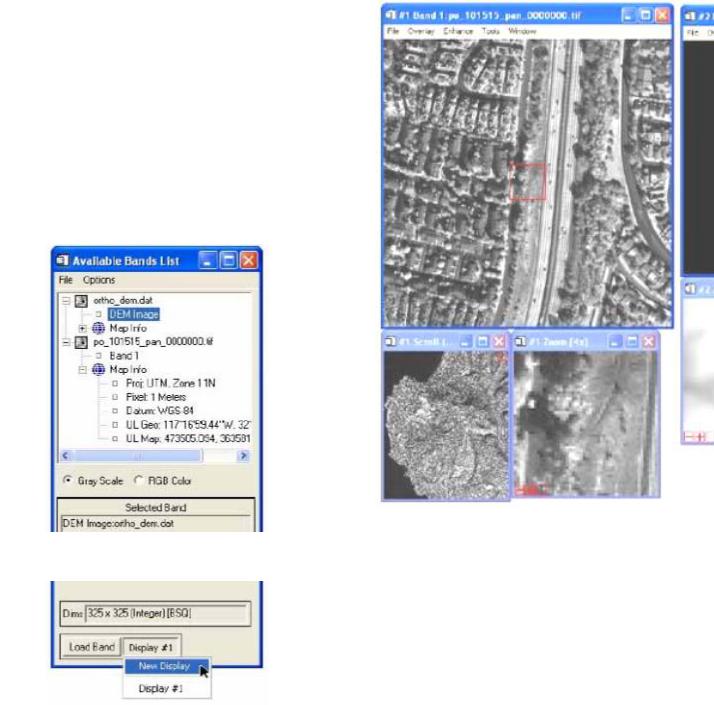
5.На компакт-диске № 2 «ENVI Обучающая программа и Данные» на одном из подкаталогов каталога ortho нйдите файл CONUS_USGS.dem, выделите его и нажмите кнопку Open. Откроется диалоговое окно ввода параметров цифровой модели рельефа USGS DEM INPUT

11

PARAMETERS.

6. В диалоговом окне USGS DEM INPUT PARAMETERS введите имя выходного файла ortho_dem.dat и нажмите кнопку OK.

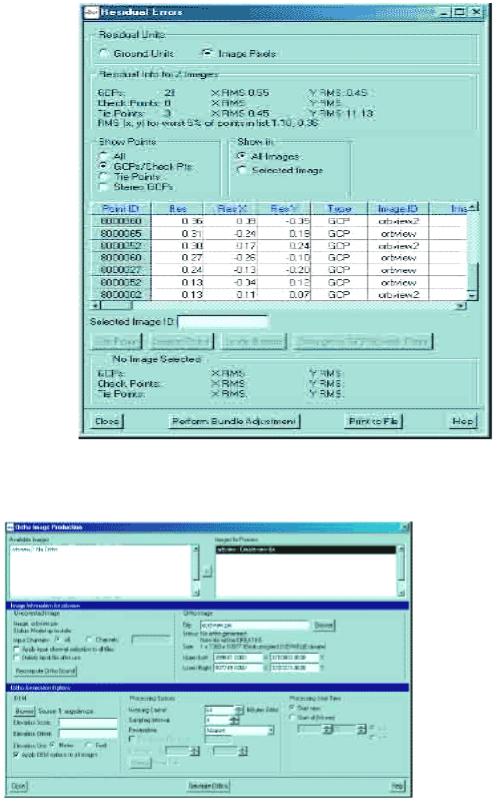
7.В диалоговом окне AVAILABLE BANDS LIST установите флажок в поле Gray Scale и выберите пункт DEM Image в списке под файлом ortho_dem.dat.

8.Нажмите кнопку Display #1, расположенную в нижней части окна AVAILABLE BANDS LIST. В ниспадающем списке выберите New Display.

Следующий рисунок показывает, как изображение цифровой модели рельефа появляется в окне AVAILABLE BANDS LIST и как задать новый дисплей для этого изображения.

9.Нажмите кнопку Load Band для того, чтобы отобразить высотную модель в новом дисплее. Следующий рисунок демонстрирует, как изображение и высотные данные отражаются в окне

ENVI.

Рисунок 2: Ввод параметров цифровой модели рельефа

Рисунок 3: Цифровая модель рельефа в окне

Available Bands List.

началом процесса ортотрансформирования.

Рисунок 4: Изображения, используемые для ортотрансформирования.

Высоты для области данного изображения изменяются от уровня моря до 245 метров. Такие существенные топографические колебания высот вносят геометрические искажения в изображение IKONOS. Заметим также, что DEM и изображение IKONOS находятся в разных картографических проекциях и имеют разные размеры пикселов. Инструмент ортотрансформирования ENVI учтет эти различия, пользователю нет необходимости приводить в соответствие два изображения перед

12