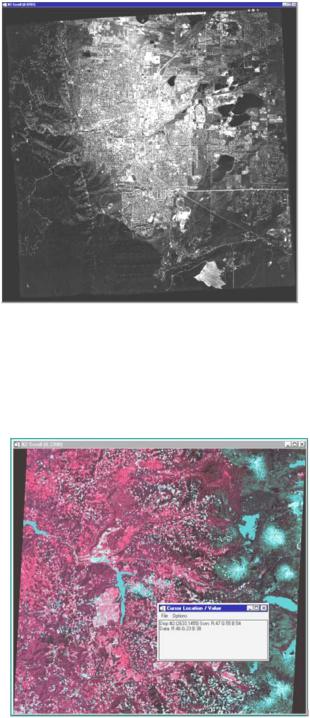
Материал: 2385

Внимание! Если размещение файла нарушает Ваши авторские права, то обязательно сообщите нам

-106.0210, 106.0100, 7364.71, 303.57, 105.9790, -105.9940, 254.33, 7309.67, -110.0200, 0.0100, 3834.00, 143.80, 109.9750, 0.0100, 3783.43, 7467.71, -0.0220, 110.0040, 7473.14, 3832.43, -0.0320, -109.9880, 146.00, 3779.57}

;Affine Transformation (Camera Coords to Image Pixels)

;a0 = 3808.86863414

;a1 = -0.22975948

;a2 = 33.30821680

;b0 = 3806.73931581

;b1 = 33.28923748

;b2 = 0.23988471

;Affine Transformation (Image Pixels to Camera Coords)

; a0 = -113.52361324 ; a1 = -0.00021635 ; a2 = 0.03003821

; b0 = -115.13524789 ; b1 = 0.03002113

; b2 = 0.00020719

Построение внешней ориентации аэрофотоснимка

1. Выведите аэрофотоизображение на экран как в предыдущем разделе и выполните команду Register > Orthorectification > Build Air Photo Exterior Orientation. Если на экран выведено

более одного изображения, выберите номер дисплея, который содержит нужное аэрофотоизображение.

2. Выберите проекцию и введите номер зоны, если это необходимо. Выбранная проекция будет использоваться для построения выходного изображения, и не должна обязательно совпадать с проекцией цифровой модели рельефа

(DEM).

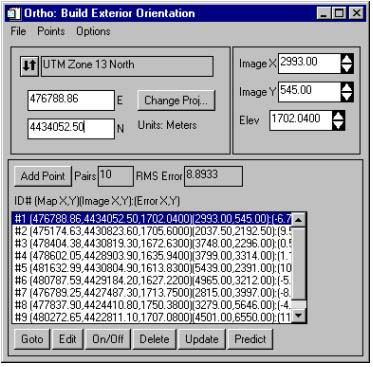
Появится диалоговое окно ORTHO: BUILD EXTERIOR ORIENTATION. Это окно совпадает с диалоговым окном выбора наземных опознавательных знаков GROUND CONTROL POINTS SELECTION.

3.Выберите наземный опознавательный пункт (GCP). Для этого: совместите перекрестие сетки нитей с пикселом на аэрофотоизображении и введите соответствующие картографические координаты в предназначенные для этого поля. Введите высотную отметку выбранного пиксела в поле Elev и нажмите кнопку Add Point для того чтобы добавить введенную точку в общий список GCP. Таким образом следует ввести три или более точек. (Примечание: для получения наилучшего результата рекомендуется использовать как можно большее количество GCP, равномерно распределенных по всему изображению.) Чтобы гарантировать, что точки выбраны с необходимой точностью, следите за значением среднеквадратической ошибки (RMS).

4.Выполните команду Options > Build Exterior Orientation диалогового окна ORTHO: BUILD EXTERIOR ORIENTATION и введите файл параметров с расширением .ort, созданный для внутренней ориентации. Наземные опознавательные знаки из внешней ориентации добавляются в выбранный .ort файл. Далее следует пример параметров и пунктов внешней ориентации.

;;;;;;;;;;;;;;;;;;;;;;;;;;;;;;;;;;;;;;;;;;;;;;;;;;;;;;;;;;;;;;;;;;;;;;;;;;;

; Exterior Orientation Information ; projection info = {UTM, 13, North}

; exterior points = {map (x,y,z) meters, image (x,y)} Exterior Points = {

476788.860, 4434052.500, 1702.040, 2993.00, 545.00, 475174.630, 4430823.600, 1705.600, 2037.50, 2192.50, 478404.380, 4430819.300, 1672.630, 3748.00, 2296.00,
18

478602.050, 4428903.900, 1635.940, 3799.00, 3314.00, 481632.990, 4430804.900, 1613.830, 5439.00, 2391.00, 480787.590, 4429184.200, 1627.220, 4965.00, 3212.00, 476789.250, 4427487.300, 1713.750, 2815.00, 3997.00, 477837.900, 4424410.800, 1750.380, 3279.00, 5646.00, 480272.650, 4422811.100, 1707.080, 4501.00, 6550.00, 483949.430, 4423904.600, 1762.360, 6487.33, 6086.33}

;PHI = 0.08065113

;OMEGA = -0.29078090

;KAPPA = -87.39367868

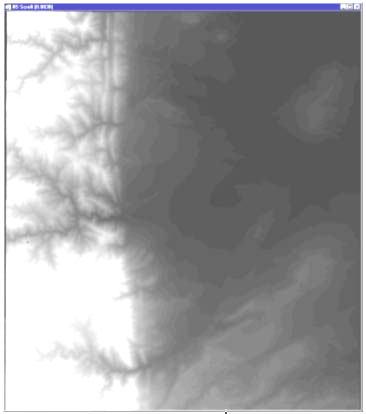
Рисунок 5. Boulder, Колорадо; цифровая модель рельефа.

ближайшего соседа.

;Projection Center x = 478695.7071

;Projection Center y = 4428046.0844

;Projection Center z = 20962.4655

Ортотрансформирование

аэрофотоизображения

1.Выполните команду Register > Orthorectification > Orthorectify Air Photo.

2.Выберите имя файла, содержащего исходное аэрофотоизображение, и любые желаемые настройки.

3.Выберите имя файла, содержащего исходную цифровую модель рельефа (DEM). DEM для аэрофотоснимка территории Boulder, Колорадо, показана ниже.

4.Выберите имя файла, содержащего параметры ориентации (.ort), созданного как описано в предыдущих разделах.

5.Когда появится диалоговое окно

ORTHORECTIFICATION BOUNDS (Границы ортотрансформирования), введите или рассчитайте приблизительное минимальное значение, содержащееся в DEM файле.

- Откроется диалоговое окно

ORTHORECTIFICATION PARAMETERS (Параметры

ортотрансформирования). В настоящее время возможен выбор только одного вида дискретизации – по методу

6.В соответствующем поле установите опцию "игнорировать отсутствующие данные" для DEM.

7.Чтобы установить "Фоновое Значение" (значение DN, которым обычно заполняют области с отсутствующими данными в искривленном изображении), введите значение DN в поле Background Value.

Размеры выходного изображения автоматически устанавливаются равными размерам прямоугольника, который ограничивает искривленное входное изображение. Таким образом, размеры выходного изображения могут не совпадать с размерами DEM изображения. Координаты выходных размеров задаются в координатах проекции внешней ориентации. По желанию можно изменить плановые координаты или информацию о широте/долготе для верхнего левого элемента изображения, а также размер пиксела и размеры изображения, нажав на кнопку Change Output Parameters и введя

желаемые значения.

Кнопка Change Projection используется только для ввода новых координат верхнего левого элемента

изображения. Проекция выходного изображения устанавливается функцией Построить Внешнюю Ориентацию.

8. Выберите, куда поместить выходное изображение - "File" или "Memory" и нажмите "OK" чтобы начать ортотрансформирование. Результат ортотрансформирования аэрофотоизображения Boulder, Colorado, показан ниже.

Пример ортотрансформирования

19

Рисунок 6. Ортотрансформированное аэрофотоизображение Boulder, Colorado.

изображения SPOT

SPOT 1A, 1B и новые CAP данные могут быть ортотрансформированы с использованием цифровой модели рельефа. Ортотрансформирование проводится в два этапа. На первом этапе строится внешняя ориентация с помощью наземных опознавательных знаков. При проведении ортотрансформирования используются спутниковые эфемериды из основного SPOT файла для расчета начальной орбиты и просмотра геометрической модели. Наземные опознавательные знаки (GCP) используются для оптимизации орбитальной модели, выполняя нелинейную инверсию. Положение спутника и набор коллинеарных уравнений для каждой линии данных SPOT рассчитываются и хранятся в файле с расширением .sot. На втором этапе выполняется собственно ортотрансформирование с использованием

орбитальной модели и DEM файла, корректирующее SPOT изображение пиксел за пикселом. Более подробную информацию можно

найти в следующем издании: Westin, Torbjorn, 1990. Precision rectification of SPOT imagery, Photogrammetric Engineering & Remote Sensing, Vol. 56, No. 2, pp. 247-253.

Построение внешней ориентации

Внешняя ориентация используется, чтобы оптимизировать орбитальную модель спутника путем установления соответствия между элементами SPOT изображения и их известными плановыми и высотными координатами. Она создается путем выбора наземных опознавательных знаков и ввода соответствующих им координат, подобно привязке изображения к карте. SPOT изображение должно быть выведено на экран в окне изображения для того, чтобы можно было указать положение наземного опознавательного знака.

1. Выведите SPOT изображение на экран.

2. Выберите опцию меню Register > Orthorectification > Build SPOT Exterior Orientation. Если на экран

выведено более одного изображения, укажите номер дисплея, содержащего нужное SPOT изображение. 3. Выберите желаемую проекцию для выходного изображения и введите номер зоны, если это необходимо. Выбранная проекция будет использоваться для построения выходного

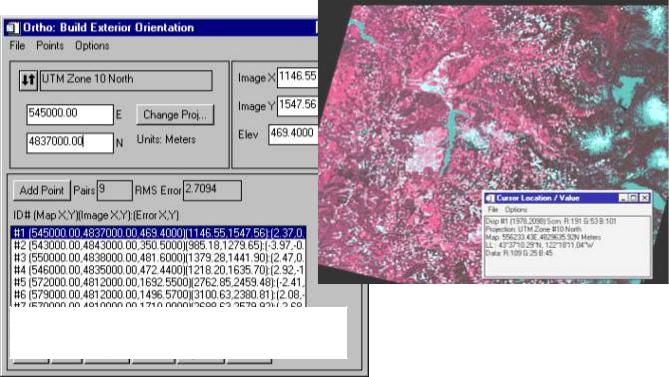
Рисунок 7: SPOT 1-B XS Цветное синтезированное изображение.

изображения, и не должна обязательно совпадать с проекцией цифровой модели рельефа (DEM). Появится диалоговое окно ORTHO: BUILD

EXTERIOR ORIENTATION. Это окно совпадает с диалоговым окном выбора наземных опознавательных знаков GROUND CONTROL POINTS SELECTION.

4. Выберите наземный опознавательный пункт (GCP). Для этого: совместите перекрестие сетки нитей с пикселом на изображении и введите соответствующие плановые координаты в предназначенные для этого поля. Введите высотную отметку выбранного пиксела в поле Elev и нажмите кнопку Add Point для того чтобы добавить введенную точку в общий список GCP. Таким образом следует ввести три или более точек. (Примечание: для получения наилучшего результата рекомендуется использовать как можно большее количество GCP, равномерно распределенных по всему изображению.) Чтобы гарантировать, что точки выбраны с необходимой точностью, следите за значением среднеквадратической ошибки (RMS).

Примечание:

Рекомендуется использовать как можно больше опознавательных знаков, распределенных по

20

Рисунок 9: Ортоисправленное цветное синтезированное изображение SPOT XS.

изображению для стабилизации инверсии спутниковой орбиты. Хотя ортотрансформирование может быть проведено всего с тремя GCP, это может привести к нестабильной инверсии спутниковой орбиты.

5. После указания всех GCP, выполните команду Options > Build Exterior Orientation диалогового окна

Ortho: Build Exterior Orientation. Укажите имя основного SPOT файла, обычно lead_xx.dat, где xx –

номер сцены. Введите имя выходного файла с расширением .sot. для удобства. .sot файл имеет бинарный формат и содержит положение спутника и коллинеарные уравнения для каждой линии SPOT изображения.

Ортотрансформирование SPOT изображения

На этом этапе проводится непосредственно ортотрансформирование SPOT изображения с использованием файла параметров с расширением .sot, созданного ранее, и цифровой модели рельефа

(DEM).

1. Выполните команду Register > Orthorectification > Orthorectify SPOT Image.

-Укажите имя входного SPOT изображения и другие желаемые настройки.

-Укажите имя файла, содержащего цифровую модель рельефа (DEM).

-Укажите имя файла (.sot), содержащего параметры ортотрансформирования, созданного ранее.

- Укажите имя основного SPOT файла. 2. Когда откроется диалоговое окно

ORTHORECTIFICATION BOUNDS,

введите или вычислите приблизительное минимальное значение, которое содержится в файле DEM. Если для DEM указано

заполняющее значение для отсутствующих данных, то введите это значение в поле DEM Value to Ignor.

3.Нажмите OK, и откроется диалоговое окно ORTHORECTIFICATION PARAMETERS. В соответствующем поле установите опцию игнорировать отсутствующие данные в DEM. Чтобы установить "Фоновое Значение" (значение DN, которым обычно заполняют области с отсутствующими данными в искривленном изображении), введите значение DN в поле Background Value.

Размеры выходного изображения автоматически устанавливаются равными размерам прямоугольника, который ограничивает искривленное входное изображение. Таким образом, размеры выходного изображения могут не совпадать с размерами DEM изображения. Координаты выходных размеров задаются в координатах проекции внешней ориентации. По желанию можно изменить картографические координаты или информацию о широте/долготе для верхнего левого элемента изображения, а также размер пиксела и размеры изображения, нажав на кнопку Change Output Parameters и введя желаемые значения.

4.Выберите, куда поместить выходное изображение - "File" или "Memory" и нажмите "OK" чтобы начать ортотрансформирование.

Рекомендации для успешного ортотрансформирования

Процедура ортотрансформирования в ENVI разработана максимально гибкой, насколько это было возможно, т.е. на параметры, устанавливаемые пользователем, наложено только несколько

21

ограничений. Одновременно с удобством использования инструмента, такая гибкость содержит в себе опасность получения некорректных результатов ортотрансформирования.

Пространственное разрешение

Перед началом ортотрансформирования важно рассмотреть проблему пространственного разрешения. Существуют три ключевых параметра:

1.размер пиксела DEM

2.размер пиксела входного изображения

3.желаемый размер пиксела для результирующего ортотрансформированного изображения

ENVI позволяет установить любую комбинацию этих трех параметров, но необходимо помнить, что эти настройки существенно влияют на результат. В идеале размер пиксела DEM должен быть равен (или меньше), чем размер пиксела для выходного ортоисправленного изображения, которое создается. Если разрешение DEM значительно больше, чем желаемое выходное разрешение, то результирующее ортоисправленное изображение часто содержит отдельные ступени (или блоки). Такие ступени появляются, когда есть граница между группами писелов выходного ортоисправленного изображения, которые вновь помещаются на ту же самую высоту цифровой модели рельефа (т.е. на тот же самый DEM пиксел). Поэтому, перед тем, как начать ортотрансформирование, используйте следующую возможность [Utilities -> File Utilities -> Resize Images (Spatial/Spectral)] чтобы привести разрешение DEM

к разрешению, которое желательно установить для выходного ортоисправленного изображения. Мы рекомендуем использовать билинейную интерполяцию для дискретизации, т.к. кубическая свертка больше подходит для создания нереалистичных деталей, а применение метода ближайшего соседа не позволит получить достаточно гладкую дискретизацию DEM.

Дискретизация при проведении ортотрансформирования

В процессе проведения ортотрансформирования определяется значение для каждого пиксела ортоисправленного изображения путем определения, какой пиксел входного изображения ‘принадлежит’ данному положению. Это достигается использованием двух моделей, с помощью которых можно восстановить, какое значение DN соответствовало элементу изображения с данными плановыми координатами в момент съемки. После этого определенное значение DN помещается в его настоящее (истинное) положение в выходном ортоисправленном изображении. В то же время, как координаты центра каждого пиксела выходного ортоисправленного изображения наносятся обратно на отдельные пикселы входного аэрофотоизлбражения, значения, которые используются для выходного ортоисправленного изображения, уточняются путем дискретизации на основе значений соседних пикселов (на аэрофотоизображении). Такая дискретизация позволяет получить более гладкое и более реалистичное ортоисправленное изображение на выходе. Билинейная интерполяция использует значения 4-х ближайших соседних пикселей, тогда как кубическая свертка использует значения 16 соседних пикселей. Однако в ENVI 3.0 (версия, в которой впервые появилась возможность ортотрансформирования) можно было использовать только дискретизацию по методу ближайшего соседа (другие методы дискретизации были добавлены в более поздних версиях). Дискретизация по методу ближайшего соседа не обеспечивает какого-либо сглаживающего эффекта. Поэтому, если пользователь выбирает дискретизацию по методу ближайшего соседа, и размер пиксела выходного ортоисправленного изображения, значительно превышающий размер пиксела исходного изображения, то на выходе можно получить ортоизображение с пространственным разрешением хуже обычного для фотоснимков.

Рассмотрим пример, в котором исходное аэрофотоизображение имеет размер пиксела 1x1 м, а размер пиксела ортоизображения на выходе равен 5x5 метров. В результирующем ортоизображении каждый пиксел размером 5х5 метров будет иметь DN, значение которого основано на области исходного изображения размером 1х1 метр. Более того, т.к. плановое положение центров соседних пикселей 5-ти метрового результирующего ортоизображения разделено между пятью пикселями исходного изображения, соседние пиксели результирующего ортоизображения будут иметь DN, представленные пикселями исходного изображения, которые не постоянны. Если вы хотите, чтобы ваше результирующее ортоизображение имело размер пиксела гораздо больший, чем у исходного изображения (и используете при этом дискретизацию по методу ближайшего соседа), то вначале надо провести дискретизацию исходного изображения для того, чтобы сделать размер пиксела в нем равным тому, который выбирается для исходного ортоизображения.

Точность GCP

В отличие от GCP, которые используются при первичной регистрации, точность GCP, которые используются для построения Внешней Ориентации, является величиной критической для определения положения аэрофотокамеры. Если Внешняя Ориентация недостаточно точная, ортотрансформированное изображение будет ошибочным, даже при условии великолепной Внутренней

22