Материал: 2385

Внимание! Если размещение файла нарушает Ваши авторские права, то обязательно сообщите нам
Ортотрансформирование изображения
1. Вызовите инструмент ортотрансформирования, выполнив команду Map —> Orthorectification —> Orthorectify IKONOS.
Рисунок 5: Вызов Инструмента Ортотрансформирования.
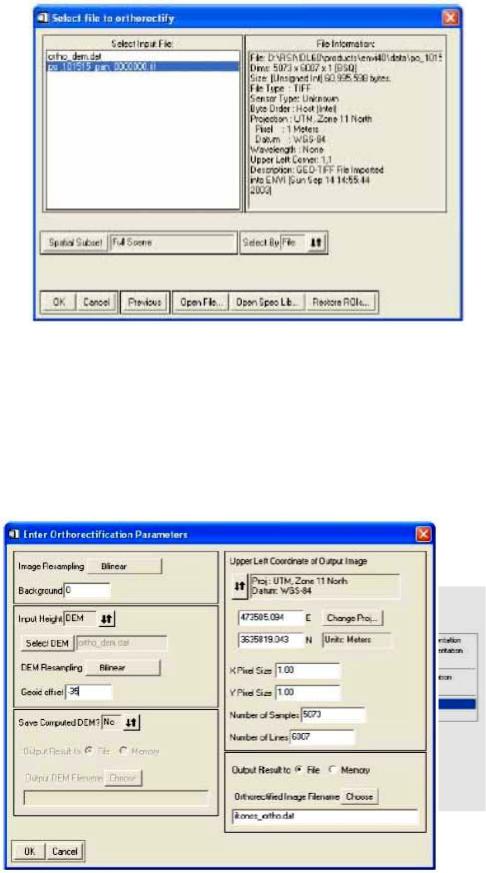
Откроется диалоговое окно выбора файла.
2.
В диалоговом окне выберите файл the po_l 01515_pan_o 000000.tif и
нажмите OK. Для изображения, которое подается на вход, должны быть известны
RPC
коэффициенты, необходимые для раскрытия формулы рационального многочлена, чтобы преобразовать
Рисунок 6: Выбор исходного файла для ортотрансформирования. наземные координаты в координаты
датчика. Эти коэффициенты поставляются в служебном текстовом файле. После того, как выбран файл с исходным изображением, ENVI прежде всего пытается найти RPC коэффициенты в служебном файле, имя которого состоит из корневого имени исходного файла plus_rpc.txt.
Примечание:
Если ENVI не сможет найти служебный файл, содержащий RPC коэффициенты, система предложит пользователю самому указать его местонахождение.
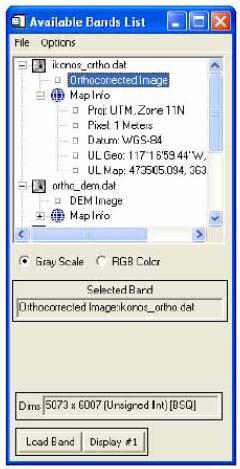
Откроется диалоговое окно для ввода параметров ортотрансформирования. 3. В диалоговом окне введите следующие параметры:
Дискретизация изображения — способ определения значений (интенсивности)
пиксела в изображении
IKONOS,
когда оно будет преобразован о из текущего состояния в новое состояние. По умолчанию будет использовать ся Bilinear (Билинейная дискретизаци
13
Рисунок 7: Параметры ортотрансформирования.
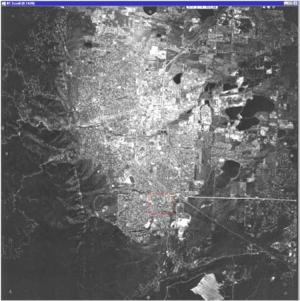
Рисунок 8: Ортотрансформированное изображение в окне AVAILABLE
BANDS LIST.

я), которая обеспечивает средневзвешенные результаты. Выбор Cubic Convolution (Дискретизации с кубической сверткой) обеспечит более сглаженные результаты, а выбор метода Nearest Neighbor (Ближайшего Соседа) не изменит исходные значения пикселов.

Примечание:

Если размеры пикселов цифровой модели рельефа больше, чем размеры пикселов изображения, выбор метода Ближайшего Соседа может привести к нежелательным последствиям. В таких случаях рекомендуется выбирать другие способы дискретизации.

Значение в поле Background соответствует

значению, которое будут иметь все граничные пикселы в результирующем изображении. Оставьте в поле значение, равное 0.• Значение в поле Background соответствует значению, которое будут иметь все граничные пикселы в результирующем изображении. Оставьте в поле значение, равное 0.

Input Height (исходная высота) указывает на

то, будет ли использоваться при обработке изображения цифровая модель рельефа или фиксированное значение высоты. Так как для данного изображения существует соответствующая ему DEM (такой выбор почти всегда является предпочтительным), оставьте отмеченной опцию DEM и нажмите кнопку Select DEM (Выбор DEM). В диалоговом окне выбора результирующего файла укажите файл, содержащий цифровую модель рельефа, который создан заранее.

DEM Resampling (дискретизация цифровой

модели рельефа) — это метод, который будет использоваться для определения значения (интенсивности) пиксела для внутренней расчетной высотной версии изображения, которая имеет ту же самую ориентацию и размер пиксела, как и исходное

изображение IKONOS. Опять оставьте отмеченную по умолчанию билинейную (Bilinear) дискретизацию.

Geoid Offset (отклонения Геоида) — высота Геоида относительно среднего уровня моря для

территории, изображение которой обрабатывается. Это постоянная величина, которая прибавляется к каждому значению DEM для вычисления разницы между сфероидом среднего уровня моря, который используется в большинстве DEM, и поверхностью постоянного геопотенциала, известной как GEOID. RPC коэффициенты создаются на основе высот геоида, и эта информация необходима для обеспечения точности ортотрансформирования. В данном примере введите высоту геоида, равную 35 метрам. Это означает, что для области изображения эллипсоид расположен на 35 метров выше среднего

уровня моря.

Многие организации, занимающиеся фотограмметрической обработкой, имеют свое собственное программное обеспечение для определения высот геоида, также такое ПО можно приобрести в NOAA, NIMA, USGS, или получить из других источников. В настоящее время расчет высот геоида можно найти на интернет-сайте по адресу: http://www.ngs.noaa.gov/cgi-bin/GEOID_STUFF/geoid99_promptl.prl

Save Computed DEM (сохранить вычисленную DEM) — параметр определяет, будет ли сохранена

дискретизированная DEM, которая рассчитывается в процессе ортотрансформирования. Выберите No. В правой части диалогового окна находятся параметры, связанные со степенью и размерами

пиксела получаемого изображения. По умолчанию значения рассчитываются, исходя из геопозиционных данных исходного изображения IKONOS, которых обычно бывает достаточно. При желании можно изменить проекцию для результирующего ортотрансформированного изображения,

нажав кнопку Change Proj....

Примечание:

Если картографической информации нет в исходном файле, ENVI вычислит приблизительные значения, исходя из значений RPC коэффициентов.

14

Orthorectified Image Filename (имя файла ортотрансформированного изображения) — имя

выходного файла. Введите имя ikonos_ortho.dat.

4. После выбора всех параметров, нажмите OK для того чтобы начать процесс ортотрансформирования.

На экране появится шкала прогресса, отражающая состояние запущенного процесса. Процесс ортотрансформирования может занять несколько минут, в зависимости от мощности компьютера и размеров обрабатываемого изображения.

Когда процесс завершится, ортотрансформированное изображение станет доступно в списке окна AVAILABLE BANDS LIST.

Проверка результатов ортотрансформировани

1.Выведите на экран ортотрансформированное изображение в окне Display #2, которое уже содержит

высотное изображение.

2.Сравните исходное изображение IKONOS с ортотрансформированным изображением, выполнив команду Tools —> Link Displays —> Link в меню окна Display #2.

3.Щелкните левой кнопкой мыши по одному из окон, чтобы увидеть другое изображение.

Разница в ориентациях между двумя изображениями и есть результат процесса ортотрансформирования.

Краткая информация о программном комплексе ENVI

ENVI является одним из наиболее удачных и доступных программных продуктов для визуализации и обработки данных дистанционного зондирования и их интеграции с данными ГИС. В отличие от других пакетов по обработке снимков в программный комплекс ENVI встроен удобный язык программирования IDL (Interactive Data Language), позволяющий создавать собственные алгоритмы обработки данных, а также предоставляет пользователю возможность индивидуальной настройки ENVI и модификацию пользовательского интерфейса.

Программный комплекс ENVI отвечает всем основным требованиям, необходимым при обработке изображений:

визуализация и обработка данных дистанционного зондирования;

глубокая спектральная обработка;

топографический анализ;

обработка и анализ данных радарной и лидарной съёмки;

трёхмерная визуализация;

геометрическая коррекция;

поддержка растровых и векторных форматов;

обеспечение поддержки данных, полученных со спутников QuickBird, Ikonos, EROS,

Orbview, SPOT, IRS, Landsat, Radarsat и др.

ENVI содержит набор инструментов, позволяющий автоматизировать и сделать максимально удобной для пользователя комплексную обработку и анализ изображений.

В новой версии ENVI 4.2 включена поддержка дополнительного модуля для создания ЦМР (DEM). Модуль DEM представляет пользователям возможность создавать высокоточные ЦМР (цифровые модели рельефа) с использованием стереоизображений, полученных со спутников

QuickBird, Ikonos, Orbview-3, SPOT 1-5, ASTER для ортотрансформирования, топографического анализа, трёхмерной визуализации и создания векторных карт.

15


Приложение № 5


Использование программного комплекса ENVI для ортотрансформирования

аэрофотоснимков

и

изображений

со

спутника

SPOT

Перевод компании «СОВЗОНД» главы из учебного пособия по программному комплексу ENVI

компании


RSI.

Данное

учебное

пособие

состоит

из

следующих

частей:

Общий


обзор


пособия;

Файлы,


использованные


в


пособии;

Ортотрансформирование

в


ENVI

-

общие

вопросы;

Инструкции

по

проведению

ортотрансформирования

с

использованием

ENVI;

Пример


ортотрансформирования


аэрофотоснимка;

Пример


ортотрансформирования

изображения

SPOT;

Советы


для


успешного


ортотрансформирования.

Общий


обзор

В данном учебном пособии описаны возможности, которые предоставляет программный комплекс ENVI для проведения процесса ортотрансформирования. Для получения дополнительной информации обращайтесь

к

документу

или к онлайновой

справочной системе

ENVI.


в


пособии


ортотрансформирования, которыми обладает ENVI, но не

содержит

объема набора необходимых данных. Не содержит

файлов

получать простые результаты, пользуясь своими

отска

SPOT 1A, 1B, или новыми данными в формате

SPOT

процедуры,

описанные

ниже.


ENVI

-

общие

вопросы


которого

геометрия изображения становится


природных и геометрических искажений изображения.

Модели

нными наземными данными позволяют вывести

формулы

которые можно получить точные, геометрически

правильные

использования

в

целях

картографирования.


трансформировать аэрофотоснимки и данные SPOT

с

ис

Ортотрансформирование использует геометрические

проекции

изображений, пригодных для картографирования и

измерений

ортотрансформирования

с

использованием

ENVI


Процесс ортотрансформирования состоит из нескольких этапов, которые всегда одинаковы и не зависят от типа обрабатываемых изображений или датчиков, посредством которых они были получены. Список этапов включает в себя: 1. Построение Внутренней Ориентации (только для аэрофотоснимков): на этом этапе устанавливаются отношения между камерой и аэрофотоснимком. Для этого используются точки привязки изображения и координатными метками камеры (не менее трех) и фокальное расстояние камеры. 2. Построение Внешней Ориентации: Внешняя ориентация используется, чтобы привязать точки на аэрофотоснимке или спутниковом изображении к их известным наземным координатам (координатам карты) в плане и по высоте. Для этого выбираются контрольные точки на поверхности земли (опознавательные знаки) и вводятся их координаты. 3. Ортотрансформирование с использованием Цифровой Модели Рельефа. На этом этапе проводится непосредственно сам процесс ортотрансформирования аэрофотоснимка или спутникового изображения с использованием файлов ориентации или информации о положении спутника и уравнений коллинеарности,

полученных из результатов

предыдущих этапов, совместно с цифровой моделью рельефа.

Пример

ортотрансформирования

аэрофотоснимка

Ортотрансформирование аэрофотоснимка в ENVI исправляет искажения, вносимые в изображение геометрией камеры, углом обзора и топографией. Процесс ортотрансформирования выполняется в три этапа, как описано в предыдущем разделе. На рисунке (1) показан уменьшенный подлинный аэрофотоснимок города

Boulder,

штат

Колорадо.


16

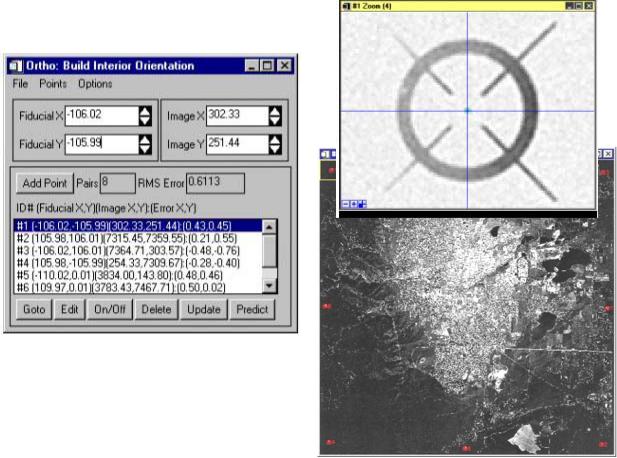
Рисунок 2: Аэрофотоизображение с координатными метками. Ниже показана отдельная метка.

Построение внутренней ориентации аэрофотоснимка

Рисунок 1. Цифровое аэрофотоизображение

1. Выведите аэрофотоизображение на экран,

для того, чтобы иметь возможность выбирать

Boulder, Colorado

координатные метки в интерактивном режиме. На


рисунке (2) показан типичный набор координатных


меток.

2. Выполните команду Register > Orthorectification > Build Air Photo Interior Orientation. Если на экран

выведено более одного изображения, выберите номер

дисплея, который содержит нужное


аэрофотоизображение. Появится диалоговое окно


ORTHO: BUILD INTERIOR ORIENTATION.


3. Установите координатную метку. Для этого: совместите перекрестие сетки нитей с меткой на изображении в увеличенном масштабе и введите ее координаты в единицах камеры (мм) в поля

Fiducial X и Fiducial Y (эта информация содержится в документации на датчик). Нажмите на кнопку Add Point в диалоговом окне BUILD INTERIOR ORIENTATION для того чтобы добавить выбранную метку в общий список. Таким образом следует ввести три или более точек. Чтобы гарантировать, что точки выбраны с необходимой точностью, следите за значением среднеквадратической ошибки (RMS).

4. Выполните команду Options > Build Interior Orientation в диалоговом окне ORTHO: BUILD INTERIOR ORIENTATION DIALOG. Введите фокальное расстояние камеры в мм и имя выходного файла с расширением .ort.

Выходной .ort файл содержит в себе координаты точек привязки и коэффициенты аффинных преобразований как из координат камеры в пикселы изображения, так и наоборот – из пикселов изображения в координаты камеры. Далее приведен пример.ort файла после расчета внутренней ориентации.

ENVI файл параметров ортотрансформирования

Sensor Type = Air Photo (

Focal Length = 304.67100

;;;;;;;;;;;;;;;;;;;;;;;;;;;;;;;;;;;;;;;;;;;;;;;;;;;;;;;;;;;;;;;;;;;;;;;;;;;;

;Interior Orientation Information

;interior points = {fiducial (x,y) millimeters, image (x,y)} Interior Points = {

-106.0230, -105.9940, 302.33, 251.44, 105.9780, 106.0140, 7315.45, 7359.55,

17