Материал: 2385

Внимание! Если размещение файла нарушает Ваши авторские права, то обязательно сообщите нам

местоположения

система

Система управления полетом

Отдельный дисплей пилота, полное планирование


задачи, режим управления только пилотом или


только оператором

Проверено и удовлетворяет спецификациям RTCA/DO-106D по ударам и вибрации когда монтируется в поставляемый ударо и виброизолирующий или блок, или транспортировочный ящик

3. Характеристики


Точность, СКО


C/A GPS

DGPS

Постобработка


Координаты (м)

4.0-6.0


0.3-2

0.05-0.3


Скорость (м/с)


0.1


0.05

0.005


Тангаж и крен


(градусы)

0.0015


0.010

0.008


Истинный Курс


(градусы)

0.08-


0.050

0.015


0.016


Радиометрия: Повторяемость 3%


Диапазоны

1


2

3


Режим цвет, нм

400-500


500-600

600-680


Режим CIR, нм

510-600


600-720

720-920


Съемка GSD: 0.05 до 1 м (зависит от платформы). Съемка Смаз: <10% обычно, 25%


макс. для максимальной скорости 200 узлов


4. Физические параметры


Головка датчика камеры


250x310x36мм


Лоток крепления камеры


180x180x360мм


Размеры

Компьютер


500x570x520мм


(включая ударо-поглощающий отсек)


Камера с креплением


9кг (55мм линзы)


Вес

Компьютер


21кг


Питание

Компьютер

28В пост 280Вт (макс)включая камеру


Температурны

Камера


0 +40°С


й диапазон

Компьютер


-20°С +55°С


Влажность


5 до 90%, без конденсата


относительная


Высота


1 – 20000 футов (0 – 6 км)


5. Программное обеспечение для обработки данных

Производит готовые к печати снимки и данные внешнего ориентирования

3

Обзор задачи

ПО управления данными

Выгружает снимки из съемных дисков

Просмотр снимков

ПО обработки снимков

Исправление искажений линз < 3%

Форматы: TIFF, JPEG, IMG

Оцифровка: 8бит, 12бит

Балансировка цвета по данным калибровки

POSPAC

POSGPS: Обработка DGPS

POSProc: Обработка GPS/Инерциальных данных

POSEO с POSCal: вычисление данных внешнего ориентирования и калибровка направления оси камеры/IMU

Минимальные системные требования

ПК с Windows 2000

Минимум 300ГБ на диске (512МБ RAM)

Корпус Tower с местом под размещение блока Kingston Removable Data

Frame (поставляется)

Рекомендуемые области применения:

Топографическое картирование в масштабах 1:2000 и мельче;

Создание ортофотопланов и ортофотокарт высокого разрешения в видимом и ближнем инфракраcном диапазоне;

Создание и актуализация ГИС;

Цифровая картография;

Дистанционное зондирование;

Идентификация заболоченных земель;

Обновление карт землепользования;

Таксация леса;

Планирование новых мест застройки;

Обследование и инвентаризация ЛЭП, нефте- и газопроводов, автомобильных и железных дорог, инженерных коммуникаций;

Экологические исследования;

Сельскохозяйственные исследования.

Основные преимущества:

Радикальное сокращение длительности технологического цикла обработки аэрофотосъемочных материалов за счет использования полностью цифровых методов регистрации и обработки и переход на аппаратные методы определения элементов внешнего ориентирования снимков.

Является аэрофототопографическим средством и может быть использовано в различных приложениях топографо-геодезического или инженерно-изыскательского типов, а также как средство авиационного дистанционного зондирования.

Система цифровой аэрофотосъемки DSS идеально подходит для решения самых разнообразных аэрофотосъемочных задач.

Материалы аэросъемки

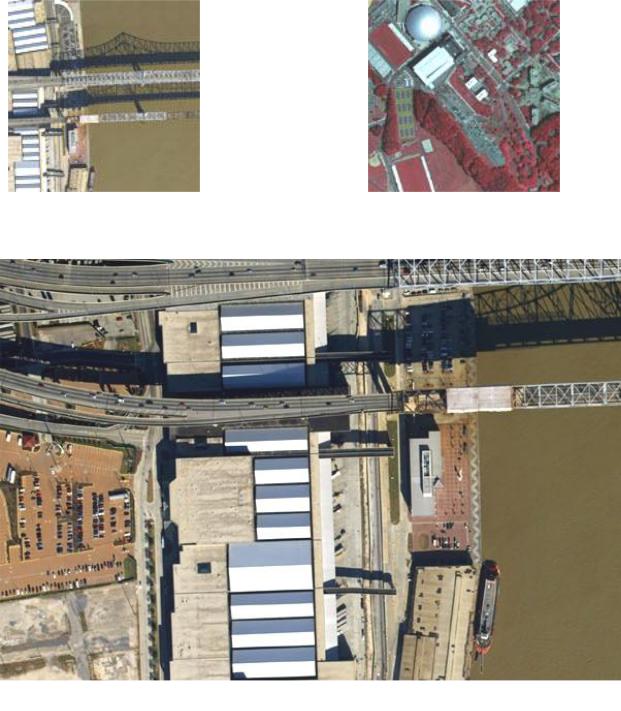
Ниже представленны аэроснимки (Рис.1 и Рис.2), созданные с использованием цифровых аэросъемочных комплексов DSS. Разрешение аэроснимков уменьшено. В
4

качестве примера более детальная информация показана на ортофотоснимке фрагмента города Новый Орлеан (Рис. 3).

Ортофотоснимок города Новый

Ортофотоснимок Университета

Орлеан, Луизиана, США (Рис. 1)

Коннектикута, США, (Рис. 2)

Фрагмент ортофотоснимка (Новый Орлеан,

5

Приложение № 3

-3

Geomatica

. Он поставляет на коммерческий разрешением 1 метр и ширина полосы съемки равна 8 км. официальным дистрибьютором компания "Совзонд". программного продукта Geomatica BASICTM с применением Точной

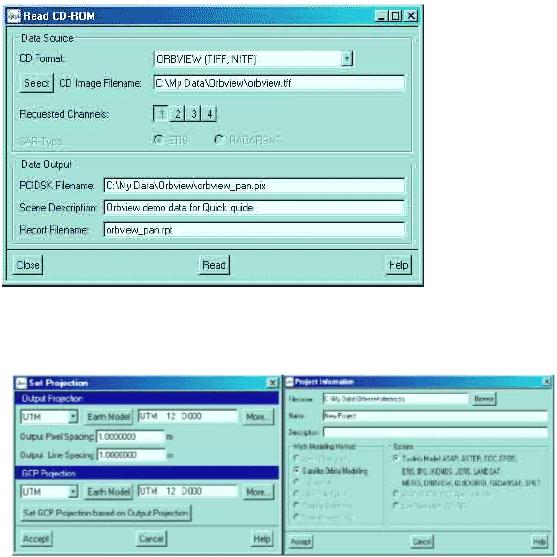
щелкните пункт New в меню File. Введите имя файла для вашего нового проекта и выберите Satellite Orbital Modeling в качестве метода математического моделирования. В Опциях выберите Toutin's Model, и щелкните Accept. OrthoEngine

предложит Вам определить параметры выходных файлов, размер пиксела результирующего продукта и проекцию Ваших наземных опознавательных знаков (GCP). Введите соответствующую информацию для нового проекта.

Для использования Точного Моделирования с Geomatica OrthoEngine Вы можете заказать продукт OrbView BASICTM. Продукты OrbView ORTHOTH уже являются ортотрансформированными и не могут быть подвергнуты повторному ортотрансформированию. За дополнительной информацией об этих продуктах, пожалуйста, обращайтесь на сайт компании ORBIMAGE (www.orbimage.com).

Данные OrbView-3 могут поставляться по умолчанию в форматах GeoTIFF, TIFF или NITF 2.0. Geomatica OrthoEngine поддерживает все эти форматы. Данные поставляют с несколькими файлами поддержки. При считывании данных эти файлы должны быть расположены в том же каталоге, что и данные изображения.

Чтобы импортировать данные OrbView для проведения ортотрансформирования, выберите операцию Data Input (Ввод данных), и затем выберите Read Data From CD-ROM (Читать Данные с CD-

ROMа). Этот выбор также применяется для чтения с жесткого диска данных, которые были скопированы с CD-ROMа.

В качестве CD Format (Формат компакт-диска) выберите OrbView. Вы можете просмотреть соответствующий Tiff или NITF файл, используя кнопку Select. Выберите 1 для Requested channels (Требуемых каналов) если считывается панхроматическое изображение. Выберите 1 - 4, если

изображение мультиспектральное. Обратите внимание, что панхроматические и мультиспектральные изображения должны быть помещены в отдельные проекты, так как они имеют разные пространственные разрешения. Задайте имя для выходного файла продукции, описание сцены и название файла отчета. Когда выберите и заполните все необходимые данные в этой панели, щелкните кнопку Read.

6

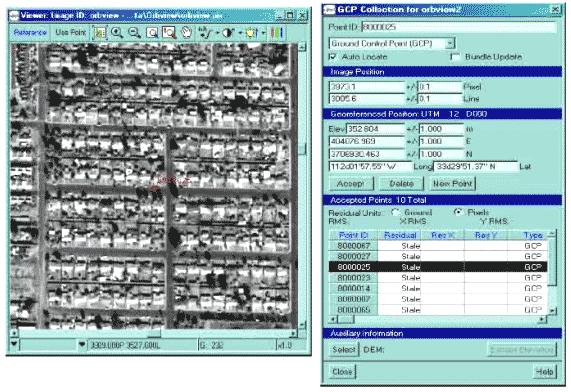
Выберите следующую операцию - Select the GCP/TP Collection (Выбрать набор опознавательных

знаков и точек привязки). Выбирать наземные опознаки для проекта, можно несколькими способами: из геокодированных изображений, из векторов, из частичной базы данных или из текстового файла, можно также вводить данные с клавиатуры. Также можно выбрать пункты геопривязки для того чтобы собрать разрозненные сцены в единое целое отчетов для просмотра начальных результатов.

Этот шаг соответствует операции Reports processing (Выполнение отчетов).

7