Материал: 2338
и визуальных средств отображения и анализа геометрии дороги. Отсюда вытекают следующие задачи:
–ведение геометрической информации по расположению и форме всех элементов автомобильной дороги как на основе исполнительной документации, так и на основе инвентаризационной съемки;
–представление геометрического изображения автомобильных дорог как структурированного набора графических объектов, представляющих элементы дорог в требуемой проекции;
–совместное представление геометрического изображения сети автомобильных дорог и окружающей местности (топоосновы). Проведение различных видов совместного геометрического и топологического анализа;
–формирование чертежей, карт и атласов автомобильных дорог;
–формирование исходных данных для задач расчета транспортных потоков, задач проектирования реконструкции и создания новых объектов сети автомобильных дорог.
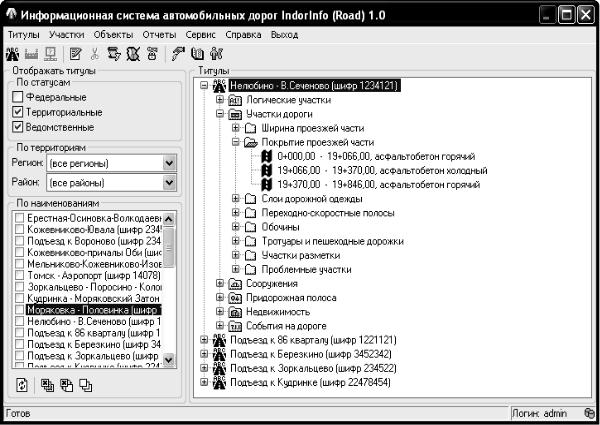
Большая часть перечисленных функций и по сей день выполняется вручную либо при очень слабой поддержке технологий информационных систем (рис. 10.1).
Рис. 10.1. Рабочее окно клиента
106
10.2. Работа с "деревом" титулов
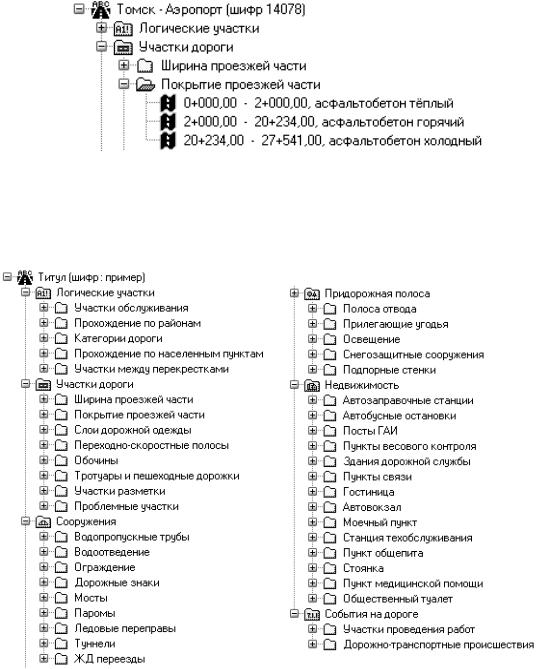
Расположенные в рабочей области титулы и составляющие их объекты организованы в виде "дерева", аналогично тому, как организованы папки и файлы в окне проводника Windows (рис. 10.2). Каждая строка "дерева" представляет собой либо титул, либо папку, содержащую в себе объекты определенного типа или другие папки, либо какой-либо конкретный объект.
Рис. 10.2. "Дерево" титулов и объектов
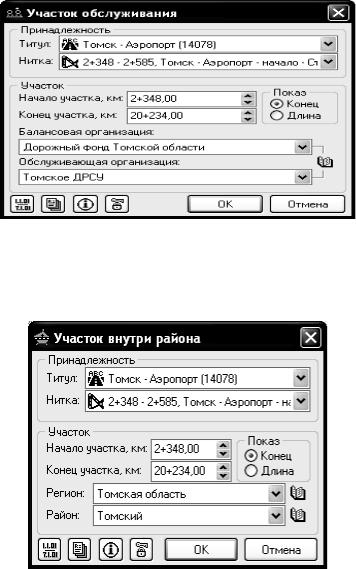
Каждый титул содержит в себе стандартный набор папок, в которых расположены все объекты, относящиеся к нему (рис. 10.3).
Рис. 10.3. Структура объектов титула
107
10.3. Редактирование свойств логических участков
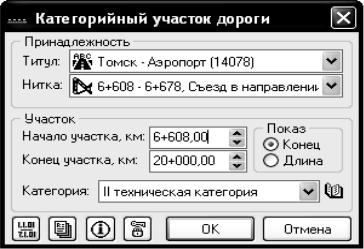
Рассмотрим редактирование свойств логических участков. Участки обслуживания. При вызове участка на редактирование
появляется окно (рис. 10.4). В верхней части указывается принадлежность участка к титулу (заполняется автоматически) и к нитке – участку между перекрестками или съезду. Далее идет информация по расположению участка – началу и концу либо началу и длине. Затем располагается информация, специфичная для данного вида участков: балансовая организация (балансодержатель данного участка дороги) и обслуживающая организация.
Рис. 10.4. Участок обслуживания
Участки прохождения по районам. При вызове участка на ре-
дактирование появляется окно (рис. 10.5).
Рис. 10.5. Участок внутри района
108
В верхней части указывается принадлежность участка к титулу (заполняется автоматически) и к нитке. Далее идет информация по расположению участка – началу и концу либо началу и длине. Затем располагается информация, специфичная для данного вида участков: регион и район.
Участки категории дороги. При вызове участка на редактирование появляется окно (рис. 10.6). В верхней части указывается принадлежность участка к титулу (заполняется автоматически) и к нитке. Далее идет информация по расположению участка – началу и концу либо началу и длине. Затем располагается информация, специфичная для данного вида участков техническая категория, которую имеет данный участок.
Рис.10.6. Участки категории дороги
Участки прохождения по населенным пунктам. При вызове участка на редактирование появляется окно. В верхней части указывается принадлежность участка к титулу (заполняется автоматически)
ик нитке. Далее идет информация по расположению участка – началу
иконцу либо началу и длине. Затем указывается, по какому населенному пункту проходит данный участок. В списке населенных пунктов будут только те, которые принадлежат региону и району, в котором находится данный участок.
Участки между перекрестками (нитка). При вызове участка на редактирование появляется окно. В верхней части указывается принадлежность участка к титулу (заполняется автоматически). Далее указывается, от и до какого узла дорожной сети располагается этот участок. Для выбора узла следует нажать на кнопку в правом углу поля ввода – появится окно выбора или создания узлов. В этой форме
109
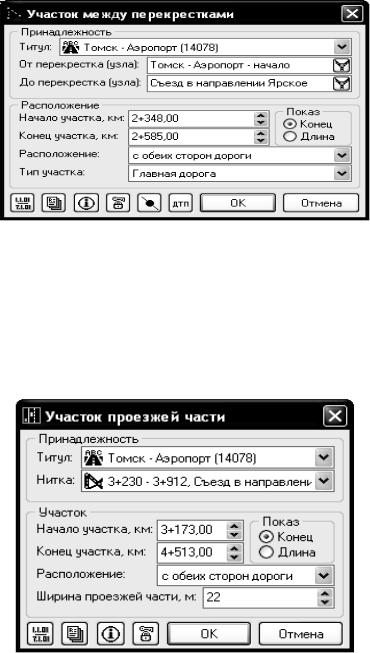
следует либо выбрать существующий узел (он может принадлежать другому титулу – при пересечении двух титулов или когда они начинаются из одного узла) или создать новый. Существующий узел можно выбирать из тех, которые лежат на главной оси дороги или на съезде. Для участка между перекрестками можно просмотреть и редактировать список координат точек трассы оси дороги, нужно нажать кнопку внизу формы, появится окно с точками (рис. 10.7). В этом окне можно выбрать необходимую точку, изменить ее координаты, затем записать.
Рис. 10.7. Участок между перекрестками
10.4. Редактирование свойств участков дороги
Рассмотрим редактирование свойств участков дороги.
Ширина проезжей части. При вызове участка на редактирование появляется окно (рис. 10.8).
Рис. 10.8. Проезжая часть
110