Материал: 2338
титулу (заполняется автоматически) и к нитке. Ниже указывается информация по пикетному расположению и расположению относительно оси. Также указывается тип прилегающих угодий.
Освещение. При редактировании освещения появляется окно. В верхней части указывается принадлежность к титулу (заполняется автоматически) и к нитке. Ниже указывается информация по пикетному расположению и расположению относительно оси (справа или слева при движении в сторону увеличения пикетажа). Также указывается число осветительных столбов, число ламп на одном столбе, высота столбов и мощность ламп.
Снегозащитные сооружения. При редактировании снегозащитного сооружения появляется окно. В верхней части указывается принадлежность к титулу (заполняется автоматически) и к нитке. Ниже указывается информация по пикетному расположению и расположению относительно оси дороги. Также указывается тип сооружения или насаждения, количество рядов (и щитов для щитовых защит).
Подпорные стенки. При редактировании снегозащитного сооружения появляется окно. В верхней части указывается принадлежность к титулу (заполняется автоматически) и к нитке. Ниже указывается информация по пикетному расположению. Указывается высота, толщина стенки и материал изготовления. Указывается расположение относительно оси дороги (справа или слева, сверху или снизу).
10.7. Редактирование свойств недвижимости
Рассмотрим редактирование свойств объектов недвижимости, располагающихся вдоль дороги и имеющих к ней отношение.
Автозаправочные станции. При редактировании автозаправочной станции появляется окно. В верхней части указывается принадлежность к титулу (заполняется автоматически) и к нитке. Ниже указывается информация по пикетному расположению и расположению относительно оси.
Указывается наименование, владелец и число колонок. Как и для всех объектов недвижимости, указывается занимаемая площадь и список элементов обустройства.
Автобусные остановки. При редактировании автобусной остановки появляется окно. В верхней части указывается принадлежность к титулу (заполняется автоматически) и к нитке. Ниже указывается информация по пикетному расположению и расположению относи-
116
тельно оси. Указывается наименование, наличие остановочного кармана, посадочной площадки и павильона. Как и для всех объектов недвижимости, указывается занимаемая площадь и список элементов обустройства.
Посты ГАИ. При редактировании поста ГАИ появляется окно. В верхней части указывается принадлежность к титулу (заполняется автоматически) и к нитке. Ниже указывается информация по пикетному расположению и расположению относительно оси. Также указывается наименование. Как и для всех объектов недвижимости, указывается занимаемая площадь и список элементов обустройства.
10.8. Редактирование событий на дороге
Рассмотрим редактирование свойств объектов, представляющих события на дороге.
Участок проведения работ. Представляет некоторое событие, произошедшее на участке дороги. Для него указывается расположение участка и описывается само событие.
Дорожно-транспортное происшествие. При редактировании дорожно-транспортного происшествия вызывается окно. В верхней части указывается принадлежность к титулу (заполняется автоматически) и к нитке. Ниже указывается информация по пикетному положению. Далее следует описание самого ДТП: дата и время, его тип, число пострадавших, условия происшествия, состояние покрытия, отметка из ГИБДД, номер карточки и примечание.
10.9. Редактирование эксплуатационной информации
Под эксплуатационной информацией будем понимать следующие элементы: все сведения об эксплуатационных событиях, работах, дефектах и неисправностях, проведенных оценках и измерениях. Для всех видов объектов (кроме ДТП) предусмотрено ведение такой информации. В окнах редактирования информации по объектам в левом нижнем углу имеется специальная кнопка События (рис. 10.12), при нажатии на которую появляется окно редактирования эксплуатационной информации.
Данное окно разделено на две панели. Слева расположено "дерево" событий и составляющих их компонентов: работ, дефектов, измерений и оценок. При выделении того или иного элемента в "дереве"
117
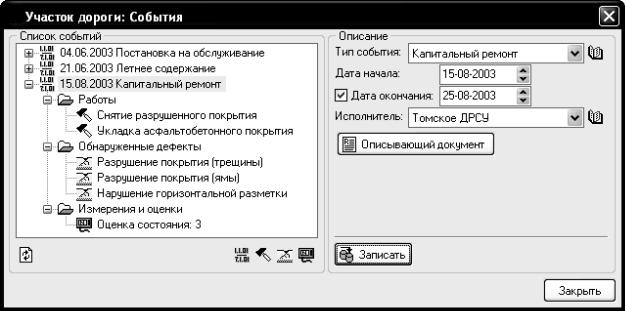
справа появляется соответствующая информация. Каждое событие имеет некоторый тип, отражающий его общий характер.
Рис. 10.12. Окно редактирования информации по событиям, работам, дефектам и измерениям
Для каждого вида объектов существует свой набор типов событий. Для примера, участок обслуживания имеет следующий набор типов событий, отражающий его жизненный цикл:
–постановка на обслуживание;
–мониторинг состояния;
–летнее содержание;
–зимнее содержание;
–текущий ремонт;
–средний ремонт;
–капитальный ремонт;
–реконструкция;
–снятие с обслуживания.
Для того чтобы добавить новое событие, следует нажать кнопку Новое событие, в панели справа ввести все необходимые данные. При ее отсутствии считается, что событие на данный момент еще не закончилось. Кроме того, указывается организация-исполнитель данного события. При необходимости для события можно сохранить документ, для этого нужно нажать кнопку Описывающий документ.
Событие состоит из работ. Для определенного типа события имеется свой набор видов работ, которые могут быть выполнены в его
118
составе. Чтобы добавить новую работу в текущее выбранное в "дереве" событие, следует нажать кнопку Новая работа, в панели справа ввести все необходимые данные и нажать кнопку Записать. Для каждой работы учитывается следующая информация: тип работы, трудозатраты, стоимость работы и количественная оценка объема работ.
В ходе события выявляются дефекты и неисправности. Чтобы добавить описание нового дефекта в текущее выбранное в "дереве" событие, следует нажать кнопку Новый дефект, в панели справа ввести все необходимые данные и нажать кнопку Записать. Для каждого дефекта учитывается следующая информация: тип дефекта, его размеры или количественная оценка (если есть), а также когда он устранен. Дефект может оставаться неустраненным, быть устраненным в текущем событии либо в более позднем событии.
Для того, чтобы добавить описание проведенных в ходе текущего события измерений и оценок, следует нажать кнопку Новое измерение или оценка, в панели справа ввести все необходимые данные и нажать кнопку Записать. Для каждого измерения или оценки учитывается следующая информация: измеряемый или оцениваемый параметр (вид измерения) и численное значение.
10.10. Редактирование документов по объектам
Для каждого объекта информационной системы в базе данных может быть сохранен произвольный набор сопутствующих документов. Данная возможность позволяет систематизировать и структурировать ведение документации по дорогам, избежать их путаницы, утери и т.п. В окнах редактирования информации по объектам в левом нижнем углу имеется специальная кнопка Документы, при нажатии на которую появляется окно редактирования списка документов
(рис. 10.13).
Для того чтобы добавить новый документ, следует нажать кнопку Новый документ. В появившемся окне (рис. 10.14) следует Открыть документ из файла, а затем Записать его в базу. Документ добавится в базу, при этом в качестве имени будет использовано имя файла, откуда он был открыт. После того, как документ будет записан в базу, исходный файл может быть удален – информация останется в базе.
119
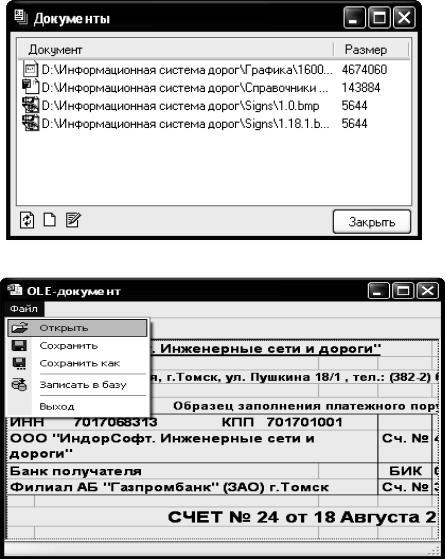
Рис. 10.13. Список документов объекта
Рис. 10.14. Добавление нового документа
Для изменения имени документа следует выделить его в списке и после этого нажать на нем еще раз указателем мыши, затем отредактировать имя и нажать клавишу Enter. Для просмотра или редактирования документов из списка следует дважды щелкнуть указателем мыши на соответствующей строчке в списке документов или нажать кнопку Редактирование и в появившемся окне дважды щелкнуть на изображении содержимого документа. При этом система перейдет в режим редактирования с использованием средств того приложения, в котором данный документ был создан. После работы с документом при необходимости записи изменений следует нажать кнопку Запи-
сать в базу.
Для того, чтобы извлечь документ из базы и записать его в виде файла на диск, следует открыть окно редактирования документа и
120