Материал: 2338
Специально для дорожной отрасли в ГИС IndorGIS встроены специальные модели данных (транспортные сети, пикетажная система координат), инструменты для транспортного анализа, методы визуализации автомобильных дорог и сетей, технология работы с видеорядами линейно-протяженных объектов и многое другое [3].
9.2. Управление проектами и картами
Основным рабочим пространством в ГИС IndorGIS является проект. Каждый проект может содержать множество различных карт, текстовых документов, графических изображений, баз данных и пр.
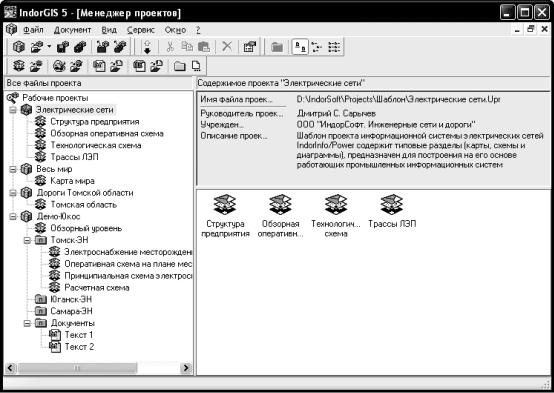
После запуска системы IndorGIS открывается окно менеджера проектов (рис. 9.2). Оно предназначено для управления всеми рабочими документами, такими как проекты, карты, текстовые документы, объекты OLE, растровые изображения, интерфейсы с базами данных.
Рис. 9.2. Окно менеджера проектов
В левой части окна расположено "дерево" проектов. Оно содержит все текущие рабочие проекты. Каждому проекту соответствует отдельная ветвь "дерева". Чтобы увидеть состав проекта, нужно нажать на знак «+», расположенный рядом с названием проекта. В каждой ветви "дерева" отображаются все карты, текстовые документы и
91
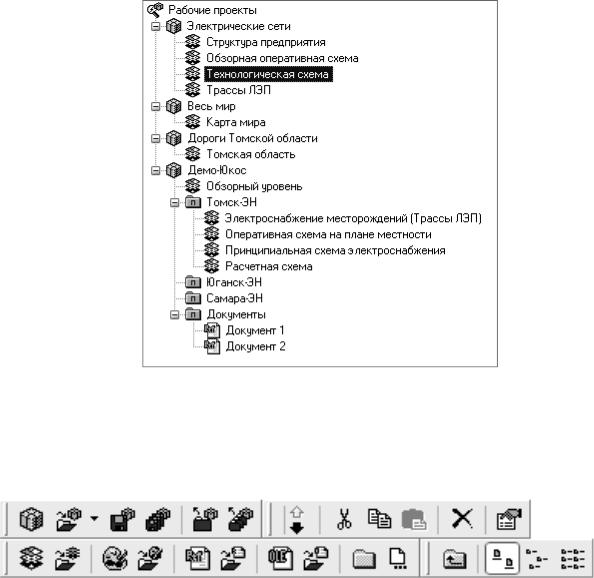
т.д., входящие в состав проекта (рис. 9.3). Если выделить один из проектов в дереве, то в правой части окна менеджера проектов отобразится информация о проекте, включающая в себя сведения об авторе проекта, учреждении, имя файла проекта и краткое описание. Если выделить любой другой документ в проекте, то в правой части также появится краткая информация об этом документе. В верхней части окна менеджера проектов находится главное меню и панели инструментов. Главное меню содержит все доступные в данный момент команды системы (файл, документ, вид, сервис, окно).
Рис. 9.3. "Дерево" рабочих проектов
Кнопки панелей инструментов дублируют команды главного меню и обеспечивают быстрый доступ к командам. Они расположены под главным меню (рис. 9.4).
Рис. 9.4. Панели инструментов менеджера проектов
Открытие любого документа в проекте осуществляется из окна менеджера проектов. Для этого нужно дважды щелкнуть мышью на
92
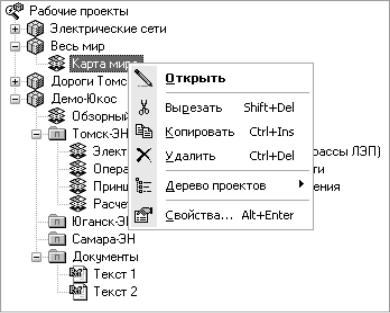
названии документа в "дереве" проектов либо открыть контекстное меню щелчком правой кнопки мыши на документе и выполнить команду Открыть (рис. 58).
При выполнении этой команды появляется окно редактора для открываемого документа. Если это карта, то открывается окно редактора карт (рис. 9.6), если растровое изображение – открывается растровый редактор, для текстовых документов открывается тексто-
вый редактор.
Интерфейс менеджера проектов и всех редакторов реализован по одному принципу. В верхней части окна находится главное меню. Под ним расположены панели инструментов. Следует заметить, что набор команд в главном меню и кнопок на панелях инструментов соответствует редактируемому документу.
Рис. 9.5. Открытие документа
В менеджере проектов главное меню содержит команды для управления всеми рабочими документами (создание проектов, документов в проетах, организация документов в папки, удаление документов).
Редактор карт содержит инструменты для создания и редактирования карт, текстовый редактор – инструменты форматирования текста, растровый редактор предоставляет возможности для редактирования растровых изображений. В центре окна любого редактора находится область просмотра и редактирования документа (рис. 9.6, 9.7).
93
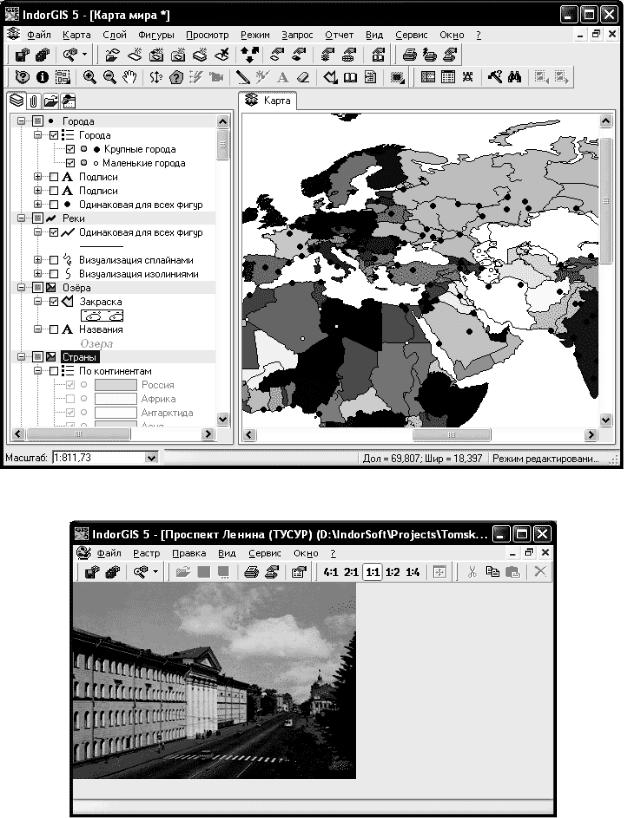
В редакторе карт в левой части отображается "дерево" слоев, которое содержит список всех слоев, из которых состоит карта [3].
Рис. 9.6. Редактор карт
Рис. 9.7. Растровый редактор
94
9.3. Принцип работы IndorGIS
1. Настройки системы, проекта, карты, слоя
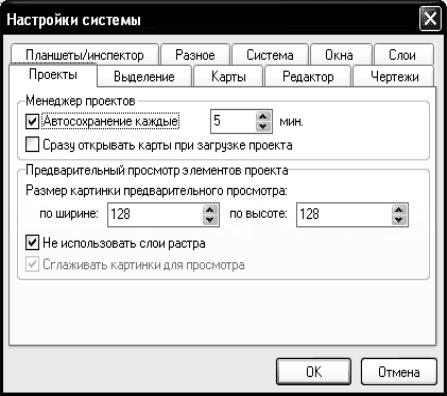
В процессе ввода, редактирования и анализа данных в системе IndorGIS возникает необходимость настройки различных параметров системы. В соответствии со структурой проекта в IndorGIS можно настраивать параметры системы, проекта, карты или слоя (рис. 9.8).
Рис. 9.8. Окно настройки параметров системы
2.Создание новых объектов
Каждый слой на карте, в зависимости от своего типа (слой точек, слой полилиний, слой площадных объектов, слой покрытия и т.д.), может содержать определенный набор типов объектов. Например, в слое точек (точечном слое шейп-файлов) могут присутствовать объекты только одного типа: Точка. В слое полилиний могут быть соз-
даны объекты Отрезок, Полилиния, Прямоугольник, Окружность,
Эллипс, в слое площадных объектов (полигонов) – Полигон, Прямо-
угольник, Круг, Эллипс, в слое покрытия – Узел, Дуга, Регион и т.д.
Создание новых объектов осуществляется в специальном режиме. Этому режиму соответствует кнопка на панели инструментов Режимы работы (рис. 9.9 и 9.10). Набор объектов, которые могут быть созданы на карте, зависит от того, какой слой в данный момент является активным. Если в активном слое могут присутствовать несколько типов объектов, то кнопка, соответствующая режиму создания новых объектов, содержит всплывающую панель инструментов.
95