Материал: 2338
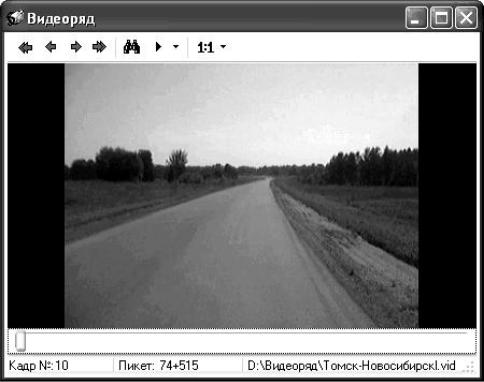
Рис. 8.8. Окно просмотра видеоряда
Просмотр видеорядов в системе IndorGIS
В системе IndorGIS видеоряд может быть привязан к объектам слоя полилиний (полилиния, отрезок и т.д.). По команде главного меню Карта|Настройка видеорядов открывается окно, в котором отображается список видеорядов, привязанных к объектам на карте. Чтобы привязать видеоряд к объекту на карте, нужно нажать кнопку Добавить и в появившемся диалоговом окне задать параметры видеоряда (рис. 8.3).
1. Трасса. В этом разделе нужно ввести описание трассы и выбрать в списке слой карты, содержащий объект, к которому надо привязать видеоряд. В списке Атрибут с кодом трассы нужно выбрать атрибут, по которому будет определяться трасса, а в поле Код трассы ввести значение этого атрибута у объекта. Это значение можно вводить не вручную, а нажать кнопку По карте, после чего указать на карте нужный объект. Значение атрибута этого объекта будет автоматически занесено в поле Код трассы.
86
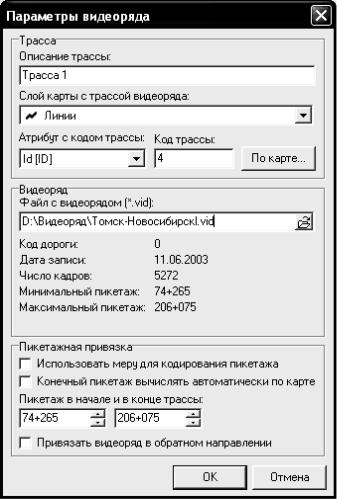
Рис. 8.9. Окно настройки параметров видеоряда
2.Видеоряд. В поле Файл с видеорядом нужно выбрать соответствующий выбранной трассе файл видеоряда с расширением VID. Здесь же отображаются параметры видеоряда: код дороги, дата записи, число кадров, максимальный и минимальный пикетаж.
3.Пикетажная привязка. Этот раздел содержит три флага. По умолчанию ни один из них не установлен. В этом случае трасса разбивается таким образом, что начальный и конечный пикеты в файле видеоряда соответствуют начальной и конечной вершинам в выбранной трассе. Если установить флаг Конечный пикетаж вычислять автоматически по карте, то начальный пикет в видеоряде будет соответствовать начальной вершине трассы, а конечный пикет будет вычислен в зависимости от масштаба карты. Флаг Использовать меру для кодирования пикетажа может быть установлен, если трасса принадлежит слою с мерой. Тогда разбивка трассы будет осуществляться с учетом значений меры в вершинах трассы.
87
Если установить флаг Привязать видеоряд в обратном направ-
лении, то начальный пикет в видеоряде будет соответствовать конечной вершине трассы, а конечный пикет – начальной.
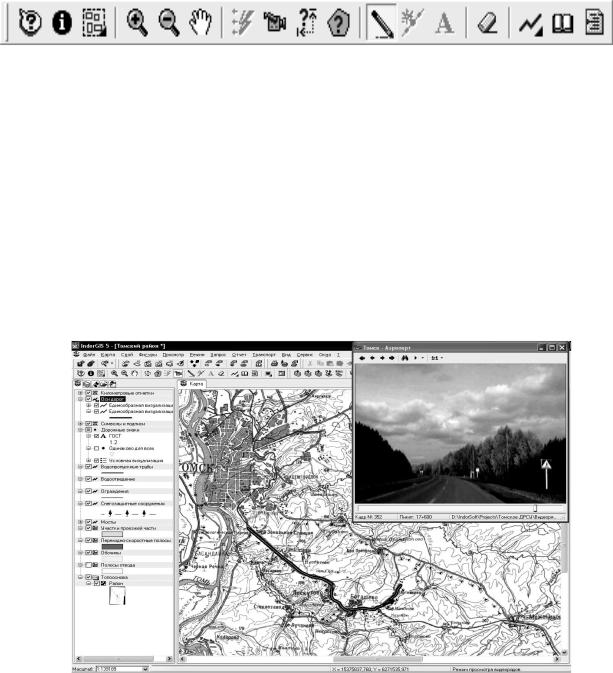
Просмотр видеорядов в системе IndorGIS осуществляется в специальном режиме Просмотр видеоряда. Он включается при нажатии на кнопку Просмотр видеоряда, расположенную на панели инструмен-
тов Режимы работы (рис. 8.10).
Рис. 8.10. Панель инструментов Режимы работы
Для того чтобы просмотреть видеоряд, привязанный к объекту на карте, нужно выполнить следующие действия:
1)перейти в режим Просмотр видеоряда;
2)указать мышью трассу, для которой будет осуществляться просмотр видеоряда;
3)если существует видеоряд, привязанный к указанной трассе, то будет открыто окно просмотра видеоряда.
Перемещаться по кадрам видеоряда можно в окне просмотра с помощью кнопок панели инструментов или при передвижении бегунка полосы прокрутки. При этом на карте в виде стрелки будет отображаться текущее положение наблюдателя (рис. 8.11) [3].
Рис.8.11. Просмотр видеорядов в среде IndorGIS (стрелкой отображается положение наблюдателя на трассе)
88
Кроме того, можно менять положение наблюдателя, передвигая стрелку на карте вдоль трассы. При перемещении в окне просмотра кадры видеоряда будут «прокручиваться» соответствующие положению на карте.
Контрольные вопросы
1.Для чего предназначен редактор IndorRoadSign?
2.Для чего предназначен редактор IndorVideoRow?
3.Какие составляющие необходимы для работы системы записи видеоизображений?
4.Что такое видеоряд? Где он используется?
Лекция 9. ГЕОИНФОРМАЦИОННАЯ СИСТЕМА IndorGIS
9.1. Отображение векторных объектов в IndorGIS
Для отображения векторных объектов в IndorGIS имеются множество стандартных визуализаторов, включая:
–Визуализатор одинаковыми условными знаками.
–Визуализатор параметризированными условными знаками. В
этом случае размер, толщина, угол поворота условного знака могут браться автоматически из соответствующего атрибута отображаемого пространственного объекта.
–Визуализатор разными условными знаками в зависимости от значений атрибутов.
Конкретный условный знак выбирается в зависимости: а) от значения некоторого атрибута объекта; б) диапазона, в который попадает значение атрибута;
в) произвольного логического условия над любыми атрибутами объекта:
–подписывание объектов;
–отрисовка диаграммами;
–отрисовка сплайнами;
–отрисовка точками плотности. Этот способ визуализации в
IndorGIS выгодно отличается от других ГИС тем, что отдельные точки плотности всегда отображаются в одних и тех же местах на карте (в других ГИС при перерисовке карты точки рисуются каждый раз в
89
новых местах). Это очень помогает при подготовке макетов карты к печати;
–отрисовка изолиниями. Этот способ специально предназначен для отрисовки линий, когда требуется сочетать изображение линий и надписей, изгибающихся вдоль данной линии;
–объемная отрисовка. Этот способ позволяет создать эффект псевдообъемности объектов на плоской карте;
–выпуклая отрисовка. Этот способ предназначен для декоративной отрисовки объектов.
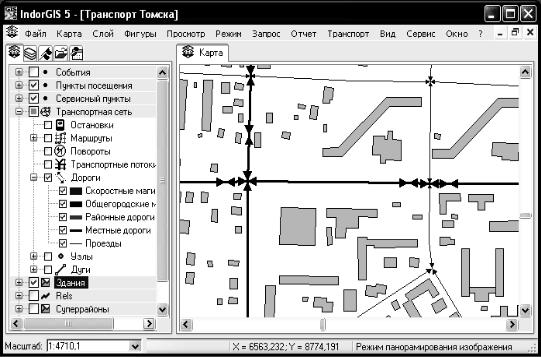
Ещё одной отличительной особенностью IndorGIS является высочайшее качество карт, выводимых на экран, за счет сглаживания лестничного эффекта. При этом человеческий глаз практически не
может заметить пиксельной природы изображения на экране
(рис. 9.1).
Рис. 9.1. Пример высококачественной отрисовки карт в окне ГИС IndorGIS
Система IndorGIS обладает мощными средствами пространственного анализа, включая функции векторного анализа (разрезание объектов, построение оверлеев, буферных зон, зон близости, взвешенных зон близости и пр.), функции анализа поверхностей (построение изолиний, изоконтуров, изоуклонов, анализ видимости, расчет объемов земляных работ и пр.), функции сетевого анализа и многое другое.
90