Материал: 2338
При необходимости получения можно одним нажатием кнопки в этом окне сформировать чертеж знака в системе подготовки чертежей IndorDraw, при этом система сама проставит все основные размеры на чертеже [3].
8.2. Работа с видеорядами в IndorVideoRow
Система подготовки и просмотра видеоизображений автомобильных дорог разработана совместно Инженерным дорожным центром «Индор» с компанией «ИндорСофт» (г. Томск). Система предназначена для записи видеоизображения автомобильной дороги с привязкой к текущему пикетажному положению кадров и последующего просмотра изображения дороги по его заданному пикетажу или с помощью прямого интерактивного указания участка дороги на карте или плане местности.
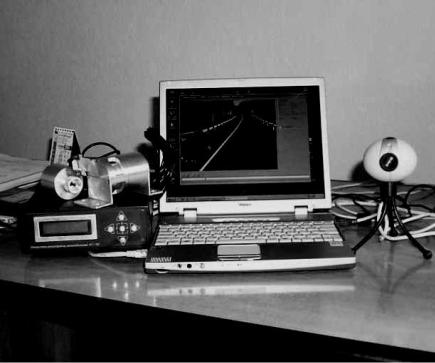
В состав системы записи видеоизображений входят (рис. 8.3):
а) блок фиксирующее
Рис. 8.3. Программно-аппаратный комплекс для создания видеорядов ИРА-3М (производитель ООО ИДЦ «Индор», г. Томск)
б) датчик расстояний; в) Web-камера;
г) портативный компьютер;
д) программное обеспечение IndorVideoRow.
Система работает в двух режимах: записи и просмотра видеоряда. В режиме записи нужно задать настройки камеры (настроить драйве-
81
ров), кадра (формат файлов, в которые записываются кадры видеоряда) и параметры записи (код объекта, начальный пикетаж и т.д).
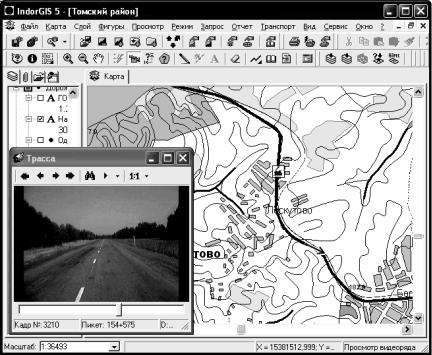
Для просмотра подготовленных видеоизображений может быть использовано два программных продукта, разработанных в компании «ИндорСофт», система подготовки чертежей IndorDraw и ГИС
IndorGIS (рис. 8.4).
Рис. 8.4. Просмотр видеорядов в ГИС IndorGIS
Оба программных продукта позволяют привязывать созданные видеоряды к графическим изображениям автомобильных дорог на плане или карте местности. В них встроены средства для интерактивного указания участка дороги на плане местности с немедленным переходом в видеоряде к нужному кадру. Кроме того, при просмотре видеоряда на плане местности постоянно отображается текущее положение наблюдателя [3].
Запись видеоряда
Видеоряд – это последовательность кадров, зафиксированных источником видео с определенным интервалом.
Для записи видеоряда необходимо наличие присоединенного к компьютеру источника видео (например, Web-камеры). Кроме того, к компьютеру через COM или USB-порт может быть подключено уст-
82
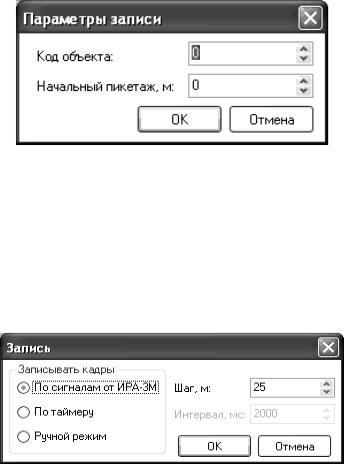
ройство ИРА-3М (измеритель-регистратор автомобильный). Это устройство фиксирует пройденное расстояние, снимая показания с датчика пути. При наличии датчика ровности прибор также выдает информацию о ровности дорожного покрытия. Перед началом записи видеоряда необходимо выполнить настройки порта, источника видео, а также нужно выбрать файл, в который он будет сохранен. По команде Начать… в меню Запись открывается диалоговое окно сохранения файла. В нем указывается файл с расширением VID. После этого появляется окно параметров записи (рис. 8.5).
Рис. 8.5. Окно параметров записи
В этом окне нужно ввести код объекта, для которого будет записываться видеоряд. Параметр Начальный километраж определяет начальный пикет трассы при записи видеоряда. Если к компьютеру подключено устройство ИРА-3М, то ему будет передано значение этого параметра. При нажатии кнопки ОК открывается окно выбора события для записи кадров в видеоряд (рис. 8.6).
Рис. 8.6. Окно выбора события
В этом окне необходимо выбрать событие, инициирующее запись очередного кадра в видеоряд. Возможны следующие варианты:
1. По сигналам от ИРА-3М. При выборе этого варианта очередной кадр фиксируется при прохождении определенного участка пути. Сигнал о наступлении такого события поступает от устройства ИРА3М, которое снимает показания с датчика пути. Интервал, с которым кадры записываются в видеоряд, задается в поле Шаг.
83
2.По таймеру. В этом варианте кадры фиксируются через определенный интервал времени, который задается в поле Интервал.
3.Ручной режим. В этом режиме каждый очередной кадр фиксируется вручную при нажатии на кнопку Сделать кадр, расположенную в нижней части окна программы.
При работе в автоматических режимах записи (По сигналам от ИРА-3М и По таймеру) нажатие на эту кнопку приведет к записи дополнительного кадра в видеоряд.
Если к компьютеру подключено устройство ИРА-3М, то при записи в видеоряд очередного кадра к нему добавляются показания датчиков пути и ровности, которые фиксирует в этот момент устройство.
При записи видеоряда в правой части окна отображаются текущие параметры. К ним относятся:
– Объект. Код объекта, для которого записывается видеоряд.
– Источник. Источник, инициирующий запись кадров в видеоряд.
– Формат. Формат кадров, записываемых в видеоряд.
– КМ. Последний пикет трассы, принятый с устройства ИРА-3М.
– Ровность. Последнее принятое с ИРА-3М значение ровности.
– Размер кадра. Размер последнего записанного в видеоряд кадра.
– Записано кадров. Количество кадров, записанных на текущий момент в видеоряд.
–Размер файла. Текущий размер файла видеоряда.
– Свободное место. Количество свободного места на диске.
– Ошибки. Количество зафиксированных при записи ошибок [3].
Обработка видеоряда
Записанный видеоряд можно просмотреть и отредактировать с помощью программы обработки видеоряда (рис. 8.7).
Чтобы открыть существующий видеоряд, нужно выбрать команду меню Файл|Открыть видеоряд… и в появившемся диалоговом окне указать файл видеоряда с расширением VID. После этого в центре окна будет отображен первый кадр видеоряда.
Перемещение по кадрам осуществляется с помощью полосы прокрутки, расположенной в нижней части окна. Для этого нужно переместить бегунок полосы прокрутки вправо или влево. Кроме того, можно воспользоваться клавишами управления курсором ←,→ или клавишами PgUp и PgDown (при этом номер текущего кадра будет увеличиваться или уменьшаться на 10).
84
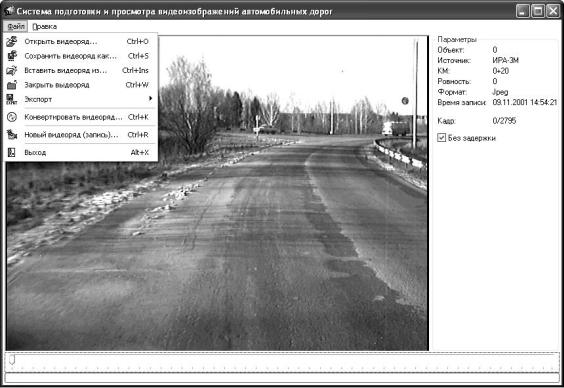
Рис. 8.7. Окно программы обработки видеоряда
При редактировании видеоряда есть возможность удалить указанные кадры. Для выделения фрагмента видеоряда необходимо установить бегунок полосы прокрутки в нужное место, после чего восполь-
зоваться командами меню Правка|Установить начало выделения (или клавиша «<») и Правка|Установить конец выделения (или клавиша «>»). Чтобы удалить выделенный фрагмент видеоряда, нужно нажать клавишу Del [3].
Просмотр видеоряда
Внешний вид окна просмотра видеоряда показан на рис. 8.8. В центре окна отображается кадр, соответствующий текущему пикету трассы. При открытии окна текущим является пикет трассы, с которого была начата запись видеоряда. Просмотр видеоряда состоит в последовательной смене кадров в окне просмотра.
Над строкой подсказки находится полоса прокрутки. Она предназначена для перемещения по кадрам видеоряда. При передвижении бегунка полосы прокрутки в области просмотра «прокручиваются» кадры видеоряда, в строке подсказки отображается номер текущего кадра и соответствующий пикет. Щелчок мыши на полосе прокрутки справа от бегунка или нажатие клавиши PgDown увеличивает на 10 номер текущего кадра, слева от бегунка (клавиша PgUp) – уменьшает на 10. Кнопки в верхней части окна используются для перемещения по кадрам видеоряда и изменения масштаба просмотра [3].
85