Материал: 1760
метров:
1.Add… – добавить на соответствующем графике:
Real Pole – полюс, лежащий на вещественной оси (мнимая часть равна нулю);
Complex Pole – комплексно-сопряженные полюса;
Integrator – интегрирующее звено (W(s) = 1/s);
Real Zero − нуль, лежащий на вещественной оси;
Complex Pole – комплексно-сопряженные нули;
Differentiator – дифференцирующее звено (W(s) = s);
Lead – добавить пару полюс/ноль (W(s) = (1+T1s)/(1+T2s)), причем полюс лежит левее нуля;
Lag – добавить пару ноль/полюс (W(s) = (1+T1s)/(1+T2s)), причем полюс лежит правее нуля;
Notch – добавить комплексно-сопряженные пары пар нолей и полюсов
(W(s) = (1+T1s+T3s2)/(1+T2s+T3s2)).
2.Delete Pole/Zero – стереть с корневого годографа или с логарифмических частотных характеристик ранее добавленные элементы.
3.Design Constraints… – (эта опция активна только для Root Locus) за-
дание показателей для построения корневого годографа.
4.Show… – (эта опция активна только для Bode) настройка характеристик, показываемых для логарифмических частотных характеристик (Amplitude – амплитуда, Phase – фаза, Stability Margins – запасы устойчивости).
5.Grid – показать/убрать сетку.
6.Zoom – опции масштабирования (X-Y – по обоим осям, ln-X – по горизонтальной оси, ln-Y – по вертикальной оси, Out – вернуть первоначальный масштаб).
7.Properties – свойства соответствующего графика (адекватны на-
стройкам LTI Viewer).
3) View – настройка внешнего вида SISO Design Tool.
Root Locus – показать/убрать корневой годограф.
Bode Diagram - показать/убрать логарифмические частотные характеристики.
System Data – просмотреть сведения по синтезируемой системе
(рис.6.15).
Вэтом окне указывается имя синтезируемой системы (System Name) и перечисляются ноли (Zeros) и полюса (Poles) передаточных функций неизменных частей системы. Кнопка Show Transfer Function показывает передаточную функцию соответствующей части системы.
Closed-Loop Poles – показывает полюса замкнутой системы.
Design History – показывает все операции, произведенные над синтезируемой системой, кнопка Save to Text File позволяет сохранить их в текстовом файле.
101
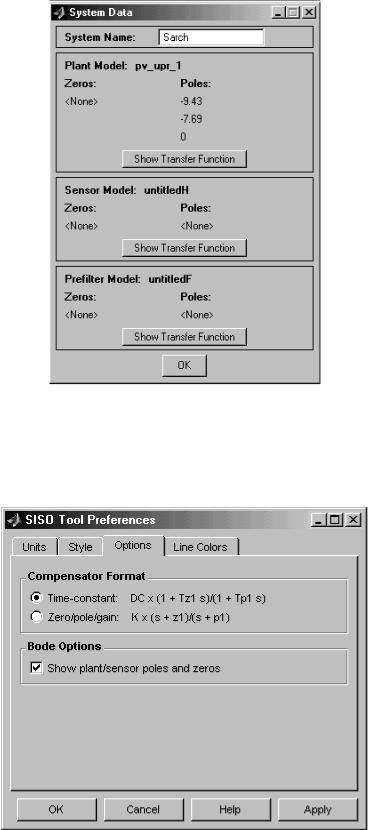
Рис.6.15. Окно сведений по синтезируемой системе (System Data)
4)Compensator – операции над корректирующим звеном (рис.6.16).
Format… – вызывает окно установки формата корректирующего звена.
Рис.6.16. Окно установки формата корректирующего звена
102
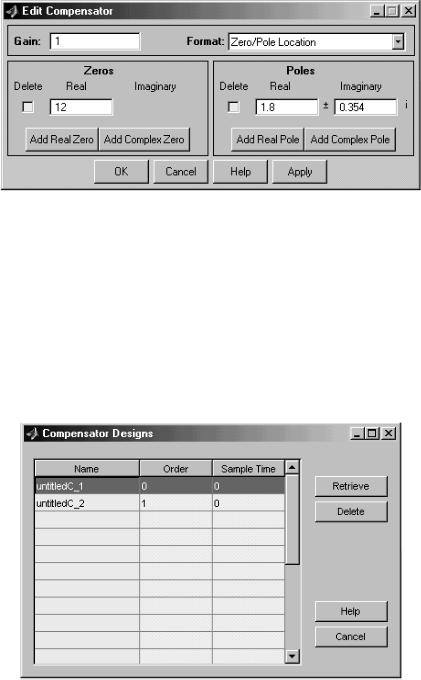
Возможны два формата корректирующего звена (вид передаточной функции): Time-constant – с постоянными времени и Zero/pole/gain – ну-
ли/полюса/общий коэффициент усиления.
Кроме того, опция Show plant/sensor poles and zeros включает или вы-
ключает показ полюсов и нолей прямой ветви и корректирующего звена на графике логарифмических частотных характеристик.
Edit… – редактирование (изменение) корректирующего звена (рис.6.17).
Рис.6.17. Окно редактирования корректирующего звена
В этом окне вводится общий коэффициент усиления (Gain), выбирается формат (Format) корректирующего звена и добавляются нули (Zeros) и/или полюса (Poles), лежащие на вещественной (Real) или комплексной оси (Complex). В этом же окне выводятся численные значения для уже добавленных в корректирующее звено компонентов (см. рис.6.17), которые можно изменять в соответствующих окнах, также напротив каждого компонента имеется пустой квадратик (под надписью Delete – стереть), поста-
Рис.6.18. Окно восстановления ранее сохраненных корректирующих звеньев
103
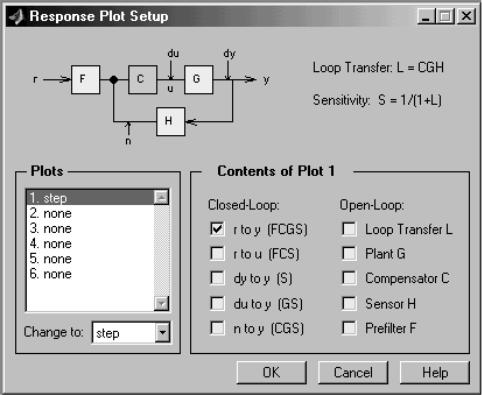
вив в котором галочку (левой кнопкой мыши) и нажав кнопку “Apple”, можно удалить этот компонент.
Store – сохранить в памяти текущее корректирующее звено (запрашивается имя сохраняемого корректирующего звена).
• Retrieve… – восстановить из памяти ранее сохраненное корректирующее звено (рис.6.18).
Впоявившемся окне в таблице указывается: Name – имя; Order – высший порядок, Sample Time – время дискретизации для дискретного корректирующего звена.
Кнопка Retrieve восстанавливает выбранное из списка корректирующее звено (выбрать можно только одно корректирующее звено, кнопка Delete – удаляет из памяти, кнопка Help – вызывает справку, кнопка Cancel – отменяет восстановление).
Clear – очистить текущее корректирующее звено (устанавливается идеальное усилительное звено с коэффициентом усиления, равным единице).
3) Tools – набор инструментов для работы с SISO Design Tool
Loop Responses… – вывод различных графиков синтезируемой системы с помощью LTI Viewer.
Этот пункт включает в себя следующие подпункты (рис.6.19):
− Plant Output (Step) – график переходного процесса для замкнутой системы от единичного ступенчатого воздействия;
Рис.6.19. Окно построения произвольных графиков
104
−Control Signal (Step) – график переходного процесса для замкнутой системы от дельта-функции (единичного импульса);
−Compensator Bode – логарифмические частотные характеристики корректирующего звена;
−Closed-Loop Bode – логарифмические частотные характеристики замкнутой системы;
−Open-Loop Nyquist – амлитудно-фазовая частотная характеристика разомкнутой системы;
−Open-Loop Nichols – характеристика Николса для разомкнутой системы;
−Custom – произвольные графики.
Вэтом окне показана структурная схема системы, точки приложения воздействий и их обозначения.
Вразделе Plots (графики) показаны шесть возможных графиков, которые будут расположены на одном окне. С помощью пункта Change to выбирается тип соответствующего графика: step – переходный процесс от единичного ступенчатого сигнала; impulse – переходный процесс от дель- та-функции (единичного импульса); bode – логарифмические частотные характеристики; bodemag – логарифмическая амплитудная характеристика; nyquist – амплитудно-фазовая частотная характеристика; nichols – диаграмма Николса; pzmap – корневой годограф; none – нет графика.
Вразделе Contents of Plot выбираются входная и выходная точки для замкнутой системы (также приводятся звенья, попадающие в контур) и для разомкнутой системы – входящие в нее звенья структурной схемы.
Continuous/Discrete Conversions… – переход от непрерывной системы к дискретной и наоборот, выбирается время дискретизации (Sample time) и метод перехода для каждого звена синтезируемой схемы.
Draw Simulink Diagram – составить в Simulink модель, адекватную син-
тезируемой. Создает модель со структурной схемой, используемой для синтеза, каждый блок которой представлен подсистемой в переменных состояния.
4)Window – переходы по активным окнам системы MATLAB.
5)Help – справка по различным компонентам SISO Design Tool.
6.4.2. Панель инструментов
На панель инструментов вынесены минимально необходимые функции командного меню, они разделены на три секции вертикальными чертами. Первые шесть кнопок позволяют изменять графики (получать желаемые характеристики), причем одновременно может быть активна только одна из этих кнопок:
− Default mode – перемещение ранее установленных на графиках точек (активна по умолчанию);
105