Материал: 1760
Главной особенностью при коррекции по возмущающим воздействиям является то, что эта коррекция не влияет на устойчивость системы, так как корректирующие звенья в цепи внешних (возмущающих) воздействий не входят в замкнутый контур САУ и соответственно не влияют на левую часть уравнения системы, следовательно, не влияют на устойчивость системы. Данное обстоятельство позволяет применять любые корректирующие звенья, не беспокоясь о том, как они повлияют на показатели устойчивости.
Для получения передаточной функции корректирующего звена по определенному возмущающему воздействию необходимо определить передаточную функцию для этого возмущающего воздействия Wxf(s), причем компенсирующие воздействия представляются как параллельные дополнительные корректирующие воздействия.
Для случая САУ, изображенного на рис.6.10:
Wxf(s) = Wоу’(s) + Wчэ’(s) Wуу’(s) Wим(s) Wоу(s). |
(6.9) |
Идеальным является независимость выходной величины от возмущающего воздействия, то есть
Wxf(s) = 0. |
(6.10) |
Таким образом, приравняв нулю выражение (6.9), необходимо выразить из него передаточную функцию корректирующего звена по возмущающему воздействию. Для случая САУ, изображенного на рис.6.10:
Wуу’(s) = – Wоу’(s) / (Wчэ’(s) Wим(s) Wоу(s)). |
(6.11) |
Чаще всего полученное корректирующее звено оказывается очень сложным или даже невозможным для реализации. В таком случае можно обеспечить нулевую статическую ошибку от возмущающего воздействия (в установившемся режиме), то есть
Wxf(0) = 0. |
(6.12) |
При этом получаются относительно несложные корректирующие звенья, которые легко реализуются на практике (чаще всего П- или ПДрегуляторы).
В общем случае в САУ может быть любое количество возмущающих воздействий. Коррекцию следует производить по тем из них, которые наиболее сильно влияют на объект управления, которые можно измерить и по которым возможно реализовать коррекцию.
96
6.4. Приложение для синтеза корректирующих звеньев
SISO Design Tool
SISO Design Tool является приложением системы MATLAB пакета Simulink и предназначено для синтеза корректирующих звеньев с помощью частотных характеристик или изменения полюсов/нолей передаточной функции корректирующего звена.
Это приложение основано на применении LTI Viewer, входит в пакет Control System и запускается из окна Launch Pad (Панель запуска) основного окна MATLAB. Для запуска необходимо двукратное нажатие на опции
Control System Toolbox и выбор (двукратным нажатием) SISO Design Tool,
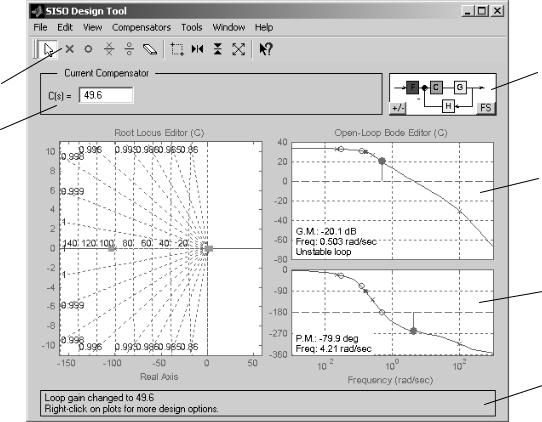
после чего должно появиться основное окно этого приложения. Основное окно содержит в себе ( рис.6.11):
1− командное меню;
2− панель инструментов;
3− панель корректирующего звена;
4− панель структуры системы;
5− корневой годограф;
6− логарифмическую амплитудную характеристику;
7− логарифмическую фазовую характеристику;
8− панель подсказок.
1 
4
2
3
6
5
7
8
Рис.6.11. Основное окно приложения SISO Design Tool
97
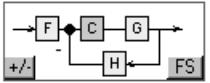
Рис.6.12. Панель структуры системы
После запуска SISO Design Tool следует сначала определить, как выглядит модель, для которой составляется корректирующее звено. Она представлена на панели структуры системы (рис.6.12).
Здесь введены следующие обозначения:
F – Prefilter (Префильтр) – передаточная функция совокупности звеньев, стоящих между точкой приложения входного сигнала и сумматором;
C – Compensator (Корректирующее звено) – передаточная функция синтезируемого звена;
G – Plant (Объект) – передаточная функция совокупности звеньев, стоящих в прямой ветви;
H – Sensor (Датчик) – передаточная функция совокупности звеньев, стоящих в обратной связи системы.
Все передаточные функции, кроме передаточной функции корректирующего звена, являются постоянными и не изменяются в процессе синтеза.
На этой же панели расположены две кнопки:
−кнопка с обозначением “+/−” изменяет знак обратной связи системы;
−кнопка с обозначением “FS” изменяет положение корректирующего звена в прямой ветви либо в обратной связи.
Таким образом, с помощью приложения SISO Design Tool возможно производить как синтез САУ, так и синтез местных отрицательных или положительных обратных связей с корректирующими звеньями в них.
6.4.1. Командное меню
Командное меню содержит следующие пункты и подпункты: 1)File − работа с файлами моделей.
Import… – импорт моделей из рабочей области или с диска; Диалоговое окно для импорта моделей (рис.6.13) содержит три поля:
−System Name – имя синтезируемой системы. При изменении имени в этом поле изменяется название синтезируемой системы, что отражается в заголовке основного окна SISO Design Tool;
−Import from – здесь указывается, откуда производится импорт модели: Workspace – из рабочей области; MAT-file – из МАТ-файла (сохранение части или всей рабочей области MATLAB и Simulink – из файлов моделей
98
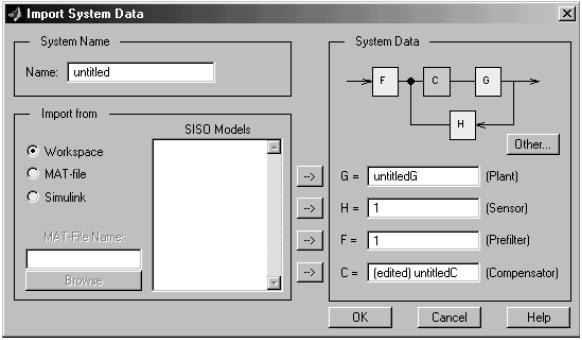
Рис.6.13. Окно импорта моделей в SISO Design tool
Simulink, собранных из LTI-блоков. Если импорт производится с диска, то становится активным окно, в которое вводится путь и имя импортируемого файла, а также кнопка Browse, которая открывает стандартное окно для загрузки файлов;
− System Data – здесь указана структурная схема системы (рассмотрена выше) и указывается, какой именно блок импортируется. Кнопка Other… изменяет положение корректирующего звена (в прямой ветви или обратной связи).
Export… – экспорт моделей в рабочую область или на диск.
Окно для экспорта моделей (рис.6.14) включает в себя список экспортируемых моделей, выполненный в виде таблицы, где:
−Component – компоненты системы, которые возможно экспортировать, сюда входят части структурной схемы и модели разомкнутой (Open Loop) и замкнутой (Closed Loop) синтезируемых систем;
−Model – формат экспортируемой модели (Current – текущий формат (задается импортом), State Space – в переменных состояния и др.);
−Export As – имя, с которым будет экспортирована система.
Также в этом окне справа расположены кнопки:
−Export to Workspace – экспорт в рабочую область;
−Export to Disk – экспорт на диск;
−Help – вызов справки по экспорту и форматам моделей;
−Close – закрыть окно экспорта.
99
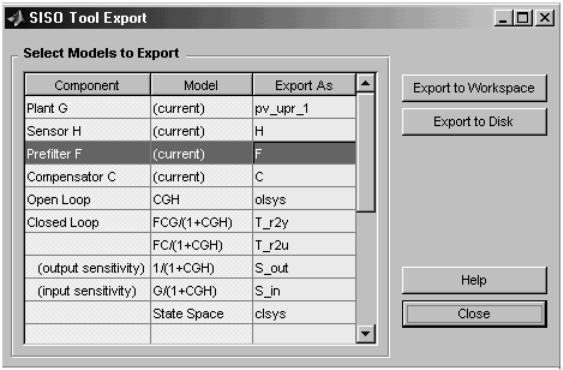
Рис.6.14. Окно экспорта моделей из SISO Design tool
Для осуществления экспорта в рабочую область или на диск необходимо выбрать в таблице нужные модели (при нажатой кнопке Ctrl левой кнопкой мыши выделяются отдельные строки таблицы) и затем нажать соответствующую кнопку.
Toolbox Preferences… – настройка приложения (полностью эквивалентна настройкам LTI Viewer).
Print… – распечатка корневого годографа и графиков логарифмических частотных характеристик (на одном листе) (Ctrl+P).
Print to Figure – передать графики корневого годографа и логарифмических частотных характеристик в редактор рисунков системы MATLAB.
Close – закрыть приложение SISO Design Tool (Ctrl+W).
2)Edit – операции редактирования передаточной функции корректирующего звена (с помощью изменения графиков корневого годографа и логарифмических частотных характеристик).
Undo – отменить последнюю операцию (Ctrl+Z).
Redo – отменить последнюю команду Undo (Ctrl+Y).
Root Locus… – редактирование (построение желаемого) корневого годографа.
Bode… – редактирование (построение желаемых) логарифмических частотных характеристик.
Подменю для редактирования корневого годографа и логарифмических частотных характеристик содержат практически одинаковый набор пара-
100