Материал: 1760
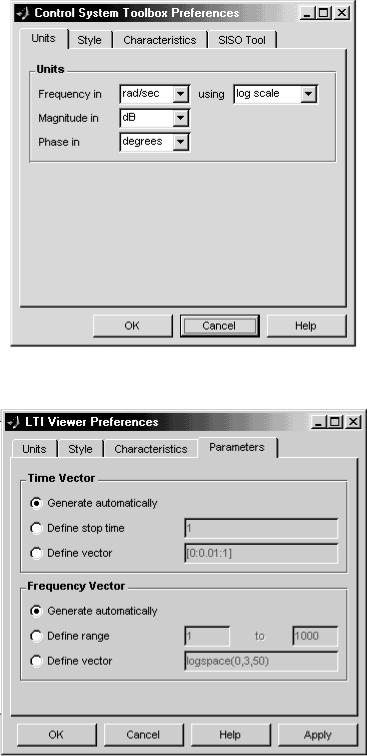
Рис.3.3. Окно настроек Toolbox Preferences
Рис.3.4. Окно настроек Viewer Preferences
Вкладка parameters (параметры) содержит входные параметры для переходной и частотных характеристик – соответственно для вектора времени :
● Generate automatically – автоматический выбор;
46
●Define stop time – определение конечного времени;
●Define vector – определение в виде вектора [начальное время: шаг: конечное время];
идля вектора частоты:
●Generate automatically – автоматический выбор;
●Define range – определение начального и конечного значений часто-
ты;
●Define vector – определение в виде вектора logspace[10^начальное значение: 10^конечное значение: количество точек].
Для получения переходных и частотных характеристик в пакете Simulink с помощью LTI Viewer необходимо выполнить следующие действия:
1) выполнить команду меню Tools > Linear analysis, при этом откроют-
ся два окна: LTI Viewer и Model_Inputs_and_Outputs;
2) из окна Model_Inputs_and_Outputs перенести в окно модели элементы Input Point (точка входа) и Output Point (точка выхода). Элемент Input Point разместить на линии соединения между источником сигнала и следующим блоком, а элемент Output Point – на линии соединения между приемником сигнала и предыдущим блоком. На рис.3.5 показан пример для модели, представленной апериодическим звеном с коэффициентом усиления k = 10 и постоянной времени T = 2 c (здесь необходимо отметить, что в пакете Simulink для обозначения оператора Лапласа принято приме-
нять s = d/dt);
3) в окне LTI Viewer выполнить команду меню Simulink > Get Linearized Model. В окне появится график переходной характеристики моделируемого звена (рис.3.6);
4) для получения логарифмических частотных характеристик следует нажать правой кнопкой мыши на поле графика (не на линии графика). В открывшемся меню выбрать пункт Plot Type > Bode (рис.3.7);
5) для получения амплитудно-фазовых частотных характеристик следует нажать правой кнопкой мыши на поле графика (не на линии графика). В открывшемся меню выбрать пункт Plot Type > Nyquist (рис.3.8).
После того как в основном поле LTI Viewer появится график, возникает дополнительная возможность для редактирования и просмотра графиков – контекстное меню (рис.3.9), вызываемое по нажатию правой кнопки мыши на поле графика (не на линии графика).
Контекстное меню LTI Viewer содержит следующие пункты:
1)Plot type – тип графика, отображаемого в основном окне LTI Viewer (изменяется воздействие, подаваемое на вход исследуемой модели):
Step – переходный процесс (единичное ступенчатое воздействие);
Impulse – импульсная переходная характеристика (единичный импульс);
• Bode – логарифмические частотные характеристики ЛАХ и ЛФХ (гармо-
47
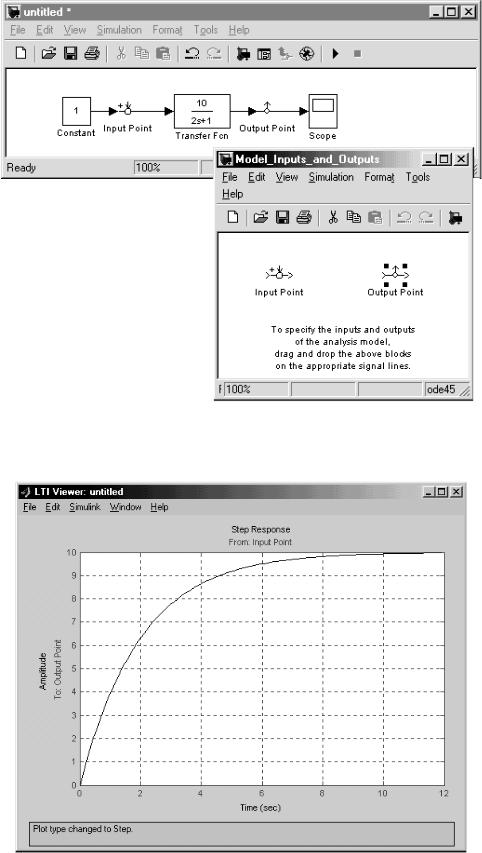
Рис.3.5. Расположение элементов Input Point (точка входа) и Output Point (точка выхода) на модели
Рис.3.6. Переходный процесс для системы, изображенной на рис.3.5
48
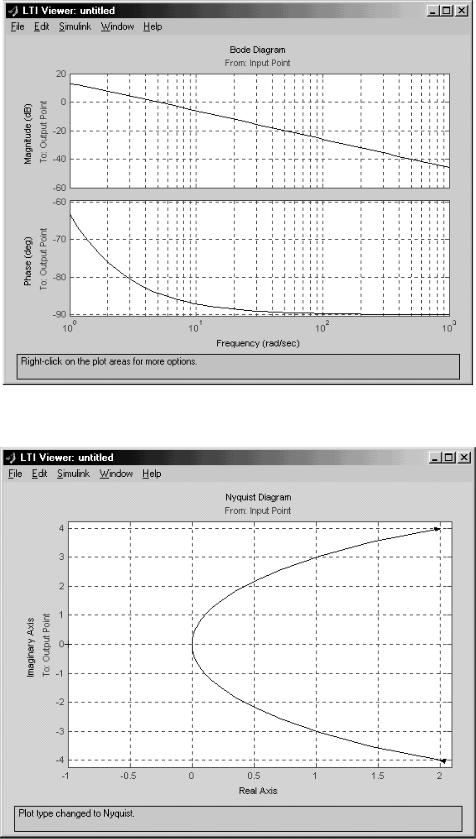
Рис.3.7. Логарифмические частотные характеристики для системы, изображенной на рис.3.5
Рис.3.8. Амплитудно-фазовые частотные характеристики для системы, изображенной на рис.3.5
49
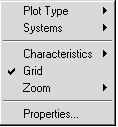
Рис.3.9. Контекстное меню LTI Viewer
ническое воздействие);
Bode Mag. – отдельно логарифмическая амплитудная характеристика ЛАХ (гармоническое воздействие);
Nyquist – амплитудно-фазовая частотная характеристика АФЧХ (гармоническое воздействие);
Pole-Zero – диаграмма распределения полюсов-нулей передаточной функции модели.
2)Systems – список моделей, которые возможно отобразить, с возможностью включения/выключения отображения отдельных моделей.
3)Characteristics – параметры отображаемой переходной или частотной характеристики (численные значения).
Для переходных характеристик:
Peak response – максимальное значение, перерегулирование и время, на котором отмечено максимальное значение выходной величины;
Settling time – время переходного процесса;
Rise time – время нарастания выходного сигнала;
Steady state – установившееся значение переходного процесса.
Для частотных характеристик:
Peak response – максимальное значение амплитуды и частота, на которой зафиксировано это значение;
Stability margins min/all – точки устойчивости (минимум/все), отображается в первом случае: gain margin – запас по амплитуде, phase margin – запас по фазе, частота среза и частота фазового сдвига (at frequency в соответствующей точке), вывод об устойчивости системы в замкнутом виде. Во втором случае появляется характеристика delay margin - запас по запаздыванию.
4)Grid – включение/выключение сетки графиков.
5)Zoom – масштабирование графиков:
X-Y – по двум осям, с сохранением пропорций;
In-X – по оси X;
In-Y – по оси Y;
Out – вернуть первоначальные (автоматически определенные).
6)Properties… – свойства текущего графика (рис.3.10).
50