Материал: 1760
стройки принтера. Это окно операционной системы Windows, поэтому если она русифицирована, то не стоит удивляться появлению в окне русскоязычных надписей. Параметры этого окна очевидны. Кнопка «Свойства» открывает окно свойств выбранного принтера.
2.3.16. Вставка модели в текстовые редакторы
Для вставки модели в различные текстовые или графические редакторы необходимо выполнить команду Edit > Copy model to clipboard – модель скопируется в виде картинки в буфер обмена ОС Windows и может быть вставлена в любой текстовый или графический редактор путем нажатия клавиш Shift+Insert в открытом файле текстового редактора.
2.3.17. Создание простейшей модели
Любая модель, создаваемая в пакете Simulink, должна состоять из трех основных частей:
1)источник сигнала;
2)модель, состоящая из совокупности различных блоков;
3)приемник сигнала.
Для примера составим простейшую модель, состоящую из источника единичного ступенчатого воздействия (блок Constant из раздела Sources) и виртуального осциллографа (блок Scope из раздела Sinks). Модель будет представлена проводником, который является идеальным усилительным звеном с коэффициентом усиления, равным 1.
Для создания модели и ее моделирования необходимо выполнить следующие действия:
1)создать новое окно модели;
2)поместить в это окно блок Constant из раздела Sources (рис.2.20);
3)поместить в окно модели блок Scope из раздела Sinks и расположить его справа от блока источника сигнала Constant (рис.2.21);
4)соединить блоки Constant и Scope между собой (рис.2.22);
5)установить необходимые параметры моделирования (Simulation parameters) Stop time = 2 с (остальные параметры оставляем без изменения);
6)запустить процесс моделирования;
7)посмотреть результаты моделирования, дважды щелкнув левой кнопкой мыши на блоке Scope (рис.2.23);
8)при необходимости сохранить модель.
36
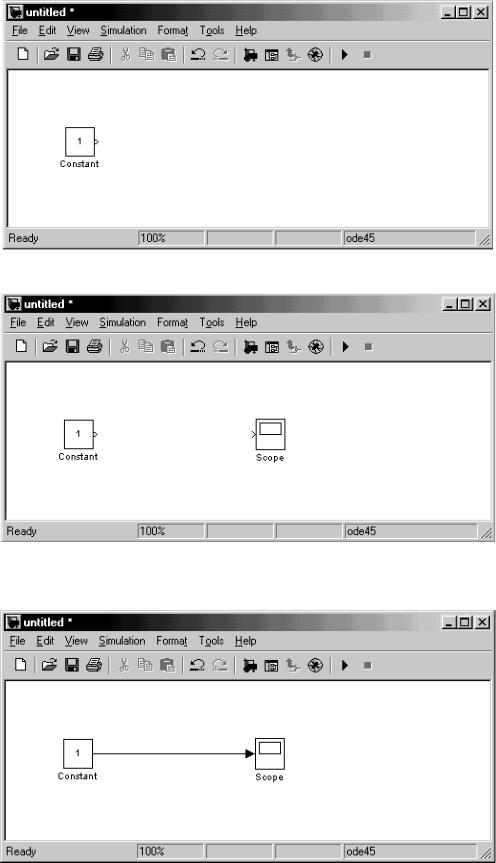
Рис.2.20. Источник сигнала, помещенный в окно модели
Рис.2.21. Источник сигнала и приемник сигнала, помещенные в окно модели
Рис.2.22. Простейшая модель, готовая к процессу моделирования
37
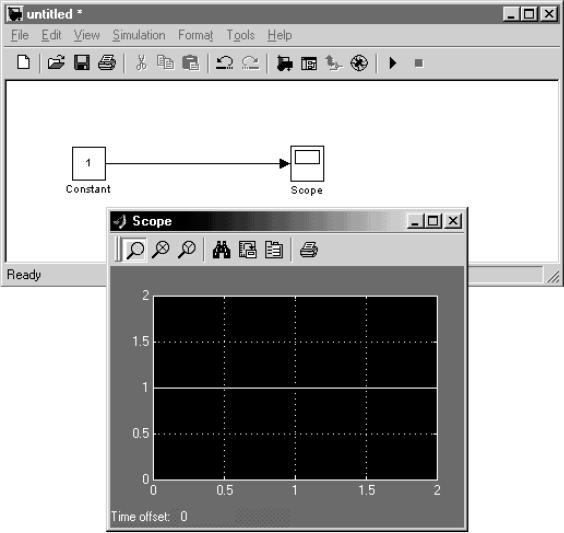
Рис.2.23. Результаты моделирования
В окне виртуального осциллографа (см. рис. 2.23) можно выделить две области: панель инструментов (сверху) и окно осциллографа (снизу), на котором представлены результаты моделирования.
Панель инструментов состоит из следующих кнопок (слева направо): 1 − Zoom – изменение масштаба графика переходного процесса по осям X- Y, с сохранением пропорций;
2− Zoom X-axis – изменение масштаба графика переходного процесса по оси X;
3− Zoom Y-axis – изменение масштаба графика переходного процесса по оси Y;
4− Autoscale – автоматический подбор масштаба;
5− Save current axes settings – сохранить текущие настройки блока;
6− Properties – свойства блока;
38
7 − Print – печать графика переходного процесса.
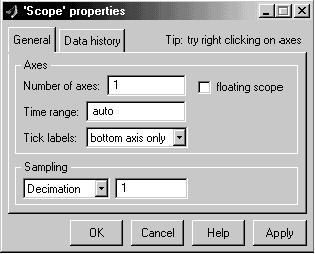
Окно свойств блока Scope (рис.2.24) содержит две вкладки: General – основные свойства и Data history – сохранение данных.
Впервой вкладке находятся настройки:
1)Axes – осей:
Number of axes – количество осей, при изменении этого параметра изменяется количество одновременно отображаемых графиков (на разных экранах, друг под другом) и соответственно количество входов;
Time range – пределы временного интервала;
Tick labels – настройка подписей по осям: bottom axis only – только под нижним графиком, all – под всеми графиками и none – не подписывать; 2)Sampling – установка временных соотношений:
Decimation – в десятичных долях времени, по умолчанию 1;
Sample time – в тактах эталонного времени (сэмплах), по умолчанию 0 – непрерывное время.
Рис.2.24. Окно свойств блока Scope, вкладка
General
Во второй вкладке располагаются настройки хранения данных
(рис.2.25):
Limit data point to last – включение/выключение предела и количества точек на графике (если моделируемая система работает достаточно долго и пропадает часть графика, то рекомендуется перед началом процесса моделирования убрать флажок с данной опции);
Save data to workspace – сохранять результаты в рабочую область под именем, задаваемым в окне Variable name, и типы данных, задаваемых в окне Format (Structure with time – структура с временем, Structure – струк-
тура и Array – массив).
39
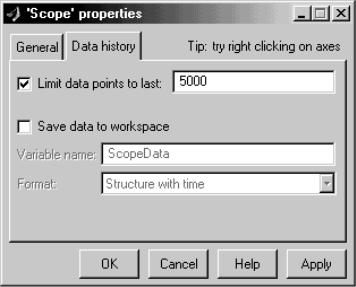
Рис.2.25. Окно свойств блока Scope, вкладка
Data history
Представленный на рис.2.23 результат моделирования − график переходного процесса идеального усилительного звена с коэффициентом усиления, равным 1 (проводник между блоками, источником и приемником сигнала) и не искажающим входное воздействие в виде единичного ступенчатого сигнала.
Вместо блока Constant для получения единичного ступенчатого воздействия возможно применение блока Step, но в последнем блоке необходимо изменить значение Step time с 1 на 0.
40