Материал: ТАУLAB
При моделировании непрерывных систем с использованием переменного шага необходимо указать точность вычислений: относительную (Relative tolerance) и абсолютную (Absolute tolerance). По умолчанию они равны соответственно 10-3 и auto.
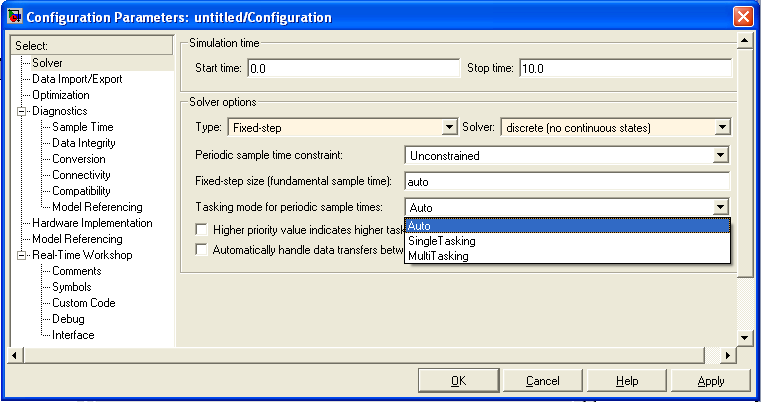
Рис. 1.15. Вкладка Solver при выборе фиксированного шага расчета
1.5.3. Output options (Параметры вывода)
Во вкладке Data Import/Export задаются настройки параметров вывода выходных сигналов моделируемой системы (Output options). Для данного параметра возможен выбор одного из трех вариантов:
-
Refine output (Скорректированный вывод) – позволяет изменять дискретность регистрации модельного времени и тех сигналов, которые сохраняются в рабочей области MATLAB с помощью блока То Workspace. Установка величины дискретности выполняется в строке редактирования Refine factor, расположенной справа. По умолчанию значение Refine factor равно 1, это означает, что регистрация производится с шагом Dt = 1 (то есть для каждого значения модельного времени:). Если задать Refine factor равным 2, это означает, что будет регистрироваться каждое второе значение сигналов, 3 - каждое третье т. д. Параметр Refine factor может принимать только целые положительные значения
-
Produce additional output (Дополнительный вывод) — обеспечивает дополнительную регистрацию параметров модели в заданные моменты времени; их значения вводятся в строке редактирования (в этом случае она называется Output times) в виде списка, заключенного в квадратные скобки. При использовании этого варианта базовый шаг регистрации (Dt) равен 1. Значения времени в списке Output times могут быть дробными числами и иметь любую точность.
-
Produce specified output only (Формировать только заданный вывод) — устанавливает вывод параметров модели только в заданные моменты времени, которые указываются в поле Output times (Моменты времени вывода).
1.5.4. Выполнение расчета
Запуск
расчета выполняется с помощью выбора
пункта меню Simulation/Start.
или инструмента
 на
панели инструментов. Процесс расчета
можно завершить досрочно, выбрав пункт
меню Simulation/Stop
или
инструмент
на
панели инструментов. Процесс расчета
можно завершить досрочно, выбрав пункт
меню Simulation/Stop
или
инструмент
 .
Расчет также можно остановить
(Simulation/Pause)
и
затем продолжить (Simulation/Continue).
.
Расчет также можно остановить
(Simulation/Pause)
и
затем продолжить (Simulation/Continue).
1.5.5. Осциллограф Scope
Scope cтроит графики исследуемых сигналов в функции времени. Позволяет наблюдать за изменениями сигналов в процессе моделирования. Изображение блока и окно для просмотра графиков показаны на рис. 1.16.
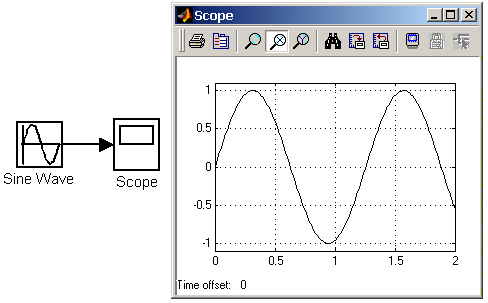
Рис. 1.16. Осциллограф Scope
Для того, чтобы открыть окно просмотра сигналов необходимо выполнить двойной щелчок левой клавишей “мыши” на изображении блока. Это можно сделать на любом этапе расчета (как до начала расчета, так и после него, а также во время расчета). В том случае, если на вход блока поступает векторный сигнал, то кривая для каждого элемента вектора строится отдельным цветом.
Настройка окна осциллографа выполняется с помощью панелей инструментов (рис.1.17).
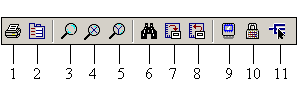
Рис. 1.17 Панель инструментов блока Scope
Панель инструментов содержит 11 кнопок:
-
Print – печать содержимого окна осциллографа.
-
Parameters – доступ к окну настройки параметров.
-
Zoom – увеличение масштаба по обеим осям.
-
Zoom X-axis – увеличение масштаба по горизонтальной оси.
-
Zoom Y-axis – увеличение масштаба по вертикальной оси.
-
Autoscale – автоматическая установка масштабов по обеим осям.
-
Save current axes settings – сохранение текущих настроек окна.
-
Restore saved axes settings – установка ранее сохраненных настроек окна.
-
Floating scope – перевод осциллографа в “свободный” режим.
-
Lock/Unlock axes selection – закрепить/разорвать связь между текущей координатной системой окна и отображаемым сигналом. Инструмент доступен, если включен режим Floating scope.
-
Signal selection – выбор сигналов для отображения. Инструмент доступен, если включен режим Floating scope.
Изменение масштабов отображаемых графиков можно выполнять несколькими способами:
1.
Нажать соответствующую кнопку ( ,
,
 или
или
 )
и щелкнуть один раз левой клавишей
“мыши” в нужном месте графика. Произойдет
2,5 кратное увеличение масштаба.
)
и щелкнуть один раз левой клавишей
“мыши” в нужном месте графика. Произойдет
2,5 кратное увеличение масштаба.
2.
Нажать соответствующую кнопку ( ,
,
 или
или
 )
и, нажав левую клавишу “мыши”, с помощью
динамической рамки или отрезка указать
область графика для увеличенного
изображения. Рис. 1.18 поясняет этот
процесс.
)
и, нажав левую клавишу “мыши”, с помощью
динамической рамки или отрезка указать
область графика для увеличенного
изображения. Рис. 1.18 поясняет этот
процесс.
3. Щелкнуть правой клавишей “мыши” в окне графиков и, выбрать команду Axes properties… в контекстном меню. Откроется окно свойств графика, в котором с помощью параметров Y-min и Y-max можно указать предельные значения вертикальной оси. В этом же окне можно указать заголовок графика (Title), заменив выражение %<SignalLabel> в строке ввода. Окно свойств показано на рис.1.18(а).
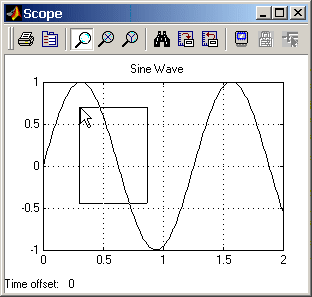
Рис. 1.18. Увеличение масштаба графика
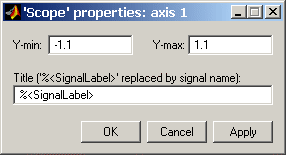
Рис. 1.18(а). Окно свойств графика
Окно блока Scope отображающее графики сигналов имеет очень ограниченные возможности по изменению внешнего вида окна и графиков. Фактически можно изменять лишь масштаб отображения графиков, а команды изменения цветов линий и фона окна, толщины линий, размера и типа шрифтов и т.п. недоступны. Чтобы получить доступ к этим возможностям необходимо после проведения расчетов открыть окно блока Scope и в основном окне MATLAB ввести следующие команды:
set(0,'ShowHiddenHandles','On')
set(gcf,'menubar','figure')
После выполнения этих команд в окне блока Scope появится меню как это показано на рис. 1.18(б)
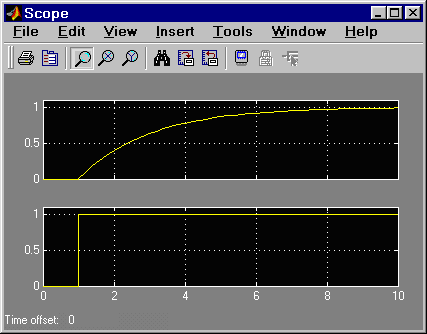
Рис. 1.18(б). Окно блока Scope с дополнительным меню
Используя команды меню Edit/Figure Properties… , Edit/Axes Properties… и Edit/Current Object Properties… можно изменить внешний вид окна, осей и самих графиков в соответствии со своими требованиями. Пример таких изменений показан на рис. 1.18(в). Изложенное выше относится и к другим блокам, предназначенным для просмотра графиков: Power Spectral Density, Averaging Power Spectral Density, Cross Correlator и т.п.
Чтобы изменить толщину графика нужно выполнить команду в окне Scope Edit/Axes Properties, а затем левой клавишей «мыши» нажать по графику далее в появившемся окне изменить параметры линии графика (рис. 1.19).
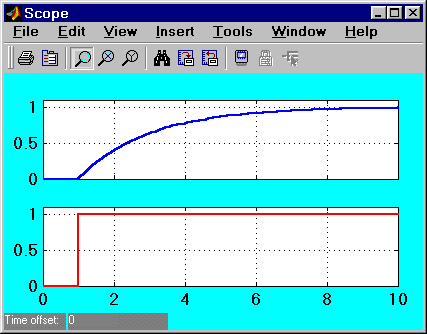
Рис. 1.18(в). Измененное окно блока Scope
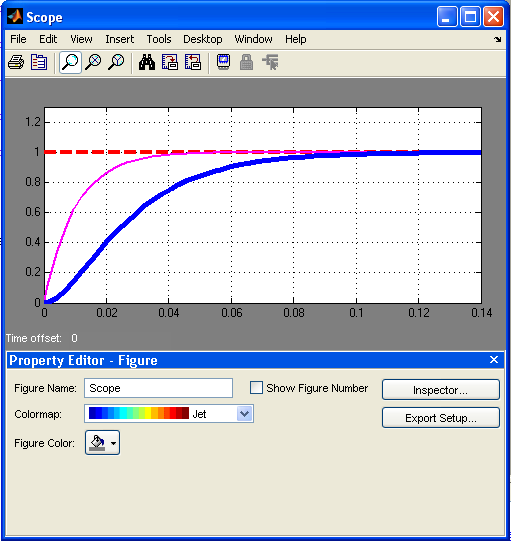
Рис. 1.19. Изменение линии графика
1.5.6. Сохранение результатов моделирования в программе
Microsoft Excel
Для сохранения результатов моделирования в виде массива данных, пригодных для более точного анализа качества переходных процессов, целесообразно воспользоваться передачей данных в программу Microsoft Excel. Для этого, прежде всего, необходимо установить связь указанного пакета со средой MATLAB. С этой целью в основном меню Excel нужно выбрать Сервис/ Надстройки. В появившемся окне нажать кнопку «Обзор» и после этого последовательно пройти путь MATLAB/toolbox/exlink, выбрать файл exclink.xla. В результате проделанных операций в окне
Excel появится новая панель инструментов связи со средой MATLAB на рис. 1.20. содержащая команды putmatrix, getmatrix, evalstring. Следует отметить, что указанная дополнительная панель инструментов сохраняется при последующих запусках Microsoft Excel. При выборе команды getmatrix (получить матрицу) Excel предложит открыть основное окно MATLAB, при подтверждении открытия запустит программу и будет готов принять массив данных из рабочей области (Workspace) MATLAB. В дополнительно открывшемся окне Excel предложит ввести имя матрицы, которая должна находится в рабочей области MATLAB.
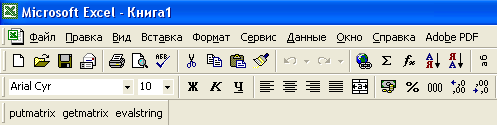
Рис. 1.20. Обновленная панель инструментов Microsoft Excel
Далее необходимо сформировать требуемый массив данных (матрицу) в рабочей области MATLAB. Эта матрица должна отражать, как правило, результаты моделирования, представленные графически в блоке виртуального осциллографа (Scope). Формирование требуемого массива данных производится при помощи стандартных меню осциллографа. Необходимым условием возможности формирования указанной матрицы является наличие только одного входа у осциллографа. При желании сгруппировать несколько сигналов в одну матрицу целесообразно воспользоваться мультиплексором (блок Mux из раздела Signal Routing) по схеме, представленной на рис. 1.21.
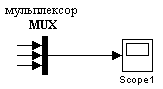
Рис. 1.21. Группировка нескольких сигналов на один вход
осциллографа
Д ля
сохранения данных, представленных
графически в осциллографе, необходимо
в его панели инструментов выбрать кнопку
Parameters
(пиктограмма
) , далее перейти на вкладку Data
save
(рис. 1.22) выбрать параметр сохранения
данных в рабочей области Save
in
Workspace,
в области окна Format
установить тип данных Massiv,
присвоить массиву имя в области name
(например
massive
1, см. рис. 1.22.). Имеется возможность
сформировать массив с ограниченным
числом точек (на рис. 1.22. количество
точек равно 5000). После этого необходимо
запустить процесс моделирования. В этом
случае в рабочей области MATLAB
под заданным именем и с указанным числом
точек сформируется массив данных,
который готов принять
Microsoft
Excel
по команде getmatrix.
ля
сохранения данных, представленных
графически в осциллографе, необходимо
в его панели инструментов выбрать кнопку
Parameters
(пиктограмма
) , далее перейти на вкладку Data
save
(рис. 1.22) выбрать параметр сохранения
данных в рабочей области Save
in
Workspace,
в области окна Format
установить тип данных Massiv,
присвоить массиву имя в области name
(например
massive
1, см. рис. 1.22.). Имеется возможность
сформировать массив с ограниченным
числом точек (на рис. 1.22. количество
точек равно 5000). После этого необходимо
запустить процесс моделирования. В этом
случае в рабочей области MATLAB
под заданным именем и с указанным числом
точек сформируется массив данных,
который готов принять
Microsoft
Excel
по команде getmatrix.
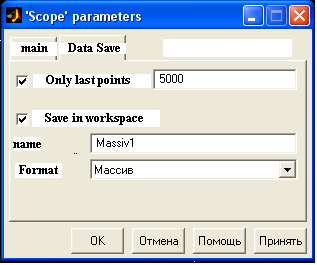
Рис.1.22. Окно параметров осциллографа Scope