Курсовая работа (т): Создание виртуального 3D тура из серии виртуальных фотопанорам
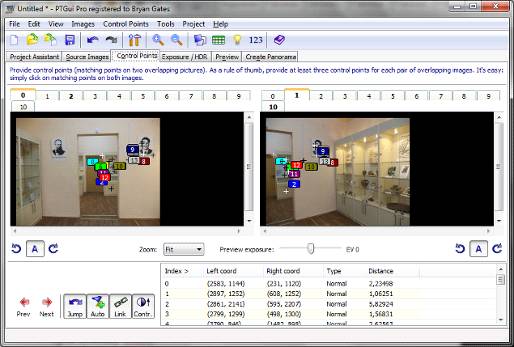
Рисунок 7 - Меню контрольных точек
Алгоритм программы несовершенен, поэтому иногда контрольные точки могут определяться недостаточно верно. В этом случае нужно щелкнуть правой кнопкой мыши на проблемной точке и удалить неудачную отметку, выбрав команду Delete.
После этого можно вручную проставить контрольные
точки, щелкая по изображению на объектах присутствующих на обоих кадрах. Парную
контрольную точку программа создаст сама, останется лишь проследить за
правильностью ее расположения и, в случае необходимости, передвинуть ее на
правильную позицию. Таким образом, устанавливаем максимум контрольных точек,
стараясь, по возможности, расставлять их по всей перекрывающейся области
кадров, а не только в одном месте. Также очень важно размешать контрольные
точки с максимальной точностью.
.5 Оптимизация
Для совершенной склейки панорамы, то есть склейки без видимых «швов», дистанция между парами контрольных точек должна быть минимальной. В процессе оптимизации рассчитывается, каким образом должны трансформироваться и выравниваться отдельные кадры панорамы, чтобы минимизировать дистанцию между контрольными точками.
Для этого откроем вкладку Optimizer, перед этим нажав Advanced на вкладке Project Assistant для перехода в расширенный режим. Из списка коррекции дисторсии линзы выбираем опцию «Heavy + lens shift». Выбираем алгоритм оптимизации PTGui (вариант с алгоритмом Panorama Tools даёт результат лучше родного оптимизатора PTGui, но он недоступен в данной сборке, однако его можно скачать отдельно с сайта разработчиков). Запускаем процесс оптимизации, после чего появится окно с результатами, где указана средняя, минимальная и максимальная дистанция между контрольными точками. Необходимо снизить на минимум среднюю дистанцию между контрольными точками. В результатах оптимизации кроме цифр PTGui даёт еще одну оценку проведенного процесса - "very bad", "bad", "not so bad", "not so good", "good", "very good" или "too good to be true". Но ориентироваться только по этим оценкам не стоит, поскольку они не учитывают размер исходных фотографий.
Если получили среднюю дистанцию больше 5pix, то желательно её уменьшить. Для этого необходимо подтвердить результат оптимизации и снова перейти к таблице контрольных точек. Проверяем, чтобы контрольные точки были упорядочены по дистанции. Если видим несколько контрольных точек с сильным отклонением от среднего значения дистанции, то эти точки следует удалить. После этого снова выполняем оптимизацию и проверяем результат. Если значения остались высокими, то следует повторить удаление контрольных точек с наихудшим значением дистанции и оптимизацию, пока результат нас не устроит. Но при этом необходимо следить, чтобы осталось достаточное количество контрольных точек для сшива панорамы и не появлялись дефекты.
В процессе оптимизации получили среднюю
дистанцию 2.52pix (рисунок 8), оптимизатор пометил этот результат как «good».
Данный результат нас устраивает, поэтому можно переходить к следующему этапу.
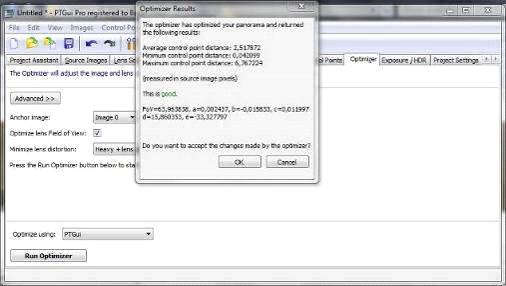
Рисунок 8 - Результат оптимизации
.6 Создание панорамы
После завершения оптимизации переходим на
закладку Create Panorama. Здесь можем выбрать желаемый размер, формат готовой
панорамы, имя файла и путь для его сохранения. Окно программы представлено на
рисунке 9. PTGui Pro позволяет сохранять панораму также в виде отдельных слоев,
где каждый слой соответствует каждому исходному кадру панорамы. Эта опция
бывает особо полезной, если нужно отретушировать на панораме повторяющиеся
движущиеся предметы.
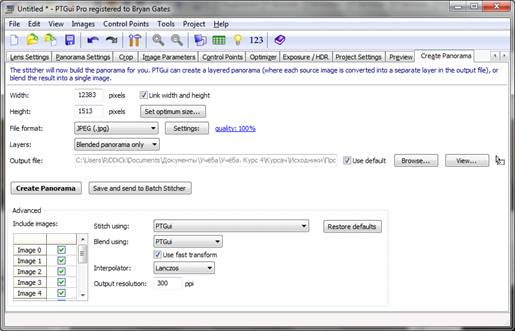
Рисунок 9 - Меню Create Panorama программы PTGui
Наконец запускаем процесс сборки панорамы и дожидаемся её завершения. В зависимости от количества и размера исходных фотографий, размера результирующей панорамы процесс может длиться от нескольких секунд до нескольких часов. Так же, время ожидания может зависеть от вычислительной мощности компьютера.
В результате нашей работы получаем проекцию
цилиндрической панорамы, которая представлена на рисунке 10.

Рисунок 10 - Проекция цилиндрической панорамы
Так как музей состоит из двух помещений,
повторяем все вышеперечисленные действия и для другой комнаты.
2.7 Исправление мелких дефектов
На предыдущем этапе была получена цилиндрическая
проекция. В различных областях имеются мелкие дефекты после сборки снимков в
панораму. После добавления контрольных точек вручную результат улучшился,
однако всё же потребовалось дополнительное редактирование в Adobe Photoshop
(рисунок 11).
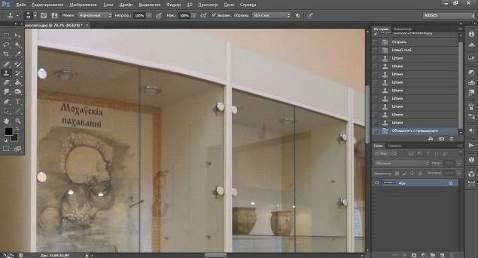
Рисунок 11 - Исправление дефектов в Adobe
Photoshop
При редактировании были использованы Штамп, Восстанавливающая кисть, Трансформирование. В результате проделанной работы были исправлены различные мелкие дефекты изображения, оставшиеся после склеивания панорамы (рисунок 12)
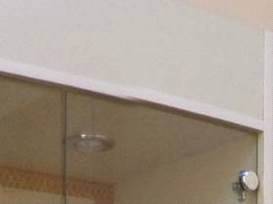
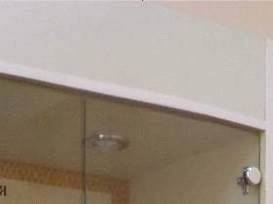
Рисунок 12 - Кадры «до» и «после» редактирования
.Объединение панорам в виртуальный тур
.1 Элементы виртуального тура
Отличительной особенностью виртуального тура является возможность перемещения от панорамы к панораме. Она реализуется с помощью, так называемых, точек перехода, которые позволяют «путешествовать» по виртуальному туру в зависимости от желания зрителя. Чтобы сделать виртуальный тур более удобным и информативным используется множества элементов:
горячая точка (hotspot) <#"871062.files/image014.jpg">
Рисунок 13 - Импорт изображения
панорамы
Затем, перейдем к разделу Параметры проекции (рисунок 14).
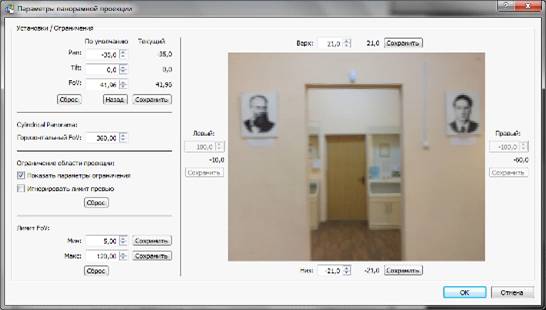
Рисунок 14 - Меню «Параметры
проекции»
Здесь задаём вид по умолчанию для исходной панорамы, т.е. кадр, с которого будет начинаться просмотр виртуального тура. Для этого передвинем панораму туда, куда необходимо и нажмём кнопку Сохранить в области Установки\Ограничения. Также выставим ограничения обзора, так как обзор вверх и вниз нам не нужен. Остальные параметры менять не будем, нажмём кнопку ОК.
Далее переходим к разделу Информация о проекте, форма информационного блока представлена на рисунке 15. Этот раздел используется для пользовательских данных, добавления информации об изображении. Добавленная информация тут же появится в выводимом HTML шаблоне, если выбран параметр автоматического включения информации. Также можно добавить HTML-теги.
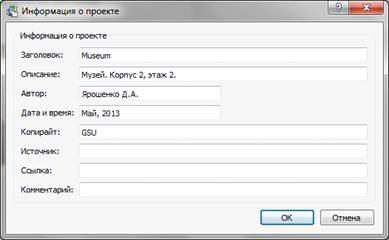
Рисунок 15 - Раздел «Информация о
проекте»
Проделываем данную операцию с
настройками для всех панорам, из которых состоит наш тур. Затем перейдём к
следующему разделу - Активные зоны. В этом разделе будут настраиваться точки
перехода между панорамами. Переходим во вкладку Область активных зон и ставим
галочку Включить. Сообщение спросит должен ли быть создан файл активных зон
(рисунок 16). Отвечаем утвердительно.
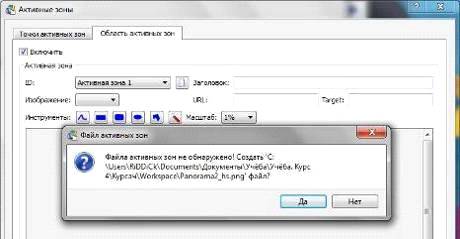
Рисунок 16 - Создание файла активных
зон
Создадим новую Активную зону. ID
задаётся по умолчанию - Активная зона 1. Для рисования точки перехода можно
использовать инструменты Карандаш, Прямоугольник, Эллипс и др. Для удобства
рисования также можно воспользоваться функцией Масштаб. Нарисуем область,
которая будет интерактивной, с помощью инструмента Прямоугольник. Активная зона
будет красного цвета. Активных зон может быть несколько. Для создания
дополнительных зон необходимо кликнуть на кнопку рядом с ID текущей Активной
зоны в виде чистого листа. Результат показан на рисунке 17.
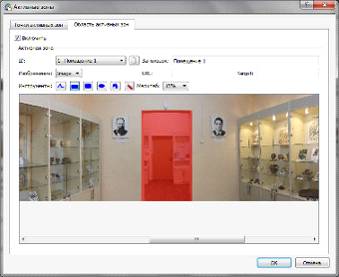
Рисунок 17 - Активная зона:
Помещение 1
Введём имя горячей точки в поле
Заголовок. Это имя будет видно при наведении курсора мыши на активную область.
Далее создадим связь с другой панорамой в туре. Для этого выберем нужную ссылку
в области URL (рисунок 18).

Рисунок 18 - Создание связей между
панорамами
Повторим эти действия для другого помещения и в результате получим готовый виртуальный тур, с возможностью перехода из одной комнаты в другую (рисунок 19).
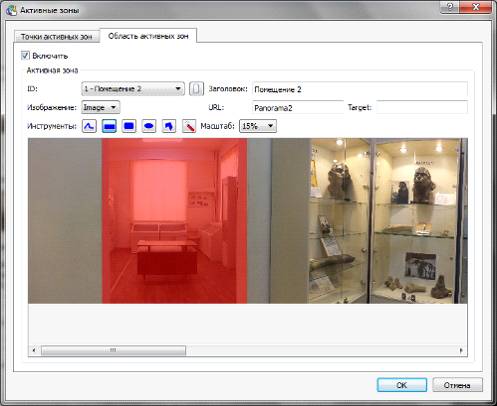
Рисунок 19 - Активная зона: Помещение 2
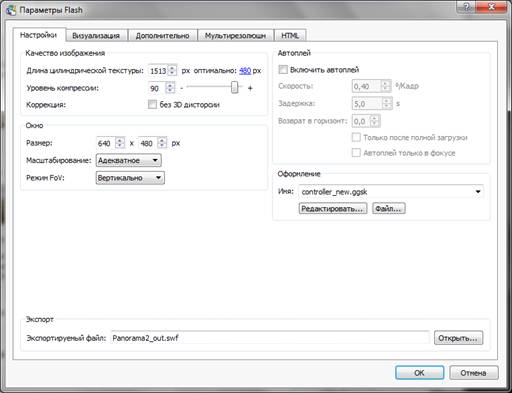
Рисунок 20 - Меню «Настройки»
Откроем редактор оформления. Здесь можно добавить свои кнопки, изменить стиль оформления, задать звук при нажатии на элементы панели управления, добавить текст, добавить всплывающие подсказки или вставить интерактивные элементы в виде анимаций. В данном случаем мы добавим две кнопки перехода в различные помещения. Окно редактора показано на рисунке 21.
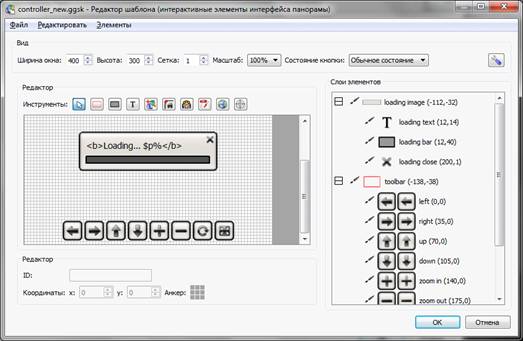
Рисунок 21 - Редактор оформления
Создадим панель управления с
кнопками навигации, приближения и отдаления, перехода в полноэкранный режим.
Добавим два изображения, по клику на которые будет осуществляться перемещение
из одного помещения в другое (рисунок 22).
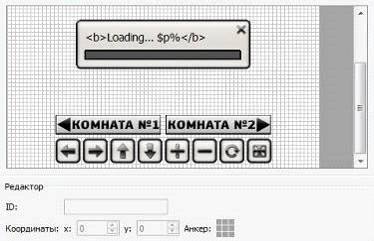
Рисунок 22 - Дополнительные кнопки
Кликаем два раза на изображение и
переходим к редактированию его свойств. На вкладке Actions/Modifiers создаём
действие, в результате чего по клику на изображении будет осуществляться
переход к другой панораме (рисунок 23).
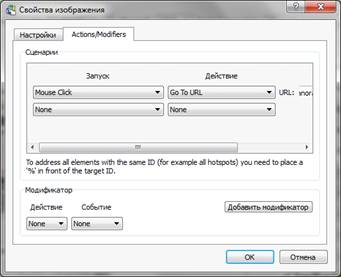
Рисунок 23 - Создание действия
Закончим редактирование, нажав
кнопку ОК. Сохраним текущей шаблон под названием controller_new_museum.ggsk для
его использования в другом помещении. Вернёмся к меню Настройки экспорта.
Зададим имя экспортируемого файла и нажмём ОК. Появится сообщение с вопросом
подтверждения экспорта, ответим утвердительно (рисунок 24).
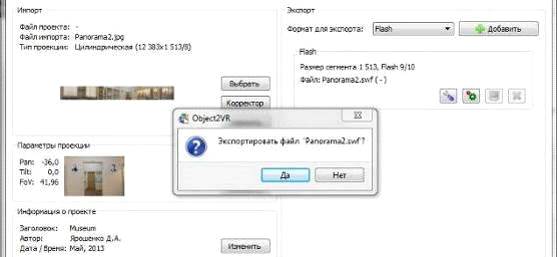
Рисунок 24 - Экспорт файла
По такой же аналогии зададим
настройки и для панорамы другой комнаты, изменив лишь адреса ссылок на *.swf
файлы панорамы. Результаты проделанной работы для первого и второго помещений
представлены на рисунках 25 и 26 соответственно.
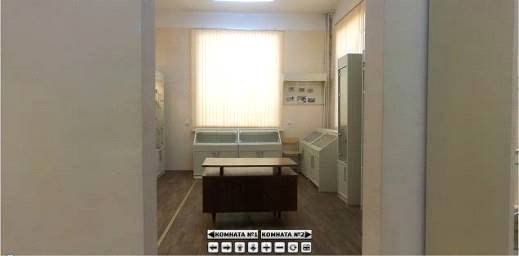
Рисунок 25 - Виртуальный тур: Музей
- Помещение 1
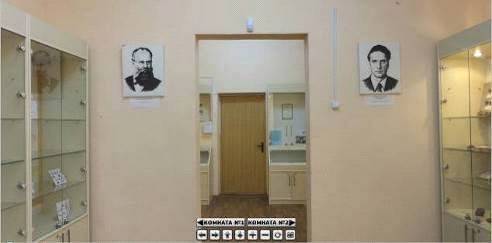
Рисунок 26 - Виртуальный тур: Музей
- Помещение 2
Так как были созданы Активные зоны,
перемещение может осуществляться как с использованием панели управления, так и
непосредственно по клику на арочный проём. В итоге, мы получили готовый
виртуальный тур, состоящий из нескольких панорам, с панелью управления,
всплывающими окнами с текстом и с возможностью перехода из одного помещения в
другое.
Заключение
Сферические и цилиндрические 3D панорамы и виртуальные туры - это удобная технология, позволяющая получить наиболее точное представление о месте, будь то туристическая достопримечательность, торговые площади, недвижимость или уникальный интерьер автомобиля.
Как и сферические панорамы, цилиндрическая редко демонстрируется напечатанной на бумаге. Чаще её просматривают на экране компьютера или иного устройства в виде интерактивного Flash-приложения. Но, в отличие от сферической панорамы, зритель не может посмотреть «вверх» и «вниз», он может перемещать свой взгляд только по горизонтали.
Интерактивная панорама предоставляет зрителю возможность не просто увидеть отдельные элементы, а оценить всё пространство в объеме, чего не может предоставить обычная фотография.
Преимуществами трехмерных панорам пользуются агентства недвижимости, строительные компании, отельные комплексы, санатории и дома отдыха, кафе и рестораны, музеи и выставки, туристические компании, торговые центры и автосалоны.
Для создания качественных панорам требуется специальное оборудование: цифровая камера, с возможностью съёмки в ручном режиме; штатив; панорамная головка. Для обработки панорам и монтирования виртуального тура создано множество программ, наиболее популярными из которых, являются PTGui и Pano2VR. Эти программы имеют достаточно простой интерфейс и, в то же время, предоставляют все возможности для создания удобного и информативного виртуального тура.
В ходе разработки курсового проекта
был создан виртуальный тур по аудиториям университета. Он может быть размещён
на сайте учебного заведения, например, для ознакомления абитуриентов.
Список использованных источников
Роджер, Дж. Использование Microsoft Office Word 2003. Специальное издание / Дж. Роджер: Вильямс, 2006. - 56-60 с.
Лапин А. Фотография как… М.; Издательство МГУ, 2003
Айсманн К. Ретуширование и обработка изображений в Photoshop: практическое руководство / К. Айсманн. - Минск: Вильямс, 2004. - 496 с.
Создание виртуальных туров и панорам [Электронный ресурс] - В режиме доступа: http://pano.su/ Дата доступа: 04.12.2013.
Виртуальные туры и панорамы [Электронный ресурс] - В режиме доступа: http://1panorama.ru/ Дата доступа: 04.12.2013.
Создание виртуальных туров [Электронный ресурс] - В режиме доступа: http://habrahabr.ru/qa/4885/ Дата доступа: 04.12.2013.
Смотрите также:
| 05_Холера |
| 10.4. Исследование регистров |
| 1112 |
| 12 |
| 1568 |
| 1673 |
| 17 |
| 1703 |
| 2.2. Практическая работа к теме |
| 2091 |