Курсовая работа (т): Создание виртуального 3D тура из серии виртуальных фотопанорам
Создание виртуального 3D тура из серии виртуальных фотопанорам
Содержание
фотопанорама тур виртуальный снимок
Введение
. Технология создания 3D панорам
.1 Технические особенности
.2 Обзор программ для сшивания фотопанорам
. Создание фотопанорам для виртуального тура
.1 Съёмка
.2 Выбор и загрузка изображений
2.3 Автоматическое склеивание снимков
.4 Указание дополнительных контрольных точек
.5 Оптимизация
.6 Создание панорамы
.7 Исправление мелких дефектов
. Объединение панорам в виртуальный тур
.1 Элементы виртуального тура
.2 Реализация виртуального тура
Заключение
Список
использованных источников
Введение
Задачей курсового проекта является создание виртуального 3D тура из серии виртуальных фотопанорам. Элементами виртуального тура, как правило, являются сферические, цилиндрические или кубические панорамы, соединенные между собой интерактивными ссылками-переходами (хотспотами).
Виртуальный тур является эффективным инструментом маркетинга, позволяющим показать потенциальному потребителю товар, услугу или объект особым образом. К достоинствам 3D панорамы, в отличии от обычной фотографии, можно отнести то, что она охватывает гораздо больше пространства и пользователь может детально рассмотреть всё вокруг точки съёмки, поскольку каждая панорамная фотография охватывает 360° обзора. Просмотр 3D панорамы создает «эффект присутствия» в точке съемки. На основе панорамных фото собираются связанные между собой переходы.
Процесс создания панорам состоит из трех последовательных этапов:
съемка - производится панорамная съемка объектов, на основе которых будет сделан виртуальный тур;
обработка фотоматериала: коррекция цветов, ретушь, удаление дефектов и нежелательных элементов на фото;
создание виртуального тура - склейка 3D панорам в виртуальный тур.
В качестве объектов съёмки были выбраны аудитории, холлы и музеи университета.
Для обработки фотографий использовался графический редактор Adobe Photoshop CS6.
Для склеивания панорам существует довольно много программ, часть из них позволяет сохранять готовые изображения в виде виртуальных панорам, обеспечивает генерацию соответствующих HTML-кодов, которые дают возможность встроить виртуальные панорамы в веб-страницы с минимальными усилиями. При выполнении курсового проекта были использованы PTGui и Pano2VR, позволяющие добиться качественных результатов склейки снимков в фотопанораму.
Отчёт состоит из 3 глав. В первой главе описана
технология создания 3D панорам, во второй - процесс создания фотопанорам,
последняя глава содержит описание создания виртуального тура.
1.Технология создания 3D панорам
.1 Технические особенности
Фотопанорамы обычно создаются из нескольких специально подготовленных перекрывающихся фотографий, которые затем «сшиваются» с помощью различных программ в единую панораму. В фотоаппарате должна быть предусмотрена функция фиксации экспозиции - ручной режим установки выдержки и диафрагмы, а так же ручной режим установки баланса белого, благодаря чему фотографии не будут отличаться друг от друга яркостью и контрастностью. Для съёмки использовался цифровой фотоаппарат FUJIFILM FINEPIX AV100, который полностью отвечает вышеперечисленным требованиям.
Одним из важных моментов создания панорамы является необходимость вращения камеры вокруг нодальной точки объектива. Нодальная точка - это точка внутри объектива камеры, где пересекаются лучи света, идущие к матрице. При вращении камеры вокруг этой точки отсутствует параллакс объектов. Параллакс - смещение объектов переднего плана относительно объектов заднего плана при повороте камеры. Такое смещение может вызвать трудности при сшивании панорамы. Чтобы избежать подобных проблем был использован штатив Rekam MaxiPod с панорамной головкой.
Снимать каждый последующий кадр нужно так, чтобы он перекрывал предыдущий примерно на 30%. Больший процент перекрытия означает лучшее качество сборки готовой фотопанорамы, благодаря большему количеству схожих объектов. Необходимо следить, чтобы линия горизонта оставалась неизменной, контролировать это позволяют пузырьковые уровни на штативе. Кроме того, места швов лучше располагать на достаточно однотонных объектах.
При съемке важно, чтобы освещение не менялось, в кадр не попадали движущиеся объекты: автомобили, облака, люди, качающиеся от ветра деревья.
Использование автоматической фокусировки при съемке 3d панорамы может привести к тому, что отдельные кадры сфокусируются по-разному, или, еще хуже, некоторые кадры окажутся совсем вне фокуса, тогда собрать панораму будет невозможно.
Желательно производить съемку в формате RAW, который обеспечивает дополнительные возможности по обработке каждого кадра, например изменение экспозиции.
Существуют различные виды панорам:
Плоскостная − это обычная широкоугольная фотография, составленная из нескольких кадров;
Цилиндрическая панорама (циклорама) − это панорама с возможность обзора на 360° по горизонтали, но только на 180° по вертикали. При рассматривании такой фотопанорамы зритель находится на оси цилиндра и озирается вокруг (или вращает цилиндр вокруг себя).
Если угол обзора фотопанорамы по горизонтали равен 360°, то циклорама предпочтительнее плоскостной развёртки, так как не требует вертикального разрыва.
Сферическая панорама. Панорама проецируется на внутренность сферы. Если угол обзора по горизонтали равен 360°, а по вертикали равен 180°, то панорама заполняет внутреннюю поверхность сферы целиком.
При рассматривании такой фотопанорамы зритель находится в центре сферы и озирается вокруг.
Сферическая панорама позволяет поместить необходимые элементы над наблюдателем или под ним (а на это ни плоскостная развёртка, ни циклорама, естественно, не способны). Развертка сферической панорамы называется эквидистантной проекцией
Кубическая панорама. Панорама проецируется на внутренность куба.
С точки зрения зрителя кубическая панорама обладает всеми достоинствами сферической панорамы и в идеале должна создавать у зрителя почти совершенное представление того, что он смотрит именно на поверхность сферы (не считая естественного различения между сферою и кубом, создаваемого бинокулярным зрением человека).
Преимуществом кубической панорамы по сравнению
со сферической является простота изготовления, хранения, транспортировки,
поскольку иметь дело приходится уже не с поверхностью сложной формы, а только с
шестью гранями куба - плоскими и квадратными.
.2 Обзор программ для сшивания фотопанорам
Сшивание снимков в виртуальные панорамы производится в специальных программах-сшивателях, как правило, умеющих сшивать в автоматическом, полуавтоматическом либо ручном режимах. Так как использовался штатив, и угол наклона камеры не изменялся, можно использовать автоматический режим − нет необходимости указывать контрольные точки на всех парах снимков, это потребуется сделать только на некоторых кадрах для более качественной сборки панорамы.
Технология сшивания во всех программах примерно одинакова. Вначале нужно загрузить исходный набор изображений и установить порядок их размещения. В части программ можно тут же провести необходимую коррекцию изображений (разумеется, гораздо лучше, если коррекция снимков будет сделана заранее в более подходящих для этой цели программах, например в Adobe Photoshop). Потом снимки преобразуются к определенной проекции, например сферической, - это необходимо, поскольку только в таком виде снимки можно сшивать.
Затем осуществляется состыковка полученных изображений между собой - автоматически либо вручную путем установки контрольных точек для каждой из пар граничащих друг с другом снимков. Последнее очень трудоемко, но нередко позволяет провести сшивание далеко не идеальных снимков. Очевидно, что качество совмещения снимков, напрямую, зависит от точности выставления контрольных точек. И, наконец, на последнем этапе смежные изображения смешиваются с целью выравнивания их яркости, контрастности и цветовой тональности.
Результатом всех этих действий станет получение фотопанорамы. Для превращения ее в виртуальную потребуется конвертировать панораму в соответствующий формат, а для демонстрации виртуальной панорамы в Интернете ее нужно будет вручную встроить в файл существующей интернет-страницы либо сгенерировать шаблонную веб-страницу.
Далее приведен краткий обзор программ, которые применялись в ходе выполнения курсового проекта.
Программа PTGui является одним из лидеров среди программ, предназначенных для создания панорам. Это продукт нидерландской компании New House Internet Services BV. Изначально программа разрабатывалась как интерфейс для популярного инструмента создания панорам Panorama Tools. Начиная с версии 5.0, программа может использоваться и как интерфейс для Panorama Tools, и как отдельное приложение для сшивания картинок.
Программа подходит и новичкам, и профессионалам.
В PTGui предусмотрено два режима работы - простой и продвинутый. Между режимами
можно переключиться в любой момент. Простой режим позволяет создавать панорамы
автоматически и требует минимум ручной работы. Продвинутый дает полный контроль
над процессом создания панорамы, позволяя изменять любые параметры.умеет
автоматически расставлять контрольные точки, выравнивать горизонт,
корректировать цвет и экспозицию. Есть возможность создания многорядных панорам
и огромных гигапиксельных фотографий. Результаты можно сохранять в виде
многослойной картинки, которую в дальнейшем удобно обрабатывать в Adobe
Photoshop. Есть поддержка HDR-изображений. На рисунке 1 представлено окно
программы.
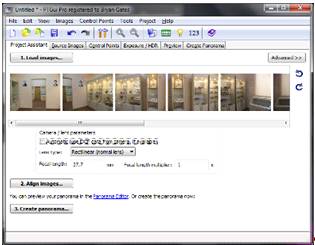
Рисунок 1 - Окно программы PTGui
При работе в простом режиме панорама создается за три шага: загружаются фотографии, выполняется анализ снимков, создаётся панорама. Первый и третий - тривиальны: нажать кнопку - выбрать файлы, нажать кнопку - создать результирующий файл.
Второй шаг - анализ - также автоматизирован: программа самостоятельно находит и расставляет контрольные точки, определяет расположение фотографий друг относительно друга, выставляет тип панорамы, выбирает оптимальный режим выравнивания горизонта. Большинство параметров скрыто от глаз пользователя, однако основные параметры можно изменять, например, редактировать контрольные точки, корректировать параметры экспозиции и цвета. В продвинутом режиме для редактирования доступно гораздо больше параметров. Появляется возможность задать параметры линз фотоаппарата, обрезать края изображения, просмотреть детальную информацию о каждой картинке, явно указать, какие алгоритмы использовать для слияния, интерполяции, смешивания изображений и т. д.
Готовая панорама - это результирующая картинка, собранная из исходных снимков. PTGui позволяет сохранить панораму в нескольких разных форматах. Во-первых, в виде единой картинки в формате JPEG или TIFF. Во-вторых, в виде PSD-файла Adobe Photoshop в многослойном виде - каждая исходная картинка будет размещаться в результирующем файле на отдельном слое. В-третьих, панораму можно сохранить в виде нескольких картинок. Наконец, панораму сразу можно конвертировать в формат QuickTime VR (QTVR), специально предназначенный для панорам.VR - удобный инструмент для конвертирования готовых панорам в формат Quicktime VR (QTVR) или Macromedia Flash 8/9/10 с одновременным формированием связанных с ними HTML-файлов (рисунок 2). В качестве исходных панорам могут быть использованы панорамы в форматах JPEG, PNG или TIFF (поддерживаются проекции Cylindrical, Equirectangular, Cube Faces и др.) либо виртуальные QTVR-панорамы
Кроме того, в программе имеется возможность трансформации панорамных изображений в сферу, зеркальный шар, цилиндр, горизонтальный крест и т. п. Возможно добавление в виртуальную панораму активных зон для перехода на конкретные вебстраницы, например, с другими панорамами, что позволяет получать упрощенные виртуальные туры.
У виртуальной панорамы можно ограничить углы просмотра по горизонту, наклоны и допустимые углы обзора.
Также регулируется задействованное число сегментов, размер окна обзора, качество визуализации и т. п., разрешается включать/отключать автоматическое воспроизведение. В случае Flash-панорамы дополнительно предусмотрена возможность выбора шаблона оформления, который при необходимости несложно отредактировать и сохранить для дальнейшего применения.
Предусмотрена генерация связанного с виртуальной
панорамой HTML-файла, причем при создании QTVR-панорам в настройках HTML-файла
можно определить, потребуется ли использовать для просмотра плагин DevalVR.
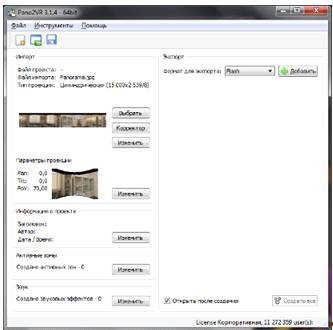
Рисунок 2 - Окно программы Pano2VR
Для пользователей Windows на сайте разработчика
также предлагается утилита Pano2QTVR 1.6, которая обеспечивает конвертирование
панорам в форматы Quicktime VR (QTVR) и Macromedia Flash 8.
2.Создание фотопанорам для виртуального тура
.1 Съёмка
Исходя из освещения комнаты, значение ISO
установлено на отметке 3200 и зафиксирован баланс белого (рисунок 3).
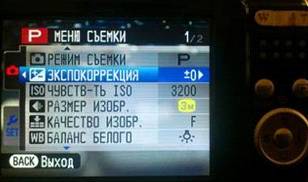
Рисунок 3 - Настройки фотоаппарата в ручном
режиме
Далее последовательно снимался кадр за кадром, степень перекрытия соседних кадров составляла приблизительно 30-40%. Так как условием было создание цилиндрической панорамы - необходимо было снять лишь один ряд фотографий по горизонтали на 360° в обеих комнатах.
Итого, при съёмке первого и второго помещения,
получилось 11 и 13 кадров соответственно.
2.2 Выбор и загрузка изображений
После того, как были получены изображения, можно
переходить к склеиванию их в панораму. Работу начинали с загрузки фотографий
предназначенных для склейки в PTGui. Сделать это можно нажатием соответствующей
кнопки и указав на диске заранее подготовленные фотографии (рисунок 4) или
просто перетаскиванием нужных файлов в окно программы.
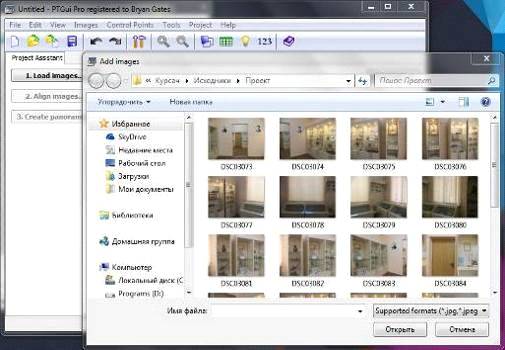
Рисунок 4 - Загрузка фотографий в PTGui
Открытые в программе снимки отобразятся в виде
ленты. Если щелкнуть по этой ленте, откроется дополнительное окно Source
Images, в котором можно установить порядок размещения изображений (рисунок 5).
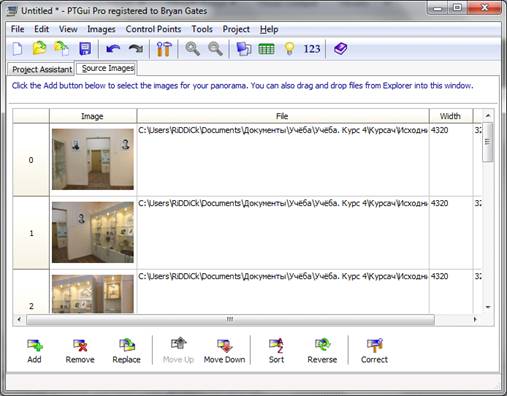
Рисунок 5 - Лента изображений в PTGui
.3 Автоматическое склеивание снимков
Далее нажимаем кнопку Align images, программа
запустит свой алгоритм анализа снимков, проанализирует все исходные кадры и в
перекрывающихся областях соседних кадров сгенерирует контрольные точки. Затем
PTGui совместит фотографии и проведет их оптимизацию. После автоматического
выравнивания на экране появится новое окно Panorama Editor (пример представлен
на рисунке 6), в котором можно изменять ориентацию, как отдельных частей
панорамы, так и всей панорамы целиком. Кроме этого, передвигая боковой ползунок
, можно обрезать лишние объекты, которые не будут использоваться в
цилиндрической панораме.
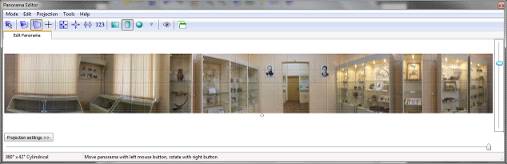
Рисунок 6 - Окно «Panorama Editor»
Иногда программа может недостаточно точно
определить места сшивания некоторых снимков, поэтому необходимо, вручную
выполнить процедуру соединения отдельных изображений, путем добавления
контрольных точек на эти изображения.
.4 Указание дополнительных контрольных точек
Контрольные точки представляют собой пары
отметок на соединяемых изображениях, которые обозначают совпадающие детали на
снимках. Чем точнее расположены контрольные точки и чем больше будет их число,
тем правильнее будет составлен шов между отдельными изображениями. Для
управления контрольными точками фотографий следует перейти на вкладку Control
Points. В двух окнах показаны объединяемые снимки, на которых видны пары
контрольных точек (рисунок 7). Все эти точки пронумерованы и выделены цветом.
Ниже, под изображениями показана таблица, в которой представлена подробная
информация о координатах правых и левых контрольных точек.
Смотрите также:
| 05_Холера |
| 10.4. Исследование регистров |
| 1112 |
| 12 |
| 1568 |
| 1673 |
| 17 |
| 1703 |
| 2.2. Практическая работа к теме |
| 2091 |