Материал: Программная система управления контентом портала с архивом конструкторской документации
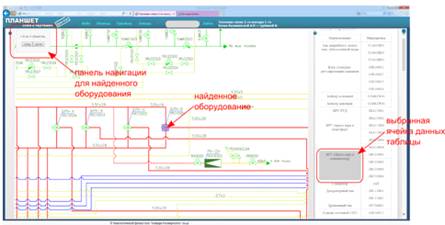
Рисунок 15 - Листание списка
Например, если на схеме «Тепловая схема 2-го контура 1-го блока Калининской АЭС» сделать клик «мышью» по ячейке с данными «БРУ сброса пара в конденсатор», то будет произведен поиск оборудования по данным ячейки. При этом будет найдено четыре экземпляра оборудования с таким наименование.
.2.7 Поиск схем
Поиск технологических схем или
чертежей оборудования проводится по ключевому слову, набранному в поисковую
строку в панели меню и нажатию кнопки «Найти», как показано на рисунке 16.
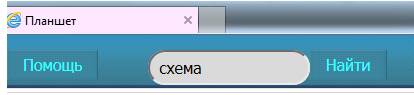
Рисунок 16 - Панель поиска с
ключевым словом
Достаточно, чтобы ключевое слово содержало лишь часть символов из наименования схемы или чертежа оборудования. Например: по ключевому слову "схема" будут найдены все технологические схемы в системе или в текущем разделе, а по ключевому слову "водо" - будут найдены схемы водоснабжения и т.д.
Результаты поиска выводятся в
модальном окне, которое содержит миниатюру найденной схемы, наименование схемы,
наименование АЭС, номер энергоблока АЭС. Если наименование схемы будет выделено
синим цветом в виде ссылки, то это означает что найденный объект принадлежит
этой схеме. Клик «мышью» по миниатюре схемы приведет к открытию новой вкладки
браузера с соответствующей схемой. Клик "мышкой" по ссылке откроет
схему на которой есть данный объект. Для закрытия окна «Результаты поиска»
необходимо кликнуть «мышью» в любом месте за пределами окна либо нажать кнопку
«Закрыть» в правом верхнем углу окна или клавишей Esc. Окно с результатами
поиска изображено на рисунке 17.
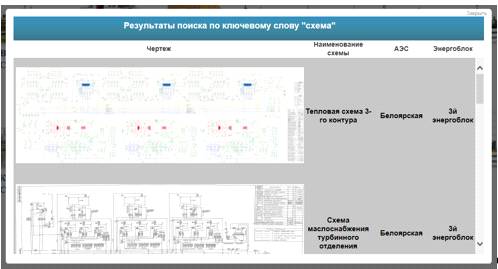
Рисунок 17 - Окно с результатами
поиска
Результаты поиска привязан к разделу системы. Например, если текущим разделом является головной раздел «Калининская», то запрос будет отработан только для этого раздела. Это упрощает поиск схем, если известно, что схема относится к определенному разделу. Для поиска схем по всем разделам, необходимо, чтобы текущим разделом был «Планшет» (Стартовое окно).
.2.8 Работа администратора
Для перехода в административный
раздел системы необходимо выбрать пункт меню «Файл» → «Администратор»,
после чего откроется окно, показанное на рисунке 18.
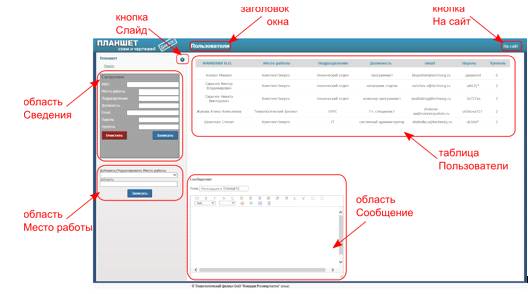
Рисунок 18 - Окно со списком
пользователей
Данное окно содержит следующие элементы интерфейса:
Заголовок окна;
Таблица «Пользователи» - содержит список всех зарегистрированных в системе пользователей, их регистрационные данные (место работы, подразделение, должность, e-mail, пароль) и уровень доступа к системе;
Область «Сведения» - позволяет редактировать регистрационные данные и уровень доступа выбранного пользователя;
Область «Место работы» - позволяет добавить/редактировать перечень мест работы пользователей системы;
Область «Сообщение» - в этой области выводятся служебные сообщения;
Кнопка «Слайд» - сворачивает/открывает боковую панель;
Кнопка «На сайт» - осуществляет выход из административного раздела системы.
Уровни доступа к системе.
В системе предусмотрено распределение прав для пользователей в соответствии с принадлежностью к одной из трех групп:
Потенциальный пользователь, подавший запрос на регистрацию (уровень "0");
Читатель (соответствует уровню «1» в таблице «Пользователи»);
Редактор;
Администратор (соответствует уровню «2» в таблице «Пользователи»).
Потенциальный пользователь ожидает проверки, редакции пароля и изменения своего уровня. Факт окончания проверки - отправка электронного письма такому пользователю с отредактированным паролем.
Читатель может:
Выбирать интересующий его раздел системы и просматривать информацию по нему;
Просматривать схемы разделов системы в высоком разрешении;
Выбирать участок схемы для его дальнейшей детализации;
Переходить по ссылкам на страницу оборудования;
Скачивать документы, связанные с этим оборудованием;
Выполнять поиск по ключевым словам;
Просматривать структуру имеющихся документов и перемещаться по ней.
Редактор может:
Загружать на сервер новый контент системы, обновлять имеющийся;
Создавать страницы для нового оборудования, редактировать имеющиеся страницы;
Загружать на сервер изображения, документы и прочие файлы;
Выполнять привязку страниц оборудования к конкретным участкам схемы;
Редактировать ранее сделанные привязки.
Администратор может:
Добавлять новых пользователей;
Блокировать, разблокировать и изменять принадлежность группе существующих пользователей;
Удаленно производить действия по техническому обслуживанию серверной составляющей системы.
Регистрация нового пользователя.
Регистрация нового пользователя в системе возможна двумя способоами:
Самостоятельная регистрация пользователя;
Регистрация пользователя администратором системы.
Самостоятельная регистрация
пользователя в системе осуществляется после того, как пользователь сформирует
запрос и его регистрационные данные появятся в таблице «Пользователи». При этом
ему будет присвоен уровень доступа «0». Для подтверждения регистрации
администратор должен выделить в таблице пользователя, с помощью формы в области
«Сведения» добавить к паролю, который пользователь указал при регистрации,
контрольные символы и нажать кнопку «Записать». После этого пользователь будет
полностью зарегистрирован в системе, ему будет присвоен уровень доступа «1»
(читатель) и в области «Сообщение» системой будет сформировано соответствующее
служебное сообщение. Это сообщение следует скопировать в буфер и использовать
при отправке письма. Окно с текстом сообщения представлено на рисунке 19.
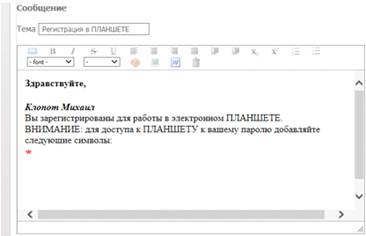
Рисунок 19 - Окно с текстом
сообщения
Регистрация пользователя администратором системы осуществляется в следующем порядке:
В области «Сведения» заполнить все поля формы. Если поля формы уже заполнены, предварительно нажать кнопку «Очистить». Это необходимо делать, если вы работали с таблицей «Пользователи», чтобы случайно не модифицировать данные уже зарегистрированных пользователей;
Нажмите кнопку «Записать».
Редактирование данных пользователя.
Редактирование данных пользователя происходит в следующем порядке:
В таблице «Пользователи» выберите пользователя, которому необходимо изменить регистрационные данные (для редактирования доступны все поля кроме «Фамилия И.О.» и «email»);
В области «Сведения» отредактируйте необходимые поля формы;
Нажмите кнопку «Записать».
Блокировка пользователя.
Блокировка пользователя в системе
осуществляется установкой уровня доступа «0» (нет доступа) пользователю. Для
разблокировки необходимо изменить уровень доступа на «1» (читатель) или «2»
(администратор).
7. Технико-экономическое обоснование
.1 Обоснование
актуальности и необходимости разработки
Целью дипломной работы является разработка программной системы управления контентом портала с архивом конструкторской документации, которое включает в себя два модуля: вебсайт и Редактор.
Разрабатываемая система будет охватывать группу пользователей, которые в основном работают с конструкторской документацией, большими схемами и чертежами.
Обзор рынка существующих систем выявил несколько похожих решений. Наиболее популярными из всех решений можно выделить Solidworcks Enterprise PDM и Autodesk Vault Professional.
Не смотря на огромный функционал Solidworcks Enterprise PDM и Autodesk Vault Professional, у их имеются незначительные недостатки. Так как за основоу был взят контингент пользователей, который работает с конструкторской документацией, большими схемами и чертежами, из этого следует что система должна обладать функционалом масштабирования схем и чертежей, поиском отдельных элементов на схемах, глобальный и локальный поиск схем и оборудования. Перечисленного функционала в системах Solidworcks Enterprise PDM и Autodesk Vault Professional нет. Это и послужило основной причиной разработки данной системы.
.2 Обоснование выбора аналога для сравнения
Enterprise PDM (SWE-PDM) управляет данными и процессами на различных этапах жизненного цикла изделия, обеспечивая коллективную (параллельную) разработку изделия, технологий изготовления, процессов имитационного моделирования, эксплуатационной документации с возможностью двустороннего обмена данными с системами управления предприятием класса ERP/MRP. В результате на предприятии создается единое информационное пространство, охватывающее технические, финансово-экономические, логистические и управленческие подразделения, включая территориально распределенные структуры[3].Enterprise PDM позволяет пользователям:
Управлять доступом к данным
Управлять проектами
Управлять нормативно-справочной информацией
Управлять изделиями
Управлять технологическими данными
Взаимодействовать с информационными системами предприятия
Вести отчеты и аналитикуVault Professional - Программа адресована членам конструкторских, технических и производственных команд, нуждающимся в управлении данными проекта, в их организации и эффективном доступе к ним.Vault Basic позволяет пользователям:
Управлять доступом к данным;
Производить поиск данных;
Многократное использование данных;
Контролировать изменения;
Пакетная печать для
автоматизированных данных.
Таблица 7 - Обоснование выбора аналога для сравнения
|
Параметр |
Разработанная система |
Autodesk Vault |
Solidworcks Enterprise PDM |
|
1. Возможность управлением контентом |
да |
да |
да |
|
2. Требования к аппаратной части |
низкие |
средние |
средние |
|
3. Удобство пользования интерфейсом - эргономика |
высокая |
высокая |
низкая |
|
4. Возможность поиска по контенту |
да |
да |
нет |
|
5. Возможность масштабирования схем |
да |
нет |
нет |
Из существующих аналогов наиболее близким по техническим параметрам и предоставляемым пользователю функциям, к разрабатываемой системе является Autodesk Vault. В дальнейшем сравнение будем проводить именной с данным программным продуктом.
.3 Определение общей продолжительности работ по проектированию и разработке программного продукта
В разработке системы принимал участие один инженер-программист.
Длительность выполнения работ по
проектированию и разработке системы представлена в таблице 8.
Таблица 8 - Длительность выполнения работ
|
№ |
Этап работ |
Длительность этапа (часы) |
|
1 |
Разработка ТЗ |
19 |
|
2 |
Анализ ТЗ, работа с источниками |
54 |
|
3 |
Разработка основных этапов работы |
10 |
|
4 |
Общее проектирование модулей системы |
29 |
|
5 |
Кодирование программы |
192 |
|
6 |
Тестирование и отладка программы |
67 |
|
7 |
Оформление пояснительной записки |
29 |
|
|
Итого |
400 |
По данным таблицы 8 построим график
организации работ на этапе проектирования разработки в зависимости от времени
(рисунок 20.1).

Рисунок 20 - График организации
работ
Так как все работы выполняет один
разработчик, то распараллеливание тех или иных этапов невозможно. Время,
которое планируется затратить на разработку программы, составляет Tпр = 400
часов.
7.4 Расчет суммарных
затрат на разработку программного продукта
К затратам на проектирование и разработку ПП (Зс) относятся:
Материальные затраты (Зм);
Затраты на электроэнергию(Зэ);
Затраты на оплату труда(Зт);
Отчисления на социальные нужды(Зо);
Амортизация оборудования (За).
Прочие затраты (Зп).
Затраты на проектирование и
разработку ПП рассчитываются по формуле (1):
Зс = Зм +Зэ+Зт+Зо+За+Зпр (1)
7.4.1 Расчет материальных затрат
Материальных затрат на разработку
системы не было произведено, так как оборудование используемое для разработки
уже находилось у программиста.
7.4.2 Расчет затрат на оплату электроэнергии
Рассчитаем затраты на электроэнергию
(ЗЭ), результаты расчета сведены в таблицу 9.
Таблица 9 - Расчет затраты на электроэнергию
|
Наименование оборудования |
Паспортная мощность, кВт |
Коэффициент использования мощности |
Время работы оборудования для разработки ПП, ч |
Цена электроэнергии, |
|
|
Блок питания ЭВМ |
0.25 |
0.9 |
400 |
3.5 |
315 |
|
Монитор |
0.05 |
0.9 |
400 |
3.5 |
63 |
|
ИТОГО затраты на электроэнергию |
378 |
||||
 Сумма, руб.
Общая сумма затрат на электроэнергию
(ЗЭ) рассчитывается по формуле (2):
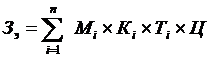 (2)
(2)
где Мi -паспортная мощность i-го электрооборудования, кВт;
Кi - коэффициент использования мощности i-го электрооборудования (принимается Кi=0.7¸0.9);
Тi - время работы i-го оборудования за весь период разработки ПП, час;
Ц - стоимость электроэнергии, руб/кВт×ч (по данным бухгалтерии, или тариф для потребителей - физ.лиц);- вид оборудования;- количество оборудования i-того вида.
Тмаш - время
эксплуатации ВТ для работ по проектированию и разработке прибора (устойства),
по данным графика организации работ по проектированию, СкВт час - тариф на
электроэнергию.
7.4.3 Расчет затрат на оплату труда
Затраты на оплату труда
разработчика (ЗТ) рассчитываются исходя из его часовой ставки и времени его
работы, формула (3).