Материал: Организация и контроль учебной деятельности студентов в рамках СМК СГУ
Рис. 2.23 - Контекстное меню подразделения
Чтобы это сделать, нужно щёлкнуть левой кнопкой мыши по интересующему подразделению («Учебный отдел»), а затем щёлкнуть по нему правой кнопкой мыши, чтобы вызвать его контекстное меню (рис. 2.23).
Далее нужно нажать левой кнопкой мыши на пункт
меню «Свойства», после чего откроется окно с различными характеристиками
подразделения (рис. 2.24).
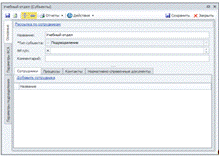
Рис. 2.23 - Окно с характеристиками
подразделения
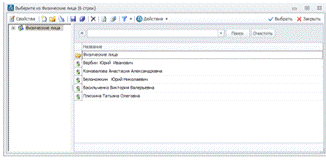
Рис. 2.24 - Добавление сотрудника в
подразделение
В открывшемся окне свойств выбрана вкладка «Основные», которая содержит в себе сведения о названии субъекта, его типе, сотрудниках, процессах, контактах и нормативно-справочных-документах. На данном этапе необходимо добавить сотрудника в подразделение. Для этого, необходимо щелкнуть левой кнопкой мыши на гиперссылку «Добавить сотрудника», после чего откроется справочник, содержащий в себе сведения о физических лицах (рис. 2.25).
Сейчас необходимо выбрать сотрудника из списка.
Для этого следует щёлкнуть левой кнопкой мыши на нужном сотруднике (Вербин Юрий
Иванович) и нажать кнопку «Выбрать», после чего выбранный сотрудник будет
добавлен в подразделение (рис. 2.28).
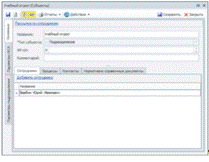
Рис. 2.25 - Сотрудник добавлен в подразделение
Затем следует перейти на вкладку «Параметры
подразделения» (рис. 2.26).
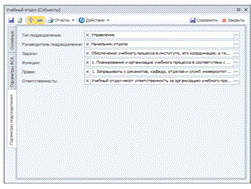
Рис. 2.26 - Вкладка «Параметры подразделения»
На данной вкладке предлагается заполнить следующие характеристики: тип подразделения, руководитель подразделения, задачи подразделения, функции подразделения, права подразделения и ответственность подразделения.
После того, как все характеристики будут заполнены, можно приступить к непосредственной генерации положения о подразделении.
Генерация регламентного документа «Положение о подразделении»
Для генерации регламентного документа «Положение
о подразделении» подразделения «Учебный отдел» нужно щёлкнуть по нему правой
кнопкой мыши. В открывшемся контекстном меню (рис. 2.27) перейти на вкладку
«Отчёты», а затем на вкладку «Положение о подразделении» и щёлкнуть по ней
левой кнопкой мыши, после чего начнётся процесс формирования регламентного
документа.
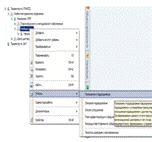
Рис. 2.27 - Формирование регламентного документа
«Положение о подразделении»
Как только программа закончит процесс генерации положения, оно сразу же будет открыто в текстовом редакторе Microsoft Office Word (Приложение 1. «Положение о подразделении»).
На этом этапе генерацию положения о подразделении можно считать завершённым.
Разработка методик испытаний генерации регламентного документа «Должностная инструкция»
Запуск Business Studio
Процесс запуска приложения «Business studio» описан в пункте «Запуск Business Studio» параграфа 2.6.2 настоящей программы испытаний.
Выбор субъекта
Чтобы сгенерировать регламентный документ
«Должностная инструкция», необходимо выбрать должность, для которой он будет
создан.
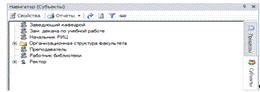
Рис. 2.28 - Вкладка «Субъекты» в окне навигатора
Более подробно процесс перехода между различными
уровнями объектов в окне навигатора описан в пункте «Выбор процесса» параграфа
2.6.2 настоящей программы испытаний.
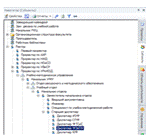
Рис. 2.29 - Должность «Диспетчер ФЭиПУ»
Заполнение характеристик должности
Для формирования регламентного документа «Должностная инструкция» необходимо заполнить различные характеристики выбранной должности.
Чтобы это сделать, необходимо щелкнуть левой
кнопкой мыши по нужной должности («Диспетчер ФЭиПУ»), а затем щелкнуть по ней
правой кнопкой мыши, чтобы вызвать ее контекстное меню (рис. 2.30).
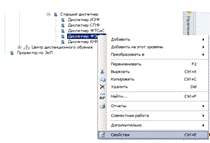
Рис. 2.30 - Контекстное меню должности
Затем, следует нажать левой кнопкой мыши на
пункт меню «Свойства», после чего откроется окно с различными характеристиками
должности (рис. 2.31).
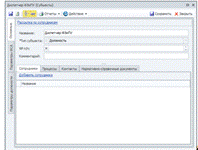
Рис. 2.31 - Окно с характеристиками должности
В открывшемся окне свойств выбрана вкладка
«Основные», которая содержит в себе сведения о названии должности, ее типе,
сотрудниках, процессах, контактах и нормативно-справочных-документах. На данном
этапе необходимо прикрепить к должности сотрудника. Для этого, необходимо
щёлкнуть левой кнопкой мыши на гиперссылку «Добавить сотрудника», после чего
откроется справочник, содержащий в себе список физических лиц (рис. 2.32).
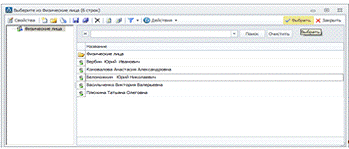
Рис. 2.32 - Окно с характеристиками
подразделения
Теперь нужно выбрать сотрудника из списка. Для этого следует щёлкнуть левой кнопкой мыши на нужном сотруднике (Белоножкин Юрий Николаевич) и нажать кнопку «Выбрать», после чего выбранный сотрудник будет прикреплён к должности (рис. 2.33).
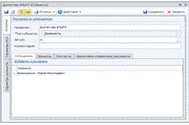
Рис. 2.33 - Сотрудник прикреплён к должности
После этого следует перейти на вкладку
«Параметры должности» (рис. 2.34).
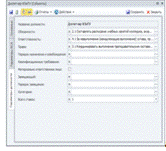
Рис. 2.34 - Вкладка «Параметры должности»
На данной вкладке предлагается заполнить следующие характеристики: обязанности, ответственность, права, порядок назначения и освобождения, квалификационные требования, является ли должность материально ответственной, назначить замещающего, определить порядок замещения, определить категорию и количество ставок.
После того, как все характеристики будут заполнены, можно приступить к непосредственной генерации должностной инструкции.
Генерация регламентного документа «Должностная инструкция»
Для генерации регламентного документа «Должностная инструкция» для должности «Старший диспетчер» нужно щёлкнуть по ней правой кнопкой мыши. В открывшемся контекстном меню (рис. 2.35) перейти на вкладку «Отчёты», а затем на вкладку «Должностная инструкция» и щёлкнуть по ней левой кнопкой мыши, после чего начнётся процесс формирования регламентного документа.
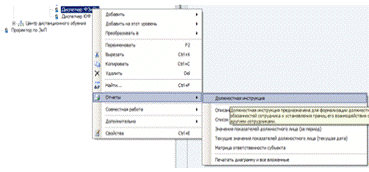
Рис. 2.35 - Формирование регламентного документа
«Должностная инструкция»
Как только программа закончит процесс формирования должностной инструкции, она сразу же будет открыта в текстовом редакторе Microsoft Office Word (Приложение 2. «Должностная инструкция»).
Оформление протоколов испытаний
Результаты испытаний представлены в таблице 2.
Таблица 3 - Сведения о результатах приемочных испытаний
|
№ п/п |
Наименование испытания |
Ответственные за проведение |
Дата проведения |
Результат испытания |
Оценка результата испытания |
|
1 |
Генерация регламентного документа «Матрица ответственности» |
Специалист по учебно-методической работе |
15.06.2015 г. |
Функция работает нормально |
Успешно |
|
2 |
Генерация регламентного документа «Регламент бизнес-процесса» |
Специалист по учебно-методической работе |
16.06.2015 г. |
Функция работает нормально |
Успешно |
|
3 |
Генерация регламентного документа «Положение о подразделении» |
Специалист по учебно-методической работе |
17.06.2015 г. |
Функция работает нормально |
Успешно |
|
4 |
Генерация регламентного документа «Должностная инструкция» |
Специалист по учебно-методической работе |
18.06.2015 г. |
Функция работает нормально |
Успешно |
2.7 Руководство пользователя для ввода и визуализации показателей, анализа динамики их значений
информационный подсистема студент учебный
Область применения
Требования настоящего документа применяются при:
предварительных испытаниях;
опытной эксплуатации;
приемочных испытаниях;
промышленной эксплуатации.
Краткое описание возможностей
Информационная подсистема «Организация и контроль учебной деятельности студентов» СМК СГУ предназначена для обеспечения визуализации плановых и фактических показателей эффективности деятельности сотрудников подразделения, автоматической генерации регламентной документации, обеспечения удаленного доступа.
Сотрудники «Организация и контроль учебной деятельности студентов» для учебного отдела ответственны за ввод плановых и фактических значений показателей, а также имеют возможность анализа динамики изменения этих показателей и оценки достижения стратегических целей организации через вспомогательный интерфейс пакета Busines Studio «CockPit».
Уровень подготовки пользователя
Пользователь информационной подсистемы «Организация и контроль учебной деятельности студентов» СМК СГУ для учебного отдела должен иметь опыт работы с ОС MS Windows, навык работы с Internet, и офисными программами, а также обладать следующими знаниями:
знать соответствующую предметную область;
знать и иметь навыки работы с аналитическими приложениями.
Квалификация пользователя должна позволять:
ввод плановых и фактических значений показателей;
анализ динамики изменения показателей и достижения целей;
принятие мер по воздействию на изменение показателей.
Назначение и условия применения Business StudioStudio является инструментом, с помощью которого разрабатывается информационная подсистема «Организация и контроль учебной деятельности студентов» СМК СГУ для учебного отдела. Данный пакет предназначен для создания комплексной модели бизнес-процессов, позволяет сформировать регламентную документацию и должностные инструкции для сотрудников, которые имеют возможность отслеживать динамику изменения показателей эффективности их деятельности с помощь вспомогательного интерфейса «CockPit», так как все показатели привязаны к бизнес-процессам. Работа с Business Studio в составе информационной подсистемы «Организация и контроль учебной деятельности студентов» СМК СГУ для учебного отдела возможна в любое необходимое для пользователя время.
Работа с Business Studio в составе информационной подсистемы «Организация и контроль учебной деятельности студентов» СМК СГУ для учебного отдела доступна пользователям с соответствующими правами доступа.
Состав и содержание дистрибутивного носителя данных
Для работы с информационной подсистемой «Организация и контроль учебной деятельности студентов» СМК СГУ для учебного отдела необходима среда пакета Business Studio.
Порядок запуска пакета BS и вспомогательного интерфейса «CockPit»
Перед началом работы с информационной
подсистемой «Организация и контроль учебной деятельности студентов» СМК СГУ для
учебного отдела пользователю необходимо войти в программу Business Studio,
ярлык которой находится в меню «Пуск» либо на рабочем столе. После этого
откроется окно выбора подключения к базе данных, которая будет использоваться
во время работы приложения (рисунок 2.36), где необходимо выделить «BS_10_PI2»
и нажать на кнопку «Выбрать», затем начнется загрузка программы.
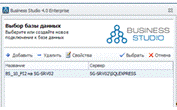
Рис. 2.36 - Окно выбора подключения к базе
данных
Как только программа загрузится, на экране
появится основной интерфейс Business Studio, где на панели «Главное меню»
необходимо открыть вкладку «СПП» (Система сбалансированных показателей)
(рисунок 2.37). Данный интерфейс предназначен для ввода плановых и фактических
значений показателей, просмотра и анализа динамики изменения показателей и
оценки достижения целей.
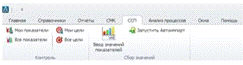
Рис. 2.37 - Вспомогательный интерфейс «CockPit»
Выполняемые функции и задачи
Информационная подсистема СМК СГУ выполняет функции и задачи, приведенные в таблице 4:
Таблица 4 - Функции и задачи подсистемы
|
Функции |
Задачи |
|
Обеспечение доступа пользователям к информационной подсистеме «Организация и контроль учебной деятельности студентов» СМК СГУ для учебного отдела СМК СГУ через интерфейс «CockPit» с целью анализа |
Ввод плановых и фактических значений показателей через интерфейс «CockPit» |
|
|
Просмотр плановых и фактических значений показателей в виде диаграмм и индикаторных линеек через интерфейс «CockPit» с целью анализа |
|
|
Просмотр сведений о целях в виде диаграмм и индикаторных линеек через интерфейс «CockPit» с целью анализа |
Описание операций технологического процесса обработки данных, необходимых для выполнения задач
Задача №1: «Ввод плановых и фактических значений показателей»
Условия, при соблюдении которых возможно выполнение операции:
. Компьютер пользователя подключен к локальной сети с установленным в ней сервером Business Studio.
. Доступен программный продукт Business Studio.
Основные действия в требуемой последовательности:
Операция 1. Ввод плановых и фактических значений показателей
Для ввода плановых и фактических значений показателей используется пункт меню «Ввод значений показателей», который находится на вкладке «ССП» «Главного меню» (рисунок 2.38).
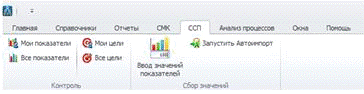
Рис. 2.38 - Вспомогательный интерфейс «CockPit»
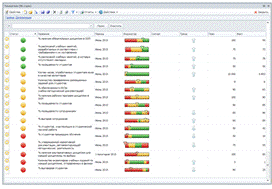
Рис. 2.39 - Окно справочника «Показатели»
При нажатии пункта меню «Ввод значений показателей» открывается справочник "Показатели" (рисунок 2.39) с наложенным на него фильтром «физическое лицо (или его должность, или роль должности) является ответственным за ввод фактических и плановых значений».
Чтобы вызвать форму для ввода значения
показателей, необходимо нажать правой кнопкой мыши на интересующий показатель и
выбрать из появившегося списка пункт «Свойства» (рисунок 2.40). Также данное
действие можно осуществить, нажав левой кнопкой мыши на показатель и выбрав
пункт «Свойства» в левом верхнем углу окна справочника, или двойным щелчком
левой кнопки мыши на необходимом показателе.
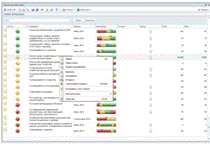
Рис. 2.40 - Вызов формы для заполнения значений
показателей
На открывшейся форме заполняются характеристики
показателя. На вкладке «Основное» необходимо указать периодичность показателя,
желаемый тренд, единицу измерения, тип показателя, если значения показателя
вносятся впервые (рисунок 2.41). Показатель уже привязан к процессу и цели, для
него назначены ответственные лица, поэтому можно перейти к следующей вкладке.