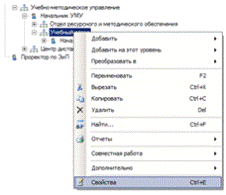
Материал: Организация и контроль учебной деятельности студентов в рамках СМК СГУ
В разделе "Взаимоотношения" регламентируются информационные и документационные потоки подразделения; основные документы, создаваемые им; указывается, с какими подразделениями и организациями осуществляется взаимодействие, какую информацию получает и представляет подразделение; устанавливаются периодичность и сроки представления; в каком порядке и кем рассматриваются возникающие разногласия.
В окне настроек заполняется информация следующих задачах подразделения: о бизнес-процессах подразделения, о бизнес-процессах организации, в которых сотрудники подразделения являются исполнителями, а также прочие задачи и функции.
Обязательными реквизитами положения о структурном подразделении являются: наименование организации, наименование вида документа, дата и номер документа (при непосредственном утверждении руководителем), место составления, заголовок к тексту, подпись, визы согласования документа, гриф утверждения.
Ещё одним регламентным документом,
сгенерированным в рамках разработки информационной подсистемы, является матрица
ответственности для ключевого бизнес-процесса - «Организация и контроль учебной
деятельности студентов» (рис. 2.7).
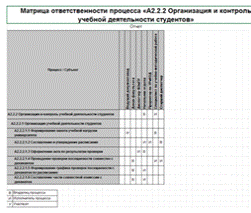
Рис. 2.7 - Матрица ответственности процесса
«Организация и контроль учебной деятельности»
Этот регламентный документ определяет степень ответственности каждого сотрудника отдела за ту или иную задачу. В данном документе присутствуют степени ответственности, которые означают степень вовлеченности того или иного лица в выполнение задачи. Были использованы две степени ответственности:
владелец (В) - владеет процессом или задачей, контролирует её исполнение;
исполнитель (И) - исполняет задачу, но в общем случае, не несет ответственности за способ ее решения;
Затем были сгенерированы следующие регламентные
документации: должностные инструкции сотрудников отдела, регламенты
бизнес-процессов и положение о подразделении «Учебный отдел». Примеры данных
документов представлены ниже в приложениях 1-3.
2.4 Визуализация показателей
Деятельность управляема, если всегда можно спланировать и оценить результат этой деятельности с помощью численных значений. Для решения этих задач служат ключевые показатели эффективности. В среде пакета Business Studio есть возможность визуализации показателей, которая была использована в данной подсистеме (рис.2.8). С помощью индикаторных линеек показателей, на которых наглядно представлен прогресс или регресс выполнения цели в процентном соотношении и позволяет постоянно обеспечивать сбалансированную систему показателей свежими данными и поддерживать ее в рабочем состоянии.
В данном примере показан показатель - «процент
посещаемости студентов» и его динамика изменений за январь, февраль, март,
апрель и июнь 2015 года. Так как целью этого показателя является «повысить
процент посещения студентов», то тренд с тенденцией на восхождение значения
этого показателя.
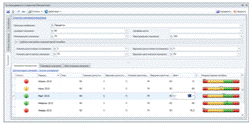
Рис. 2.8 - Окно работы с показателем процент
посещаемости студентами
Крайняя левая красная часть индикаторной линейки - это область значений от минимального до нижнего допустимого значения. Такой случай у данного показателя представлен за апрель 2015 года.
Жёлтая область линейки показателя - это значения от нижнего критического значения до нижнего допустимого. Этот промежуток характеризуется, как приемлемый. Этот случай у данного показателя представлен за июнь 2015 года.
Зелёная область индикаторной линейки - это
значения от нижнего допустимого до верхнего критического значения показателя.
Это может означать, что положение дел в этом направлении деятельности в целом
можно охарактеризовать, как положительное. Такой случай представлен в феврале
этого года. Крайняя правая красная область - это область значений от верхнего
критического до максимального значения показателя.
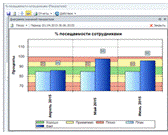
Рис. 2.9 - Диаграмма значений показателя
процента посещаемости сотрудниками
На диаграмме значений показателя (Рис 2.9)
процент посещаемости сотрудниками за второй квартал 2015 года. В применяемом
программном средстве есть возможность подобного наглядного представления
информации, что значительно улучшает понимание значения показателя для
дальнейшего анализа и принятию соответствующих мероприятий по его изменению.
2.5 Организация удалённого доступа к
информационной подсистеме
После генерации всей необходимой регламентной документации и визуализации показателей, следующим шагом стал процесс организации удалённого доступа к информационной подсистеме. Эта операция необходима для обеспечения доступа пользователей к показателям, регламентной документацией, бизнес-процессами и т.д. в любом месте, в любое время. Организация удалённого доступа к системе осуществляется при помощи интерфейса Business Studio Portal, обеспечивающий доступ ко всей необходимой для работы сотрудников организации регламентной документации и отчётам с возможностью их оперативного обновления.
Создание портала начинается с выбора сервера, на
котором он будет развёрнут, назначения ему URL (адрес в интернете) и выбора
папки на сервере, где будут храниться его файлы. Заполнение данных параметров
для портала информационной подсистемы «Организация учебного процесса» СМК СГУ
представлено на рисунке 2.10.
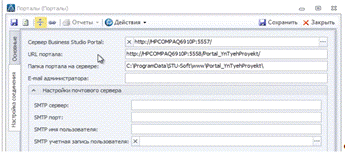
Рис. 2.10 - Настройка путей развёртывания портала
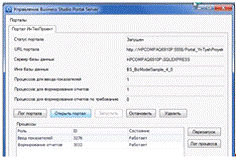
Рис. 2.11 - Интерфейс
Business Studio Portal Server
Для того чтобы открыть созданный портал, необходимо запустить приложение Business Studio Portal Server от имени пользователя с администраторскими правами.
Интерфейс управления Business Studio Portal Server представлен на рисунке 2.12.
Пользователь должен авторизоваться в системе,
после того, как созданный портал будет открыт в браузере, (рис. 2.13).
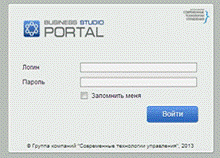
Рис. 2.12 - Авторизация пользователя в портале
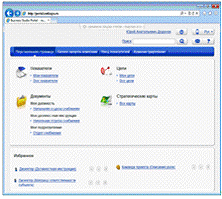
Рис. 2.13 - Персональная страница пользователя
на Business Studio Portal
Для наглядного примера, специалист по учебно-методической работе является ответственным за ввод значений показателей, касающихся качества составления учебной нагрузки. Так, он получит доступ только к своим показателям и сможет осуществлять их просмотр и редактирование, пройдя по ссылке «Мои показатели». Если он пройдет по ссылке «Все показатели», то он получит доступ ко всем показателям, однако у него будут отсутствовать права на их редактирование. Таким же образом это происходит и с остальными объектами: целями, стратегической картой и т.д. Рядовому сотруднику разрешён просмотр и редактирование своих, и только просмотр объектов других сотрудников.
Любой сотрудник учебного отдела может сохранить на диск в различных форматах, вложить в письмо и отправить другому сотруднику, поместить в раздел «Избранное» или распечатать. Каждый документ или отчёт, размещённый на портале.
В портале также идёт сбор статистики посещаемости и позволяет сотрудникам организации выставлять оценки о полезности того или иного документа, кроме предоставления необходимой пользователю информации. Всё это позволяет бизнес-аналитикам анализировать информацию о посещаемости портала и уровне качества размещённой на нём информации.
Портал позволяет вносить плановые или фактические значения показателей в базу знаний Business Studio через интернет-браузер. Введённые данные будут сразу доступны на портале для контроля и анализа ответственными лицами.
В целях дальнейшей оптимизации работы организации это позволяет ее сотрудникам принимать участие в обсуждении бизнес-процессов. Для этого любой сотрудник предлагает свои замечания или предложения на странице конкретного бизнес-процесса. Уведомление о появлении сообщений сразу же направляется владельцу бизнес-процесса и ответственному за процесс бизнес-аналитику. Результаты анализа предложений сотрудников могут быть использованы для внесения изменений в бизнес-архитектуру компании.
Вышеперечисленные возможности делают данный функционал эффективным средством управления деятельностью организации. И, главное, не нужно иметь при этом, инсталированного пакета Business Studio, а достаточно лишь одного интернет-браузера.
.6 Приёмочные испытания информационной
подсистемы «Организация и контроль учебной деятельности студентов»
Программа испытаний
Объект испытаний
Объектом испытаний является информационная подсистема «Организация и контроль учебной деятельности студентов».
Необходимо подвергнуть испытанию следующие функции подсистемы:
генерация регламентного документа «Матрица ответственности»;
генерация регламентного документа «Регламент бизнес-процесса»;
генерация регламентного документа «Положение о подразделении»;
генерация регламентного документа «Должностная инструкция».
Цели испытаний
В результате испытаний должны быть проверены полнота и качество реализации функций формирования регламентной документации, указанных в техническом задании.
Общие положения
Испытания проводятся на основании приказа руководителя в соответствии с ТЗ.
Местом проведения опытной эксплуатации являются рабочие места пользователей, время испытаний с 15.12.2014 г. по 18.06.2015 г. Испытания проходят без участия разработчика.
Объем испытаний
Испытания проводятся на отдельных рабочих местах конечного пользователя. Каждый этап завершается составлением акта испытаний. Сотрудники команды разработчика к испытаниям не допускаются.
Перечень документов, предъявляемых на испытаниях
Для проведения приёмочных испытаний должна быть предъявлена следующая документация:
техническое задание;
программа испытаний;
Отчётность
Результаты испытаний объектов, предусмотренных программой, фиксируются в следующих документах:
протокол испытаний;
акт о результатах испытаний.
Разработка методик испытаний генерации регламентного документа «Регламент бизнес-процесса»
Запуск Business Studio
Для начала работы с подсистемой необходимо
запустить Business Studio. Чтобы это сделать, нужно дважды щелкнуть левой
кнопкой мыши по ярлыку «Business Studio.exe», располагающемся на рабочем столе.
После этого откроется окно выбора подключения к базе данных, которая будет
использоваться во время работы приложения (рис. 2.14).
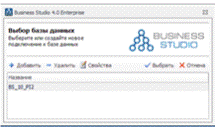
Рис. 2.14 - Окно выбора подключения к базе
данных
В данном окне нужно выделить левым щелчком мыши строчку «BS_10_PI2» и нажать на кнопку выбрать, затем начнется загрузка программы.
Как только программа загрузится, на экране
появится основной интерфейс Business Studio (рис. 2.15).
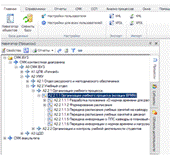
Рис. 2.15 - Основной интерфейс Business Studio
Этот интерфейс состоит из следующих элементов: панели инструментов и навигатора объектов.
Панель инструментов содержит в себе следующие вкладки:
главная - позволяет работать с навигатором объектов, менять подключение к базе данных, настраивать пользователей системы, а также экспортировать или импортировать файлы в форматах XML и XPDL.
Навигатор объектов содержит в себе следующие вкладки:
процессы - здесь располагаются все бизнес-процессы организации;
субъекты - содержит в себе перечень всех должностей и подразделений организации;
Выбор бизнес-процесса
Генерация регламентных документов «Матрица ответственности» и «Регламент бизнес-процесса» начинается с выбора бизнес-процесса, для которого будут созданы данные документы.
Для этого в окне навигатора необходимо нажать на
значок «+» рядом с папкой «СМК ВУЗ» (рис. 2.16).
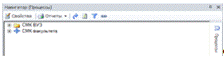
Рис. 2.16 - Папка «СМК ВУЗ» в окне навигатора
После этого содержимое данной папки будет
открыто, и в ней будет расположена контекстная диаграмма «СМК контекстная
диаграмма» (рис. 2.17).
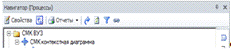
Рис. 2.17 - Развернутая папка «СМК ВУЗ»
Затем, так же необходимо нажать на значок «+» рядом с контекстной диаграммой, чтобы раскрыть ее содержимое (рис. 2.18).
Далее необходимо так же щелкнуть на значок «+»
рядом с функциональным блоком «А2 УМУ», после чего будет раскрыто его
содержимое. (рис. 2.19).
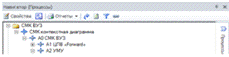
Рис. 2.18 - Развёрнутая контекстная диаграмма
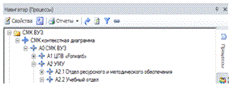
Рис. 2.19 - Развернутый блок «А2 УМУ»
И, наконец, нужно щелкнуть на значок «+» рядом с
блоком «А2.2 Учебный отдел», чтобы открыть его содержимое (рис. 2.20).
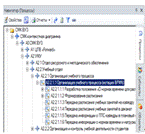
Рис. 2.20 - Развёрнутый блок «А2.2 Учебный отдел»
Блок «А2.2 Учебный отдел» содержит в себе следующие элементы: бизнес-процессы «Организация учебного процесса (нотация BPMN)» и «Организация и контроль учебной деятельности студентов».
Чтобы выбрать нужный бизнес-процесс, необходимо выделить его щелчком левой кнопки мыши. В рамках испытаний необходимо выбрать бизнес-процесс «Организация и контроль учебной деятельности студентов (нотация BPMN)» (рис 2.20).
Разработка методик испытаний генерации регламентного документа «Положение о подразделении»
Запуск Business Studio
Процесс запуска приложения «Business studio» подробно описан в пункте «Запуск Business Studio» параграфа 2.6.2 настоящей программы испытаний.
Выбор субъекта
Чтобы сгенерировать регламентный документ «Положение о подразделении», необходимо выбрать подразделение, для которого он будет создан.
Для этого необходимо в навигаторе перейти на
вкладку субъекты (рис. 2.21).
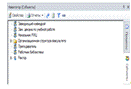
Рис. 2.21 - Вкладка «Субъекты» в окне навигатора
Затем нужно выбрать подразделение, для которого будет сгенерировано положение. В данном случае это подразделение «Учебный отдел». Чтобы его выбрать, необходимо щелкнуть на значок «+» рядом с должностью «Ректор» (рис. 2.24), а затем последовательно раскрыть содержимое объектов: «Проректор по «УРиКОД», «Учебно-методическое управление», «Начальник УМУ» и «Учебный отдел».
Более подробно процесс развертывания структуры
(открытия) объектов в окне навигатора описан в пункте «Выбор процесса»
параграфа 2.6.2 настоящей программы испытаний.
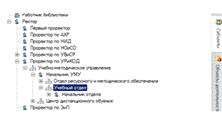
Рис. 2.22 - Подразделение «Учебный отдел»
Заполнение характеристик подразделения
Для генерации регламентного документа «Положение
о подразделении» необходимо заполнить различные характеристики подразделения.