Материал: Моделирование и анализ электрических схем в среде Electronics Workbench
При размещении компонентов схемы на рабочем поле программы EWB 5.0 можно воспользоваться динамическим меню.
После размещения компонентов производится соединение их выводов проводниками. При этом необходимо учитывать, что к выводу компонента можно подключить только один проводник. Для выполнения подключения курсор мыши подводится к выводу компонента, и после появлении прямоугольной площадки синего цвета нажимается левая кнопка. Появляющийся при этом проводник протягивается к выводу другого компонента до появления на нем такой же прямоугольной площадки, после чего кнопка мыши отпускается, и соединение готово.
При необходимости подключения к этим выводам других проводников в библиотеке Passive выбирается точка (символ соединения) и переносится на ранее установленный проводник. Чтобы точка почернела (первоначально она имеет красный цвет), необходимо щелкнуть мышью по свободному месту рабочего поля. Если эта точка действительно имеет электрическое соединение с проводником, то она полностью окрашивается черным цветом. Если на ней виден след от пересекающего проводника, то электрического соединения нет, и точку необходимо установить заново. После удачной установки к точке соединения можно подключить еще два проводника.
Если соединение нужно разорвать, курсор подводится к одному из выводов компонентов или точке соединения. При появлении площадки нажимается левая кнопка, проводник отводится на свободное место рабочего поля, после чего кнопка отпускается. Если необходимо подключить вывод к имеющемуся на схеме проводнику, то проводник от вывода компонента курсором подводится к указанному проводнику, и после появления точки соединения кнопка мыши отпускается. Следует отметить, что прокладка соединительных проводников производится автоматически, причем препятствия - компоненты и другие проводники - огибаются по ортогональным направлениям (по горизонтали или вертикали).
Точка соединения может быть использована не только для подключения проводников, но и для введения надписей (например, указания величины тока в проводнике, его функционального назначения и т.п.). Для этого необходимо дважды щелкнуть по точке и в раскрывшемся окне ввести необходимую запись (не более 14 символов), причем запись можно смещать вправо путем введения слева нужного количества пробелов. Это свойство может быть использовано и в том случае, когда позиционное обозначение компонента (например Cl, R10) накладывается на рядом проходящий проводник или другие элементы схемы.
Если необходимо переместить отдельный сегмент проводника, к нему подводится курсор, нажимается левая кнопка, и после появления в вертикальной или горизонтальной плоскости двойного курсора производятся нужные перемещения.
Подключение к схеме контрольно-измерительных приборов производится аналогично. Причем для таких приборов, как осциллограф или логический анализатор, соединения целесообразно проводить цветными проводниками, поскольку их цвет определяет цвет соответствующей осциллограммы. Цветные проводники целесообразны не только для обозначения проводников одинакового функционального назначения, но и для проводников, находящихся в разных частях схемы (например, проводники шины данных до и после буферного элемента). Примеры такого оформления можно найти в каталогах готовых схем (см. файл ad.c-dacl.ca4).
При обозначении компонентов необходимо придерживаться рекомендации правил, предусмотренных ЕСКД (единой системой конструкторской документации). Что касается пассивных компонентов, то при выборе их обозначений особых трудностей не возникает. Трудности возникают при выборе активных элементов микросхем, транзисторов и т.п., особенно при необходимости использования компонентов отечественного производства, когда требуется установить точное соответствие функциональных обозначений выводов и параметров зарубежных и отечественных компонентов. Для облегчения этой задачи можно воспользоваться таблицами соответствия зарубежных и отечественных компонентов.
При импортировании в создаваемую схему другой схемы или ее фрагментов целесообразно действовать в следующей последовательности:
• командой File>Save As записать в файл создаваемую схему, указав его имя в диалоговом окне (расширение имени файла указывать не обязательно, программа сделает это автоматически);
• командой File>0pen загрузить на рабочее поле импортируемую схему стандартным для Windows образом;
• командой Edit>Select All выделить схему, если импортируется вся схема, и выделить ее нужную часть;
• командой Edit>Copy скопировать выделенную схему в буфер;
• командой File>0pen загрузить создаваемую схему;
• командой Edit>Paste вставить содержимое буфера обмена на рабочее поле; после вставки импортируемая схема будет выделена (и отмечена красным цветом) и может оказаться наложенной на создаваемую схему;
• клавишами управления или мышью отбуксируйте импортированную часть в нужное место, после чего можно отменить выделение;
• после подключения импортированной схемы необходимо щелчками мыши пройтись по всем ее компонентам, чтобы исключить их смещения, возникающие при буксировке и приводящие к ступенчатым искажениям проводников.
Перемещения отдельных фрагментов схемы при ее компоновке выполняются вышеописанным образом после выделения фрагмента.
После подготовки схемы рекомендуется составить
ее описание (окно-ярлык вызывается из меню Window>Description),
в котором указывается назначение; после проведения моделирования указываются
его результаты. К сожалению, программа EWB
позволяет вводить описание только на английском языке. Кроме того, в EWB
не предусмотрены средства для редактирования графических изображений
компонентов, а также введения новых шрифтов.
3.
Контрольно-измерительные приборы
Панель контрольно-измерительных приборов находится
под полем меню рабочего окна программы EWB
5.0 (см. рис. 1.1) и содержит цифровой мультиметр, функциональный генератор,
двухканальный осциллограф, измеритель амплитудно-частотных и фазо-частотных
характеристик, генератор слов (кодовый генератор), 16-канальный логический
анализатор и логический преобразователь (рис. 3.1). Общий порядок работы с
приборами такой: "иконка" прибора курсором переносится на рабочее
поле и подключается проводниками к исследуемой схеме. Для приведения прибора в
рабочее (развернутое) состояние необходимо дважды щелкнуть курсором по его
"иконке". Рассмотрим каждый прибор подробно.
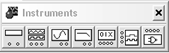
Рис. 3.1. Панель контрольноизмерительных
приборов
3.1
Мультиметр (Multimeter)
На лицевой панели мультиметра (рис. 3.2) расположен дисплей для отображения результатов измерения, клеммы для подключения к схеме и кнопки управления:
 - выбор режима
измерения тока, напряжения, сопротивления и ослабления (затухания);
- выбор режима
измерения тока, напряжения, сопротивления и ослабления (затухания);
 - выбор
режима измерения переменного или постоянного тока;
- выбор
режима измерения переменного или постоянного тока;
 - режим установки
параметров мультиметра. После нажатия на эту кнопку открывается диалоговое окно
(рис. 3.3), на котором обозначены:
- режим установки
параметров мультиметра. После нажатия на эту кнопку открывается диалоговое окно
(рис. 3.3), на котором обозначены:
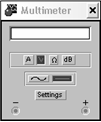
Рис. 3.2. Лицевая панель мультиметра
Ammeter resistance - внутреннее сопротивление амперметра;
Voltmeter resistance - входное сопротивление вольтметра;
Ohmmeter current - ток через контролируемый объект;
Decibel
standard - установка
эталонного напряжения VI
при измерении ослабления или усиления в децибелах (по умолчанию Vl
= l В). При этом для
коэффициента передачи используется формула:
K[дБ]=20log(V2/Vl),
где V2
напряжение в контролируемой точке.
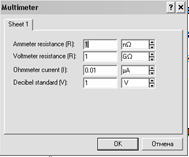
Рис. 3.3. Окно установки
режимов
мультиметра
Приведем пример использования мультиметра в режиме dB. Предположим, что необходимо измерить коэффициент передачи аудиоусилителя на частоте 20 кГц. Для этого к его входу подключим источник переменного синусоидального напряжения частотой 20 кГц и напряжением V1=1 В, а к выходу - мультиметр. Предположим далее, что в режиме измерения напряжения получена величина выходного напряжения V2=100 В. Следовательно, коэффициент передачи усилителя K= V2/Vl =100. Переведем мультиметр в режим dB, тогда получим значение коэффициента усиления в децибелах K[дБ]=20log100=40 дБ. Предположим далее, что частота входного сигнала увеличена до 100 кГц и получено напряжение на выходе усилителя V2=0,1 В, т.е. коэффициент передачи в данном случае составляет К=0,1/1=0,1. В режиме dB мультиметр измерит К[дб]=20log0,1= -20 дБ.
Отметим, что мультиметр измеряет эффективное
(действующее) значение переменного тока.
3.2
Функциональный генератор (Function
Generator)
Лицевая панель генератора показана на рис. 3.4.
Управление генератором ocyществляется следующими кнопками:
 - выбор формы
выходного сигнала: синусоидальной (выбрана; по умолчанию), треугольной и
прямоугольной;
- выбор формы
выходного сигнала: синусоидальной (выбрана; по умолчанию), треугольной и
прямоугольной;
Frequency- установка частоты выходного сигнала;
Duty cycle- установка коэффицента заполнения в %: для импульсных сигналов это отношение длительности импульса к периоду повторения - величина, обратная скважности, для треугольных сигналов - соотношение между длительностями переднего и заднего фронта;
Amplitude - установка амплитуды выходного сигнала;
Offset установка
смещения (постоянной составляющей) выходного сигнала;
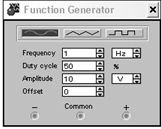
Рис. 3.4. Лицевая панель функционального
генератора
 - выходные зажимы;
при заземлении клеммы Сommon
(общий) на клеммах "-" и "+" получаем
- выходные зажимы;
при заземлении клеммы Сommon
(общий) на клеммах "-" и "+" получаем
3.3
Осциллограф (Oscilloscope)
Лицевая панель осциллографа показана на рис.
3.5.
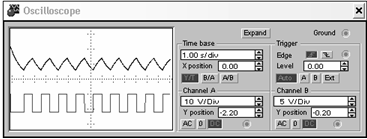
Рис. 3.5. Лицевая панель осциллографа
Осциллограф имеет два канала (CHANNEL)
А и В с раздельной регулировкой чувствительности в диапазоне от 10 мкВ/дел (mV/Div)
до 5 кВ/дел (kV/Div)
и регулировкой смещения по вертикали (Y
POS). Выбор режима по
входу осуществляется нажатием кнопок  .
Режим АС предназначен для наблюдения только сигналов переменного тока (его еще
называют режимом "закрытого входа", поскольку в этом режиме на входе
усилителя включается разделительный конденсатор, не пропускающий постоянную
составляющую). В режиме 0 входной зажим замыкается на землю. В режиме DC
(включен по умолчанию) можно проводить осциллографические измерения как постоянного,
так и переменного тока. Этот режим еще называют режимом "открытого
входа", поскольку входной сигнал поступает на вход вертикального усилителя
непосредственно. С правой стороны от кнопки DC
расположен входной зажим.
.
Режим АС предназначен для наблюдения только сигналов переменного тока (его еще
называют режимом "закрытого входа", поскольку в этом режиме на входе
усилителя включается разделительный конденсатор, не пропускающий постоянную
составляющую). В режиме 0 входной зажим замыкается на землю. В режиме DC
(включен по умолчанию) можно проводить осциллографические измерения как постоянного,
так и переменного тока. Этот режим еще называют режимом "открытого
входа", поскольку входной сигнал поступает на вход вертикального усилителя
непосредственно. С правой стороны от кнопки DC
расположен входной зажим.
Режим развертки выбирается кнопками  .
В режиме Y/T
(обычный режим, включен по умолчанию) реализуются следующие режимы развертки:
по вертикали - напряжение сигнала, по горизонтали - время; в режиме В/А: по
вертикали - сигнал канала В, по горизонтали - сигнал канала А; в режиме А/В: по
вертикали - сигнал канала А, по горизонтали - сигнал канала В. В режиме
развертки Y/T
длительность развертки (TIME
BASE) может быть задана
в диапазоне от 0,1 нс/дел (ns/div)
до 1 с/дел (s/div)
с возможностью установки смещения в тех же единицах по горизонтали, т.е. по оси
Х (X POS).
В режиме Y/T
предусмотрен также ждущий режим (TRIGGER)
с запуском развертки (EDGE)
по переднему или заднему фронту запускающего сигнала (выбирается нажатием
кнопок
.
В режиме Y/T
(обычный режим, включен по умолчанию) реализуются следующие режимы развертки:
по вертикали - напряжение сигнала, по горизонтали - время; в режиме В/А: по
вертикали - сигнал канала В, по горизонтали - сигнал канала А; в режиме А/В: по
вертикали - сигнал канала А, по горизонтали - сигнал канала В. В режиме
развертки Y/T
длительность развертки (TIME
BASE) может быть задана
в диапазоне от 0,1 нс/дел (ns/div)
до 1 с/дел (s/div)
с возможностью установки смещения в тех же единицах по горизонтали, т.е. по оси
Х (X POS).
В режиме Y/T
предусмотрен также ждущий режим (TRIGGER)
с запуском развертки (EDGE)
по переднему или заднему фронту запускающего сигнала (выбирается нажатием
кнопок  )
при регулируемом уровне (LEVEL)
запуска, а также в режиме AUTO
(от канала А или В), от канала А, от канала В или от внешнего источника (ЕХТ),
подключаемого к зажиму в блоке управления TRIGGER.
Названные режимы запуска развертки выбираются кнопками. Заземление осциллографа
осуществляется с помощью клеммы GROUND
в правом верхнем углу прибора. При нажатии на кнопку Zoom
лицевая панель осциллографа существенно меняется (см. рис. 3.6): увеличивается
размер экрана, появляется возможность прокрутки изображения по горизонтали и
его сканирования с помощью вертикальных визирных линий (синего и красного
цвета), которые за треугольные "ушки" (они обозначены также цифрами 1
и 2) могут быть установлены с помощью курсора в любое место экрана. При этом в
индикаторных окошках под экраном приводятся результаты измерения напряжения,
временных интервалов и их приращений (между визирными линиями).
)
при регулируемом уровне (LEVEL)
запуска, а также в режиме AUTO
(от канала А или В), от канала А, от канала В или от внешнего источника (ЕХТ),
подключаемого к зажиму в блоке управления TRIGGER.
Названные режимы запуска развертки выбираются кнопками. Заземление осциллографа
осуществляется с помощью клеммы GROUND
в правом верхнем углу прибора. При нажатии на кнопку Zoom
лицевая панель осциллографа существенно меняется (см. рис. 3.6): увеличивается
размер экрана, появляется возможность прокрутки изображения по горизонтали и
его сканирования с помощью вертикальных визирных линий (синего и красного
цвета), которые за треугольные "ушки" (они обозначены также цифрами 1
и 2) могут быть установлены с помощью курсора в любое место экрана. При этом в
индикаторных окошках под экраном приводятся результаты измерения напряжения,
временных интервалов и их приращений (между визирными линиями).
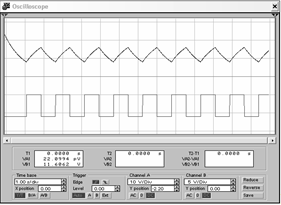
Рис. 3.6. Лицевая панель осциллографа в режиме ZOOM
Изображение можно инвертировать нажатием кнопки Reverse
и записать данные в файл нажатием кнопки Save.
Возврат к исходному состоянию осциллографа - нажатием кнопки Reduce.
.4
Измеритель АЧХ и ФЧХ (Bode
Plotter)
Измеритель (рис. 3.7) предназначен для анализа
амплитудночастотных (при нажатой кнопке Magnitude,
включена по умолчанию) и фазо-частотных (при нажатой кнопке Phase)
характеристик при логарифмической (кнопка LOG,
включена по умолчанию) или линейной (кнопка LIN)
шкале по осям Y (Vertical)
и Х (Horizontal).
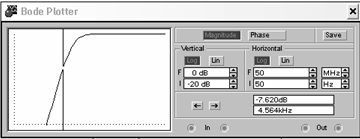
Рис. 3.7. Лицевая панель измерителя АЧХ и ФЧХ
Настройка измерителя заключается в выборе пределов измерения коэффициента передачи и вариации частоты с помощью кнопок в окошках F - максимальное и I - минимальное значение. Значение частоты и соответствующее ей значение коэффициента передачи или фазы индицируются в окошках в правом нижнем углу измерителя. Значения указанных величин в отдельных точках АЧХ или ФЧХ можно получить с помощью вертикальной визирной линии, находящейся в исходном состоянии в начале координат и перемещаемой по графику мышью или кнопками ← , →. Результаты измерения можно записать также в текстовый файл. Для этого необходимо нажать кнопку Save и в диалоговом окне указать имя файла (по умолчанию предлагается имя схемного файла). В полученном таким образом текстовом файле с расширением .bоd АЧХ и ФЧХ представляются в табличном виде.
Подключение прибора к исследуемой схеме
осуществляется с помощью зажимов IN
(вход) и OUT (выход).
Левые клеммы зажимов подключаются соответственно ко входу и выходу исследуемого
устройства, а правые - к общей шине. Ко входу устройства необходимо подключить
функциональный генератор или другой источник переменного напряжения, при этом
каких-либо настроек в этих устройствах не требуется.
3.5
Генератор слова (Word Generator)
Внешний вид генератора слова в развернутом виде показан на рис. 3.8.
Генератор (его называют еще кодовым генератором) предназначен для генерации двадцати 16-разрядных двоичных слов, которые набираются пользователем на экране, расположенном в левой части лицевой панели.
Каждая кодовая комбинация заносится с помощью
клавиатуры, номер редактируемой ячейки фиксируется в окошке Edit
блока Adress (на рис.
3.8 помещена цифра 0003, поскольку курсор находится в третьей ячейке, верхняя
ячейка - нулевая). Всего таких ячеек и, следовательно, комбинаций - 2048. В
процессе работы генератора в отсеке Adress
индицируется номер текущей ячейки (Current),
ячейки инициализации или начала работы (Initial)
и конечной ячейки (Final).
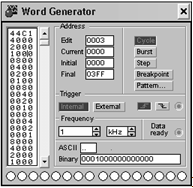
Рис. 3.8. Лицевая панель генератора слова
Выдаваемые на 16 выходов (в нижней части генератора) кодовые комбинации индицируются в текстовом (ASCII) и двоичном коде (Binary) в пошаговом (при нажатии кнопки Step), циклическом (при нажатии кнопки Cycle) режимах или с выбранного слова до конца (при нажатии клавиши Burst) при заданной частоте посылок (установка - нажатиями кнопок в окнах Frequency).