Материал: laba1
6
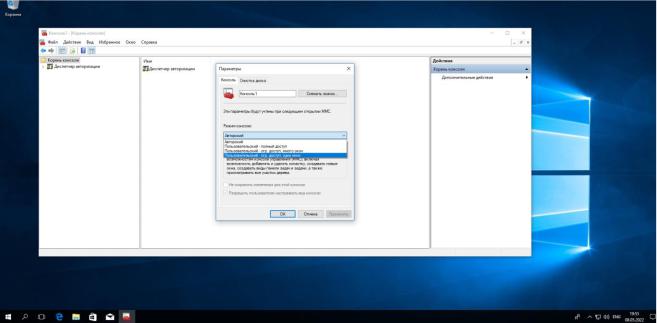
Существует три вида пользовательского режима:
– полный доступ (full access) даёт пользователю доступ ко всем командам
MMC, но не позволяет добавлять или удалять оснастки, или изменять свойства консоли;
– ограниченный доступ, много окон (Limited Access Multiple Windows)
позволяет пользователю осуществлять доступ только к областям дерева консоли,
которые отображались при сохранении консоли, а также открывать новые окна;
– ограниченный доступ, одно окно (Limited Access Single Window) работает так же, как многооконный ограниченный доступ с той разницей, что пользователь не может открывать новые окна.
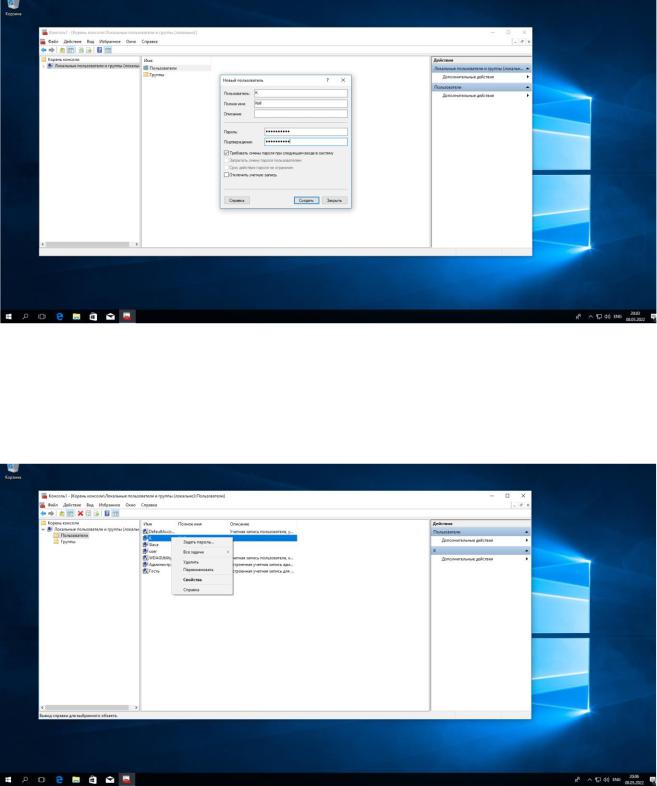
Рисунок 2.7 – Параметры режима консоли В появившемся окне (рисунок 2.8) введем имя учётной записи, а также
пароль и его подтверждение. Если администратор устанавливает пользователю временный пароль, то для обязательной смены пароля необходимо включить параметр «Потребовать смену пароля при следующем входе в систему». Сразу после успешной аутентификации пользователь получает запрос на смену пароля,
в ответ на который он должен задать новый пароль. Этот подход необходимо использовать в тех случаях, когда администратор системы не должен знать пароли пользователей.
7
Рисунок 2.8 – Настройка параметров учетной записи при ее создании Если пользователь забыл свой пароль, то член группы «Администраторы»
может сбросить его старый пароль при помощи функции «Задать пароль»,
доступной в контекстном меню учётной записи этого пользователя (рисунок 2.9).
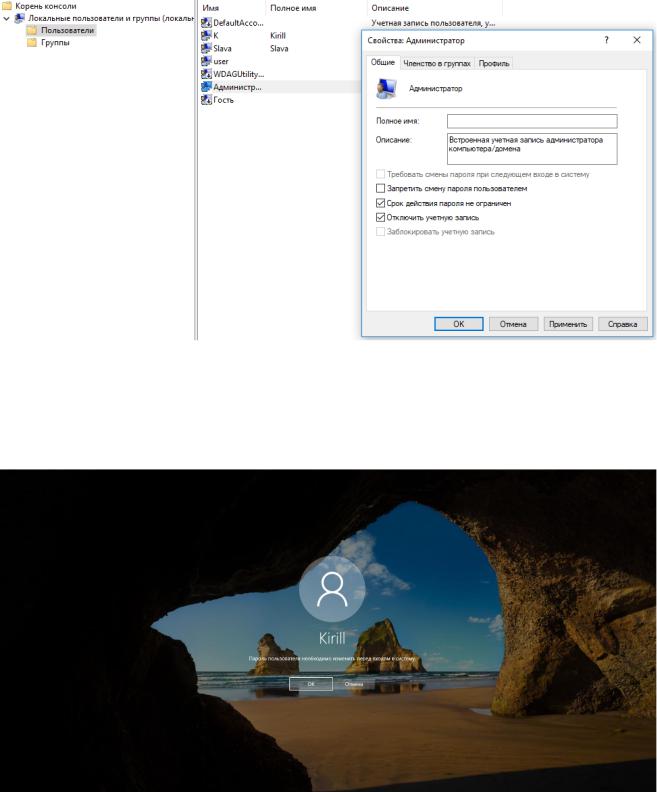
Рисунок 2.9 – Задание пароля для пользователя В данный момент времени учетная запись «Администратор» является
заблокированной (рисунок 2.10). Для ее разблокировки необходимо выбрать соответствующий пункт в свойствах учетной записи.
8
Рисунок 2.10 – Свойства администратора При первом входе пользователю будет выдано сообщение о необходимости
ввести пароль (рисунок 2.11) и окно смены пароля (рисунок 2.12).
Рисунок 2.11 – Сообщение пользователю о необходимости смены пароля
9
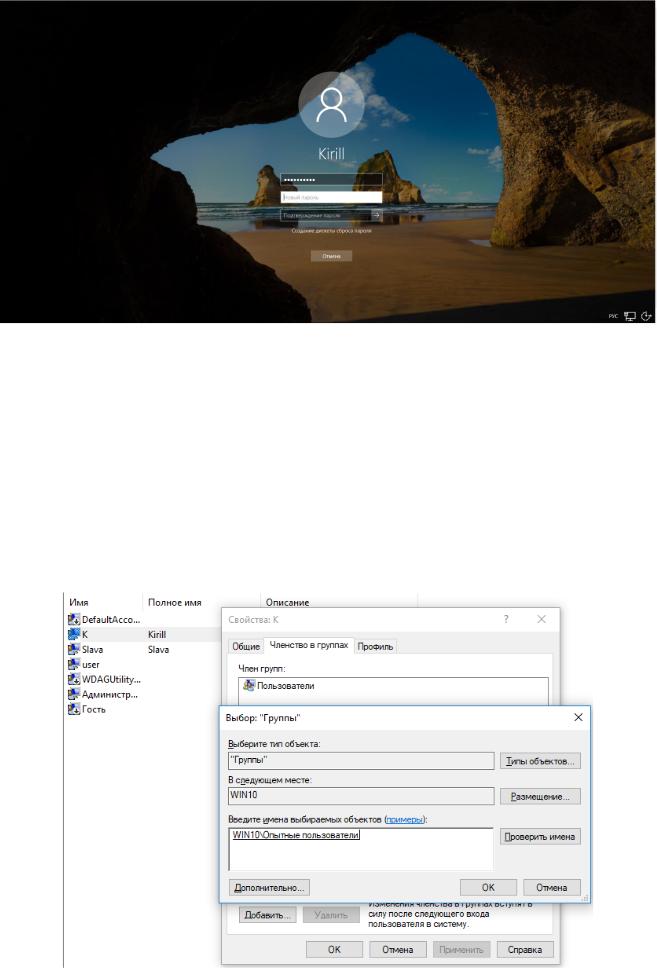
Рисунок 2.12 – Окно «Смена пароля» Для применения к пользователю набора прав и ограничений можно
включить его учётную запись в группу пользователей с соответствующим набором прав и ограничений. Для этого необходимо открыть «Свойства» созданной учётной записи. На вкладке «Членство в группах» добавить пользователя в группу «Опытные пользователи» (рисунок 2.13). Имя группы можно ввести самостоятельно или выбрать из списка, предоставляемого после последовательного нажатия кнопок «Дополнительно» и «Поиск».
Рисунок 2.13 – Добавление группы
10
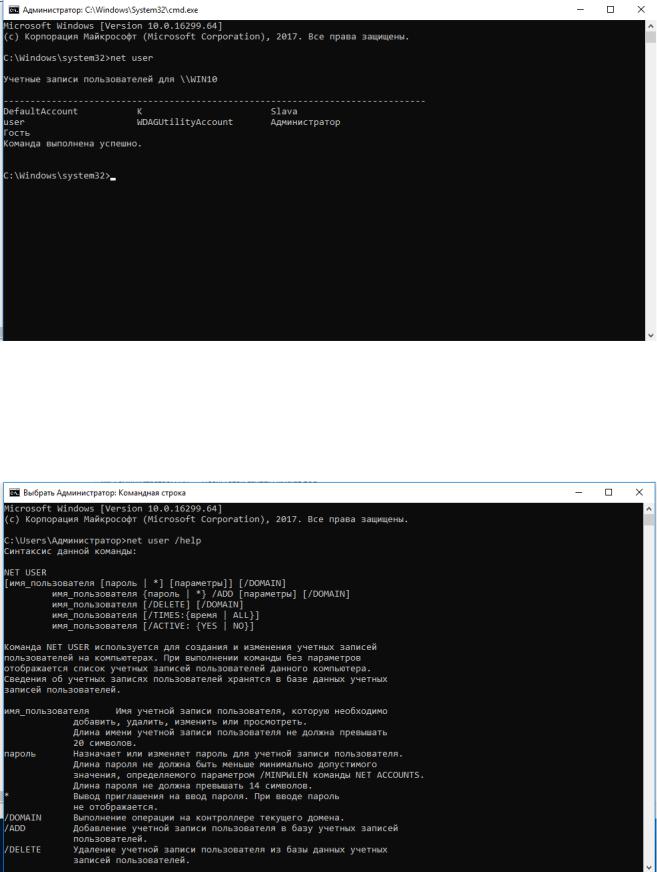
Чтобы посмотреть список всех имеющихся учетных записей, можно вызвать командную строку и выполнить команду «net user» (рисунок 2.14).
Рисунок 2.14 – Список пользователей в командной строке Создание и изменение учётных записей осуществляется при помощи
команды «net user». Подробную информацию о команде можно получить, введя
«net user /help» (рисунок 2.15).
Рисунок 2.15 – Справка по команде net user
Смотрите также:
| 05_Холера |
| 10.4. Исследование регистров |
| 1112 |
| 12 |
| 1568 |
| 1673 |
| 17 |
| 1703 |
| 2.2. Практическая работа к теме |
| 2091 |