Материал: laba1

Министерство науки и высшего образования Российской Федерации Федеральное государственное бюджетное образовательное учреждение высшего образования
«ТОМСКИЙ ГОСУДАРСТВЕННЫЙ УНИВЕРСИТЕТ СИСТЕМ УПРАВЛЕНИЯ И РАДИОЭЛЕКТРОНИКИ» (ТУСУР)
Кафедра комплексной информационной безопасности электронно-
вычислительных систем (КИБЭВС)
АДМИНИСТРИРОВАНИЕ WINDOWS 10
Отчет по лабораторной работе №1 по дисциплине «Безопасность операционных систем»
Вариант 8
Выполнил:
Студент гр. 730-2
____Подойницын К.В.
10.05.2022
Принял:
Инженер кафедры КИБЭВС
Штыренко С.И. 10.05.2022
Томск 2022
2
1 Введение Целью работы является освоение средств администрирования учетных
записей пользователей и групп пользователей в OC Windows 10, изучение основных параметров, определяющих взаимодействие пользователей с операционной системой, консолью управления и групповой политикой.
3
2 Ход работы
2.1 Управление учетными записями Механизм работы с учетными записями пользователей, предлагаемых
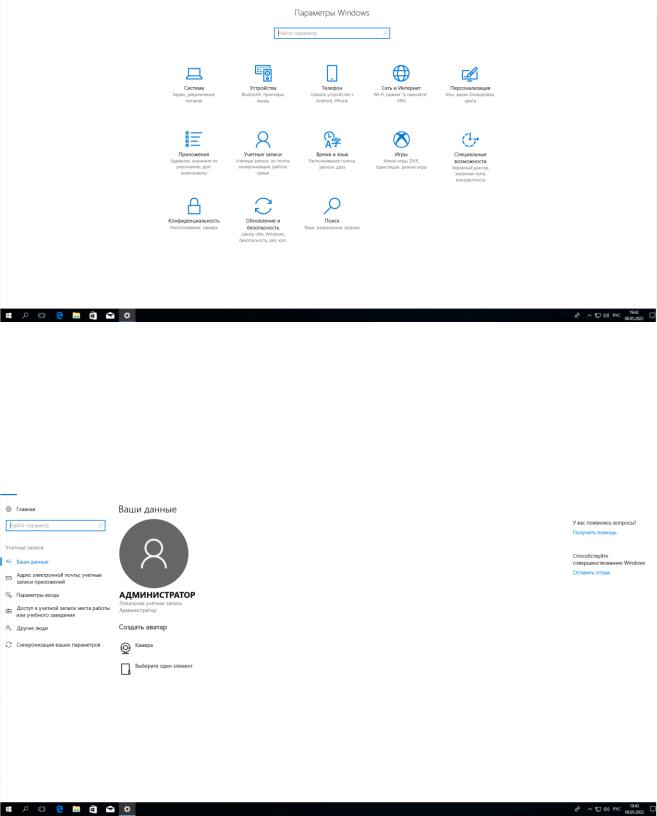
Windows 10 можно посмотреть через параметры системы (рисунок 2.1).
Рисунок 2.1 – Параметры системы Windows
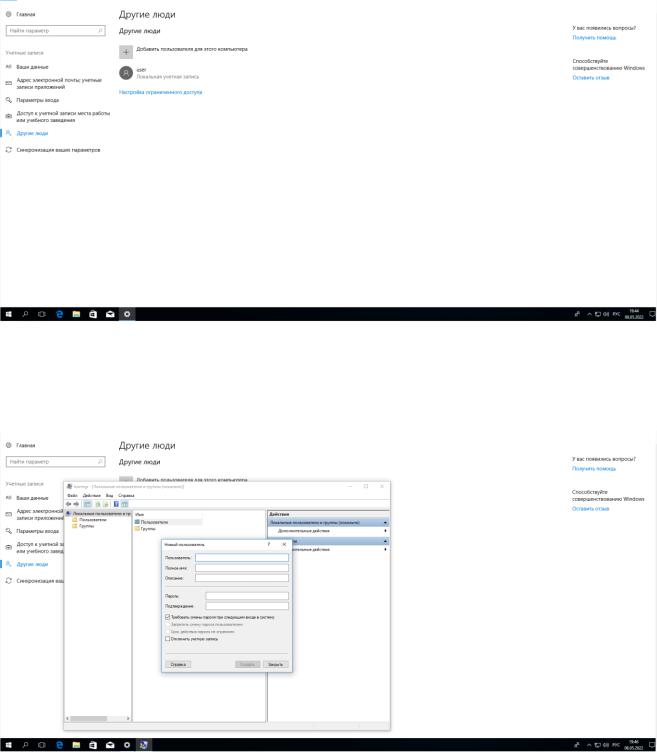
Перейдя в раздел «Учётные записи», можно увидеть информацию о том,
под какой учетной записью был осуществлен вход, также представлены функции по изменению параметров входа, представлены учетные записи на данном компьютере и предложено создать новых пользователей (рисунок 2.2).
Рисунок 2.2 – Вкладка управление пользователями
4
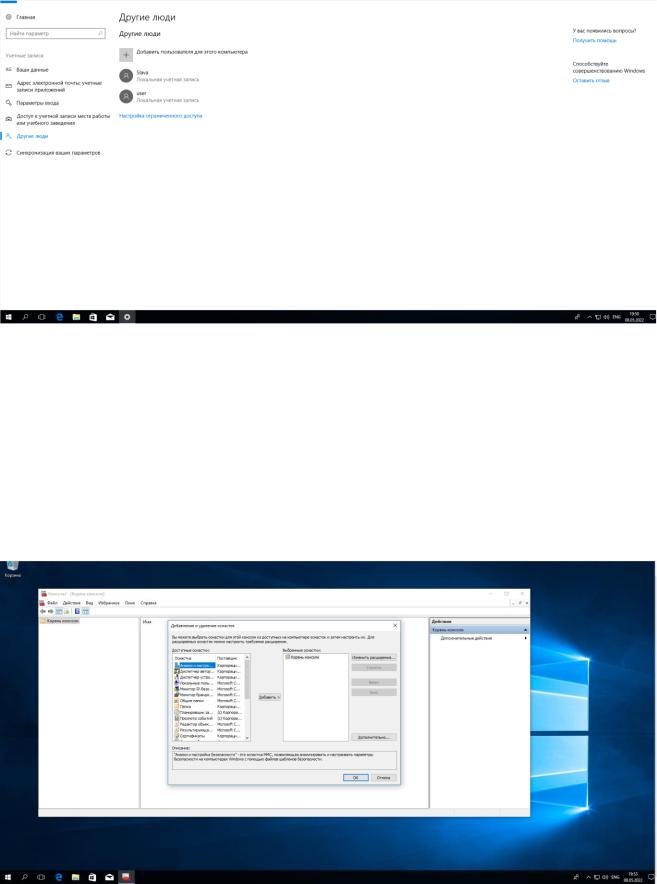
Перейдя во вкладку «Другие люди», можно добавить нового пользователя,
нажав на «Добавить пользователя для этого компьютера» (рисунок 2.3).
Рисунок 2.3 – Создание нового пользователя В результате откроется окно «Локальные пользователи и группы», здесь во
вкладке «Пользователи» можно создать нового пользователя (рисунок 2.4).
Рисунок 2.4 – Добавление локального пользователя После завершения создания пользователя можно будет увидеть его в списке
учетных записей (рисунок 2.5).
5
Рисунок 2.5 – Новый пользователь
Запустим Microsoft Management Console (mmc) – компонент Windows,
позволяющий администрировать систему. Откроем меню «Пуск – Выполнить – mmc». Для добавления необходимого набора оснасток в меню консоли выберем
«Файл – Добавить или удалить оснастку». В результате будет предложен перечень, из которого пользователь может выбрать одну или несколько оснасток
(рисунок 2.6).
Рисунок 2.6 – Добавление/удаление оснасток Также можно выбрать режим работы пользователя с данной консолью
(рисунок 2.7).
Смотрите также:
| 05_Холера |
| 10.4. Исследование регистров |
| 1112 |
| 12 |
| 1568 |
| 1673 |
| 17 |
| 1703 |
| 2.2. Практическая работа к теме |
| 2091 |