Материал: Десять шагов в Microsoft_Access
Нас интересует только конкретная, выбранная в форме «поставщики_лента» запись, поэтому установим переключатель «Открыть форму для отобранных записей» (рис. 24) и нажмем «Далее».
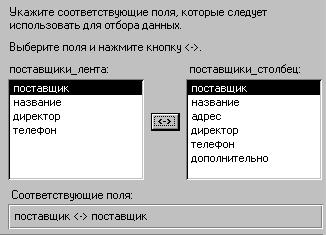
Рис. 25. Установка соответствия между полями форм
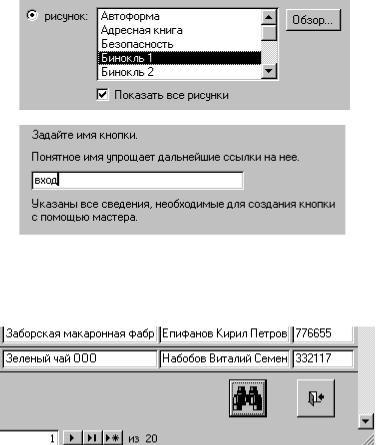
В диалоговом окне (рис. 25) Вы видите два списка полей: «поставщики_лента» (слева) и «поставщики_столбец» (справа). Выделим в обоих списках поле «поставщик». Мы знаем, что это поле содержит уникальный код поставщика, и поэтому целесообразно именно его использовать для создания связи между таблицами. Нажмем кнопку , расположенную между списками полей. Ниже заголовка «Соответствующие поля» появится текст «поставщик поставщик». Теперь, при нажатии на создаваемую нами кнопку, должна открываться форма «поставщики_столбец» с одной лишь записью, соответствующей выбранному поставщику. Нажмем «Далее», оставим переключатель в положении «Рисунок», но будем считать, что на этот раз предложенный системой рисунок нас не устраивает. Поэтому установим «флажок» в поле «Показать все рисунки». В поле «рисунок» появится список названий стандартных рисунков. При движении по списку в поле с заголовком «Образец» будет появляться сам рисунок. Выберем «Бинокль 1» (рис. 26) и нажмем кнопку «Далее». В поле под заголовком «Задайте имя кнопки» (рис. 27) зададим имя «вход». Мы сейчас не претендуем на самый удачный выбор имен. Главное, чтобы имя говорило разработчику о назначе-
26
нии объекта и, иногда, желательно, чтобы имя не было слишком длинным.
Рис. 26. Выбор рисунка
Рис. 27. Имя кнопки
Нажмем «Готово». После закрытия диалогового окна мы обнаружим в конструкторе ленточной формы новую кнопку. Переместим ее в примечании формы в место, которое нам представляется наиболее удачным, и выйдем из режима конструктора, подтвердив сохранение изменений.
Рис. 28. Новая кнопка
Откроем форму «поставщики_лента». В нижней части формы Вы увидите кнопку с изображением бинокля. Теперь, чтобы получить подробную информацию о поставщике, Вам достаточно, пользуясь полосами прокрутки, выбрать нужного поставщика и нажать «Бинокль».
27
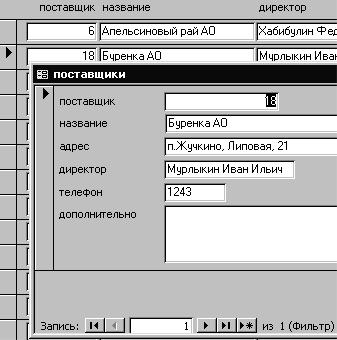
Рис. 29. Получение подробной информации о поставщике
3.2. Ввод и удаление записей. Теперь, когда мы разработали простейшую систему для поиска и просмотра записей о поставщиках, настало время определиться, в какой из форм будет производиться ввод и удаление записей. Очевидно, эти действия, дабы избежать противоречивых ситуаций, должны производиться в ленточной форме! Почему? Предлагаем читателю подумать над этим. Откроем ленточную форму. Для ввода новой записи достаточно в поле номера записи нажать значок «Новая запись» (рис. 13). Тогда в положении «текущая» окажется пустая запись (рис. 30). Этого же эффекта можно добиться, опустив вниз до конца полосу прокрутки. Для ввода записи необходимо заполнить обязательное поле «название», так как поле «поставщик» заполняется автоматически, а остальные поля – необязательные. Если записей слишком много и Вам не хочется каждый раз пользоваться полосой прокрутки, то можно создать еще одну кнопку – «Добавление записи».
28
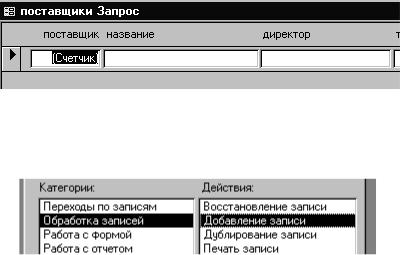
Рис. 30. Пустая запись
Для этого в режиме конструктора возьмем с панели элементов кнопку, поместим ее в примечание формы и в открывшемся диалоговом окне выберем категорию «Обработка записей» и действие «Добавление запи-
си» (рис. 31).
Рис. 31. Создание кнопки «Добавление записи»
Нажмем «Далее» и посмотрим предлагаемый системой рисунок. Пусть вид этого рисунка нас «устраивает» и мы еще раз нажмем «Далее», дадим кнопке имя «добавить», нажмем «Готово» и выйдем из режима конструктора. Откроем ленточную форму и для проверки введем новую запись.
Внимание! При вводе новой записи в области выделения (слева от записи) появляется изображение карандаша. Пока высвечивается изображение карандаша, запись фактически не является сохраненной в таблице и «биноклем» пользоваться мы не можем. Сохранить текущую запись можно, например, выделив другую запись. Однако лучше в режиме конструктора создать еще одну кнопку. В соответствующем диалоге выберем категорию «Обработка записей» и действие «Сохранение записи». Дадим кнопке имя «сохранить». Теперь после ввода, по крайней мере, поля «название» и нажатия кнопки «сохранить» мы можем нажать «бинокль» и внести более подробную информацию.
Примечание формы содержит уже четыре кнопки. На случай, если пользователь забудет их назначение, мы можем в режиме конструктора добавить к ним надписи. Для этого возьмем соответствующий объект с «Панели элементов» (рис. 15). На рис. 32 представлен окончательный вид ленточной формы. Поставщик с кодом 27 только что введен нами для проверки работы приложения.
29
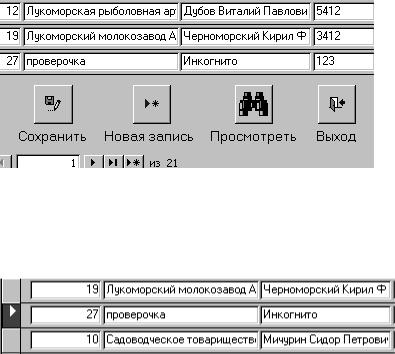
Рис. 32. Окончательный вид ленточной формы
Для удаления записи нужно щелкнуть левой клавишей по полосе выделения слева от соответствующей записи. Полоса окрасится в черный цвет. Теперь для удаления записи достаточно нажать клавишу «Delete». На рис. 33 после нажатия этой клавиши будет удалена запись, соответствующая поставщику с кодом 27 (название – «проверочка»).
Рис. 33. Поставщик «проверочка» подготовлен для удаления
3.3. Свойства формы. Каждый объект Microsoft Access обладает некоторым набором свойств, определяющих форму, параметры этого объекта, а также его реакцию на события, которые могут с этим объектом происходить. Свойства, приписанные объекту при его создании, не всегда устраивают нас. Так, если мы в ленточной форме нажмем на «бинокль», то на фоне ленточной формы появится форма «в столбец». Теперь, допустим, мы случайно щелкнули левой клавишей мыши за пределами формы «в столбец» по ленточной форме. Тогда на первый план выйдет ленточная форма, закрыв собой форму, интересующую нас. Конечно, это не катастрофа и мы можем просто сдвинуть на экране ленточную форму. Однако есть и другие проблемы. Так, можно закрыть ленточную форму до закрытия формы «в столбец». В данном случае и это не страшно. Но, иногда, имеет принципиальное значение такой порядок, при котором первой должна закрываться только форма, открытая
30