Материал: Десять шагов в Microsoft_Access
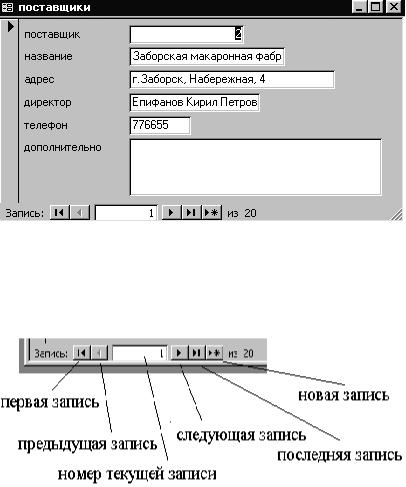
щелкнуть левой клавишей мыши (область окрасится в черный цвет) и нажать на клавиатуре компьютера клавишу «Delete», текущая запись будет удалена. Внизу формы расположено поле номера записи (рис. 13).
Рис. 12. Форма «в столбец»
Пользуясь элементами управления этого поля, Вы можете перемещаться по записям, а также вводить новые записи. Закроем форму и на вопрос «Сохранить изменения?» ответим «Да». В диалоговом окне «Сохранение» зададим имя формы «поставщики_столбец». Теперь в разделе «Формы» окна базы данных появился первый объект.
Рис. 13. Поле номера записи
16
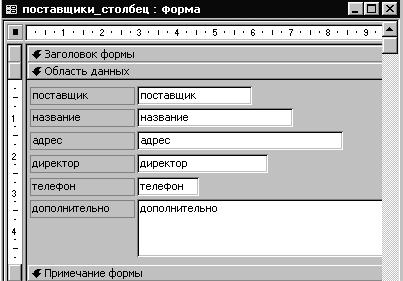
Созданная в автоматическом режиме форма не всегда удовлетворяет нашим требованиям. Так, в представленной на рис. 12 форме не полностью умещается название поставщика. Для корректировки формы откроем ее в режиме конструктора. Это делается точно так же, как для таблиц и запросов. В результате на экране появится окно конструктора форм (рис. 14).
Рис. 14. Форма в режиме конструктора
Объект базы данных «Форма» сам является контейнером для объектов, которые принято называть «элементы управления». Все поля ввода/вывода и надписи, которые мы видели на рис. 12, являются элементами управления (в дальнейшем мы познакомимся с рядом других). Для простейших манипуляций с любым из представленных на рис. 14 элементов управления прежде всего надо выделить нужный элемент. Теперь, если Вы нажмете на клавиатуре компьютера клавишу «Delete», элемент управления будет удален. Если Вы установите указатель курсора в левый верхний угол элемента, курсор примет форму «указывающей» руки. Тогда, нажав (и не отпуская) левую клавишу мыши, Вы можете переместить элемент управления. Установив указатель на одном из черных прямоугольников, расположенных по углам или на сторонах
17
прямоугольника, ограничивающего выделенный элемент управления (курсор тогда примет форму ), и нажав левую клавишу мыши, Вы можете соответствующим движением руки изменить размер элемента управления. Наконец, нажав левой клавишей на невыделенный элемент управления (появляется ладонь), Вы, не отпуская клавиши, можете переместить элемент управления.
Если пользователь работает с созданной Вами формой часто, с некоторого момента, возможно, его начнет раздражать необходимость каждый раз при выходе нажимать на маленький крестик. В таком случае можно предусмотреть кнопку выхода. Кнопку следует взять с «Панели элементов» (рис. 15). Но, прежде, поясним назначение представленных на панели объектов.
Выбор объектов (по умолчанию кнопка этого инструмента нажата) – инструмент используется для выделения, изменения размеров, перемещения и редактирования элементов управления.
Кнопка «Мастера» активизирует «Мастера по созданию элементов управления». Эту кнопку мы всегда будем держать в состоянии, изображенном на рис. 15.
Надпись – инструмент, предназначенный для создания элемента управления, содержащего постоянный текст.
Поле – инструмент для создания элемента управления, предназначенного для отображения, редактирования и ввода текстов, чисел, даты, времени и вычисляемых полей.
Группа переключателей – инструмент для создания группы переключателей. Когда переключатели объединены в группу, каждому переключателю соответствует отдельное числовое значение. Одновременно всегда установлен лишь один переключатель. Численное значение, приписанное установленному переключателю, является значением всей группы.
Выключить – инструмент, создающий элемент управления «Выключатель», принимающий одно из двух значений Вкл/Выкл, Истина/Ложь или Да/Нет. Вкл, Истина и Да представляются значением «–1». Выкл, Ложь и Нет представляются значением «0».
Переключатель – инструмент, создающий элемент управления «Переключатель», иногда называемый также радиокнопкой и принимающий одно из двух значений Вкл/Выкл, Истина/Ложь или Да/Нет. Вкл, Истина и Да представляются значением «–1». Выкл, Ложь и Нет представляются значением «0».
18
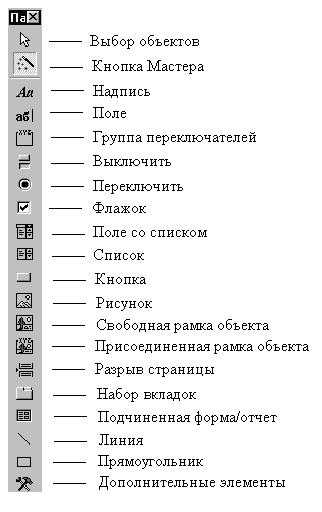
Флажок – создает одноименный элемент управления, принимающий одно из двух значений Вкл/Выкл, Истина/Ложь или Да/Нет. Вкл, Истина и Да представляются значением «–1». Выкл, Ложь и Нет представляются значением «0».
Рис. 15. Панель элементов
19
Поле со списком – создает элемент управления, который задает поле и список. Значение поля выбирается из списка.
Список – создает элемент управления, содержащий перечень возможных значений. Список всегда раскрыт, а выделенное значение присваивается элементу управления.
Кнопка – создает командную кнопку, запускающую макрос или процедуру встроенного в Microsoft Access языка Visual Basic for Applications (VBA).
Рисунок – позволяет поместить в форму статический рисунок.
Свободная рамка объекта – используется для включения в форму объекта из приложения, поддерживающего OLE (Object Linking and Embedding). Технология OLE позволяет устанавливать связь с объектами другого приложения или внедрять некоторые объекты в базу данных
Access.
Присоединенная рамка используется для включения в форму объекта OLE, хранящегося в таблице Access.
Разрыв страницы используют для создания многостраничной формы.
Набор вкладок – инструмент, позволяющий создать в форме несколько вкладок, в которых можно разместить различные элементы управления.
Подчиненная форма используется для внедрения в текущую форму некоторой другой формы.
Линия – инструмент, позволяющий включать в форму прямые
линии.
Прямоугольник – инструмент для создания в форме прямоугольников. Например, в прямоугольник можно заключить набор близких по содержанию полей.
Дополнительные элементы – кнопка, открывающая список установленных в системе дополнительных элементов управления. Однако не все эти элементы могут работать в Access.
Итак, приступим к созданию кнопки. Для этого щелкнем левой клавишей мыши по элементу «Кнопка», а затем щелкнем той же клавишей в примечании формы (ниже заголовка «Примечание формы»). Появится диалоговое окно (рис. 16).
20