Материал: Десять шагов в Microsoft_Access
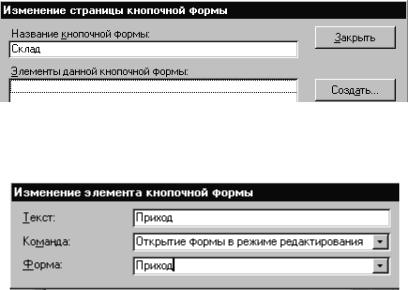
менить» и введем вместо предложенного системой новое имя страницы кнопочной формы – «Склад» (рис. 114) и приступим к созданию кнопок.
Рис. 114. Создание страницы кнопочной формы
Нажмем «Создать». Первой кнопке поставим в соответствие текст «Приход», команду «Открытие формы в режиме редактирования» и форму «приход» (рис. 115).
Рис. 115. Создание кнопок
Точно так же создадим кнопки для открытия форм «расход», «отчет_приход», «отчет_расход», «отчет_наличие». Закроем страницу кнопочной формы, а затем и само окно диспетчера. Проверим форму в работе. В разделе «Формы» окна базы данных появилась новая форма. Мы имеем право переименовать ее. Дадим кнопочной форме имя «Главная».
10.2. Редактирование кнопочной формы. Прежде, чем вносить кор-
ректировки в кнопочной форме, войдем в раздел «Макросы», откроем «Макрос1» в режиме конструктора и создадим под именем «Выход из приложения» макрос, состоящий из одной-единственной макрокоманды «Выход». Еще раз откроем кнопочную форму и в первом диалоговом окне нажмем кнопку «Создать» и, таким образом, создадим новую страницу под именем «Справочники». С этой страницы в дальнейшем мы будем вызывать формы для редактирования данных о поставщиках, потребителях и товарах. Нажмем кнопку «Изменить» и создадим кнопки
86
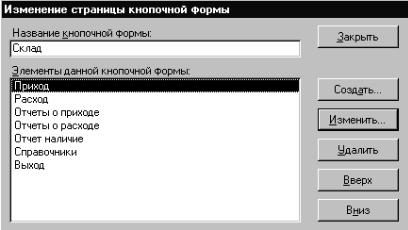
для открытия в режиме редактирования форм «поставщики_лента», «потребители_лента» и «товары», а затем кнопку «Главное меню» для перехода к первой странице кнопочной формы «Склад».
Рис. 116. Страница «Склад» кнопочной формы
Закроем страницу, выделим страницу «Склад» и откроем ее для изменения. На этой странице создадим кнопку с надписью «Справочники» и поставим ей в соответствие команду «Переход к кнопочной форме», ниже выберем в меню страницу кнопочной формы «Справочники». Также создадим кнопку «Выход», которая будет выполнять запуск макроса, созданного нами под именем «Макрос1.выход из приложения». При нажатии на эту кнопку будет осуществляться выход не только из базы данных, но и из Microsoft Access. Если теперь Вы войдете в раздел «Таблицы», то обнаружите новую таблицу, которая содержит всю информацию о кнопочной форме. Эту таблицу переименовывать нельзя и вообще лучше не трогать! Кнопочную форму можно редактировать в режиме конструктора, как и любую другую. В частности, Вы можете вставить рисунок, соответствующий назначению приложения. Проверьте форму «Главная» в работе (рис. 117). Теперь приложение готово к эксплуатации.
10.3. Последние штрихи. Таким образом, мы завершили разработку приложения. Многое можно было сделать лучше. И тем не менее при-
87
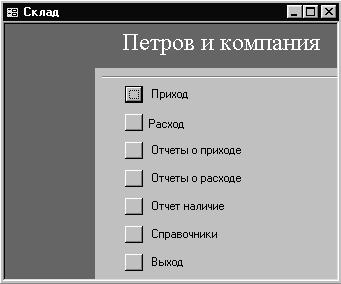
ложение справляется со своими задачами – а это главное! Напоследок – несколько советов.
Рис. 117. Кнопочная форма
В процессе разработки приложения мы не раз редактировали таблицы, запросы, формы и другие объекты базы. После корректировок файл с базой может содержать много ненужной информации. В частности, записи, удаленные в таблице, физически продолжают храниться в файле. Для удаления ненужной информации достаточно выбрать пункт меню «Сервис Служебные программы Сжать базу данных».
Если Вы хотите, чтобы Ваше приложение работало не только на Вашем компьютере, то не следует создавать его в последней версии Access. Так, приложение, разработанное на Access-97, можно всегда преобразовать для работы с Access-2000 и выше, но обратное преобразование выполняется далеко не всегда. Для преобразования базы используют команду меню «Сервис Служебные программы Преобразовать базу данных». Прежде, чем перенести приложение на другой компьютер, следует войти в раздел «Модули» и откомпилировать все входящие в приложение модули.
88
Окно базы данных необходимо для разработки приложения, но пользователю вовсе не обязательно его видеть. Кроме того, хотелось бы сразу после запуска приложения видеть главную кнопочную форму. Для этого выберем пункт меню «Сервис Параметры запуска» и в открывшемся окне в поле под заголовком «Форма» установим имя «Главная». Кроме того, погасим все флажки, отвечающие за вывод на экран меню, панелей и прочих объектов. Теперь двойным щелчком по значку приложения будет запускаться нужная кнопочная (или другая заданная) форма. Если же Вы снова захотите войти в созданное приложение как разработчик, Вам достаточно войти в приложение, не отрывая левой руки от клавиши «Shift».
Для защиты содержащейся в базе данных информации можно использовать пароль. Для этого надо открыть приложение в монопольном режиме и командой меню «Сервис Защита Задать пароль базы данных» вызвать соответствующее диалоговое окно. Пароль решает проблему несанкционированного доступа, но не мешает пользователю просматривать и изменять созданные Вами формы и другие объекты в режиме конструктора. Если Вы хотите лишить пользователя этого удовольствия, Вам придется в разделе «Служебные программы» создать
MDE-файл.
Если Вы разрабатываете приложение, предназначенное для эксплуатации другими пользователями, есть резон хранить все таблицы в отдельной базе данных. Для установки связей с таблицами, хранящимися в другой базе, используют команду меню «Файл Внешние данные Связь с таблицами». Это позволит Вам создавать новые версии приложения, не трогая таблиц с данными. Кроме того, такой подход удобен при организации доступа к данным с нескольких компьютеров.
Теперь Вы имеете все необходимые начальные навыки по созданию приложений Microsoft Access. Остальное – дело опыта. Автору остается только пожелать Вам дальнейших успехов!
89
Список литературы
1.Вейскас Дж. Эффективная работа с Microsoft Access 97. СПб:
«Питер», 2000.
2.Винтер Рик. Microsoft Access 97: Справочник. СПб: «Питер», 1998.
3.Дейт Крис. Введение в системы баз данных. М.: «Вильямс», 2001.
4.Джонс Э., Джонс Дж. Access 97: Книга ответов. СПб: «Питер»,
1998.
5.Камминг Стив. VBA для «чайников». М.: «Вильямс», 2002.
6.Назаров С. В., Мельников П. П. Программирование на MS VISUAL BASIC. М.: Финансы и статистика, 2002.
90