Материал: Десять шагов в Microsoft_Access
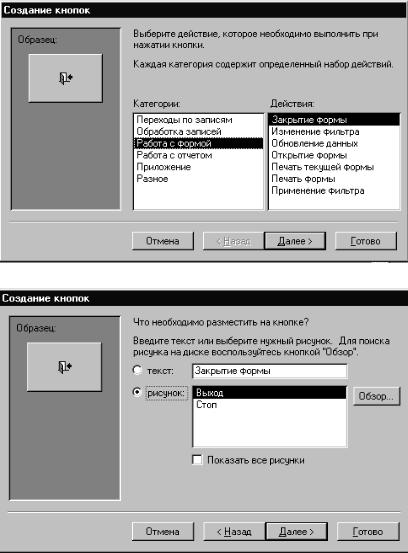
Рис. 16. Выбор назначения кнопки
Рис. 17. Выбор оформления кнопки
21
Вразделе «Категории» диалогового окна выберем пункт меню «Работа с формой», а в разделе «Действия» – «Закрытие формы». Теперь нажмем «Далее». Появится диалоговое окно (рис. 17). В новом диалоговом окне задается оформление кнопки. Если выбрать переключатель «текст» и в поле, расположенном справа от переключателя, ввести текст, этот текст будет расположен непосредственно на кнопке. Мы оставим значение переключателя «рисунок». В левой части окна изображен рисунок, который будет находиться на кнопке. Если Вы хотите выбрать другой рисунок, то должны установить «флажок», расположенный возле надписи «Показать все рисунки». Тогда в поле «рисунок» развернется список имеющихся в нашем распоряжении стандартных рисунков, и Вы можете выбрать тот, который Вас больше устраивает.
Вданном случае предложенный рисунок нас вполне устраивает и мы сразу нажмем «Далее». На экране появится последнее диалоговое окно, в котором следует задать имя элемента управления. Имя, предлагаемое системой, нам ничего не говорит. По ряду причин полезно давать объектам содержательные имена. В дальнейшем мы еще коснемся этого вопроса. Итак, дадим кнопке имя «Выход» и нажмем «Готово».
На этом работу в режиме конструктора закончим, закроем форму и, как прежде, подтвердим желание сохранить изменения. Откроем форму в рабочем режиме и убедимся, что при нажатии на кнопку «с дверью» форма действительно закрывается.
Созданная форма удобна для просмотра, ввода и редактирования информации, относящейся к конкретному поставщику. Однако при большом количестве записей найти нужного производителя в такой форме не легко. Прежде чем приступить к разрешению противоречия между эффективностью поиска и удобством просмотра, мы должны создать еще одну форму.
2.2. Создание ленточной формы. В разделе «Формы» окна базы данных нажмем кнопку «Создать». На экране появится диалоговое окно «Новая форма» (рис. 19). Выберем в меню ленточную форму. Затем в нижней части окна развернем меню, выберем источник данных для формы – запрос «поставщики Запрос» и нажмем «OK». На экране появится форма (рис. 20). Закроем форму и подтвердим желание сохранить ее. В диалоговом окне «Сохранение» зададим имя формы «поставщики_лента».
22
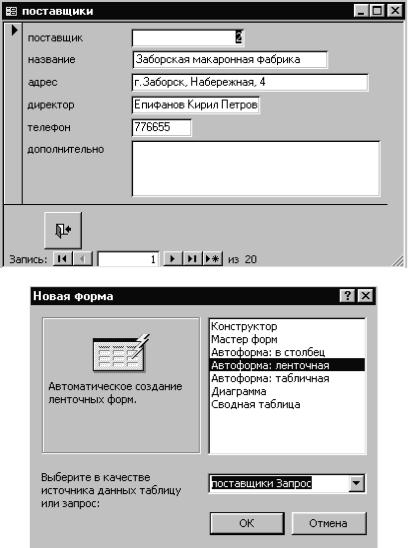
Рис. 18. Окончательный вид формы
Рис. 19. Создание ленточной формы
Теперь в окне базы данных выделим объект «поставщики_лента» и нажмем кнопку «Конструктор». Ленточная форма открыта в режиме кон-
23
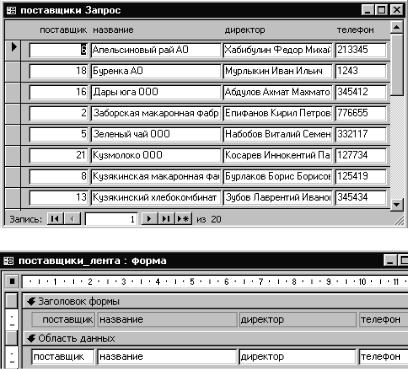
структора (рис. 21). Если есть необходимость, расширим рамку формы. Для этого установим указатель курсора на рамку (курсор примет вид ) и, не отрывая руки от клавиши, переместим рамку. Затем, таким же образом, увеличим ширину формы.
Рис. 20. Ленточная форма
Рис. 21. Ленточная форма в режиме конструктора
Теперь рассмотрим окно конструктора формы. Окно разбито на три области: заголовок формы, область данных (рис. 21) и примечание формы. Перетащим вправо поле «телефон» и его заголовок, а затем расширим поле «директор» так, чтобы текст полностью умещался в данном поле. При необходимости увеличим размер поля «поставщик». Наконец, так же, как и в предыдущем разделе, создадим кнопку выхода. Очевидно, ее надо поместить в примечание формы. Закроем конструктор, подтвердив сохранение. Итак, мы создали две формы. Первая удобна для просмотра отдельной записи, но неудобна для поиска записи. Вторая, наоборот,
24
удобна для поиска записи, но не дает возможность просмотреть всю информацию о поставщике.
3. Шаг третий. Свойства форм
3.1. Установка связи между формами. Следующая наша задача – свя-
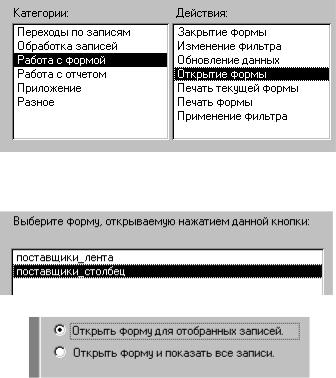
зать две ранее созданные нами формы. Для этого откроем форму «поставщики_лента» в режиме конструктора, возьмем с панели элементов кнопку и поместим ее в примечание формы. В открывшемся диалоговом окне «Создание кнопок» выберем категорию «Работа с формой» и действие «Открытие формы» (рис. 22).
Рис. 22. Открытие формы
Нажмем «Далее», в списке выберем форму «поставщики_столбец» (рис. 23) и опять нажмем «Далее».
Рис. 23. Выбор формы
Рис. 24. Выбор способа открытия формы
25