Материал: KTE (1)
бібліотека команд, операторів і функцій-процедур, які готові до використання при початковому завантаженні. Крім того, існують команди та функції, які містяться у спеціалізованих пакетах (Packages) для розв’язання спеціалізованих задач, що підключаються додатковою командою with(name), де name – ім’я пакета.
1.2. Структура системи
Система Maple являє собою інтегровану програмну систему, тобто вона містить багато компонентів:
мови програмування, до яких відносять: вхідну мову інтерактивного спілкування із системою, мову процедурного програмування (Maple-мову), мову реалізації системи – С;
зручний редактор для підготовки та редагування програм;
багатовіконний інтерфейс користувача з можливістю роботи в діалоговому режимі;
потужну довідкову систему з багатьма прикладами;
словник математичних та інженерних понять і термінів з алфавітною організацією, довідник наукових констант та властивостей хімічних елементів;
ядро алгоритмів та правил перетворення математичних виразів;
числовий та символьний програмні процесори;
систему діагностики;
бібліотеки вбудованих та додаткових функцій;
пакети розширення;
засоби підтримки деяких мов програмування та інтеграції з поширеними програмами.
1.3. Початок роботи
Існує декілька інтерфейсів користувача для роботи в системі Maple 12: стандартний, класичний, командний рядок, графічний калькулятор та меплет-програми. Запуск кожного з них
11
відбувається стандартно через меню Пуск або через відповідний значок на робочому столі Windows.
1.3.1. Стандартний інтерфейс (Standart Worksheet)
Стандартний інтерфейс використовується для отримання максимальних можливостей системи Maple. У даному стандартному робочому листі користувач може створювати «живі» електронні документи, в яких наводяться текстові блоки або коментарі, розрахунки та їх результати або повідомлення про помилки, при цьому в будь-який момент можна змінити значення параметрів та перерахувати результати. Розширені можливості форматування дозволяють створити бажану структуру та вигляд документа.
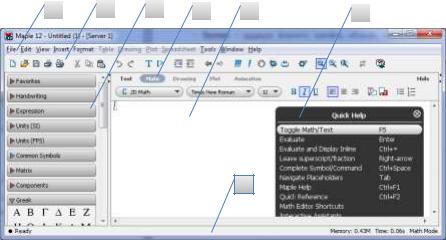
На рисунку 1.1 наведено приклад стандартного вікна системи. Його основними елементами є такі:
головне меню 1;
панель інструментів 2;
палітри команд 3;
контекстна панель 4;
|
|
2 |
|
3 |
|
|
|
|
|
|
1 |
|
|
|
4 |
|
5 |
|
6 |
||
|
|
|
|
|
|
|
|
|||
|
|
|
|
|
|
|
|
|
|
|
7
Рисунок 1.1 – Стандартне вікно Maple (Standart Worksheet)
12
робоча область 5;
віконце допомоги 6;
рядок стану 7.
Крім зазначених вище елементів, існує ще контекстне меню, що викликається правим кліком у будь-якому місці робочого документа і зміст якого, як і контекстна панель 4, змінюється. Меню відкриває швидкий доступ до всіх можливих операцій, які можна застосувати для даного об’єкта.
Стандартний інтерфейс є головним для роботи в системі, тому
в подальшому основна увага приділятиметься саме йому.
1.3.1.1. Структура та можливості головного меню
Головне меню містить найбільш повний набір команд керування системою. До нього входять такі пункти:
File – робота з файлами, наприклад, створення, відкриття, збереження, експорт в інші формати, а також друкування документів;
Edit – редагування тексту документа, наприклад, повтор дії, відміна дії, знайти/замінити, перехід за закладками та гіперпосиланнями, а також операції з даними буфера обміну
Windows;
View – настроювання вигляду інтерфейсу користувача, а саме: масштабування, відображення панелей інструментів, палітр-шаблонів та ін.;
Insert – вставка в документ різних об’єктів, таких, як закладки, посилання, текст, мітки, таблиці, графіки, виконувані групи команд та ін.;
Format – задання формату шрифту, абзаців, числових даних, перетворення форматів;
Table – робота з об’єктами типу таблиця (меню доступне при активації об’єкта);
Drawing – робота з рисунками та кресленнями (меню доступне при активації об’єкта);
Plot – робота з графіками (меню доступне при активації
об’єкта);
13
Spreadsheet – робота з електронними таблицями (меню доступне при активації об’єкта);
Tools – меню інструментів, до яких відносять помічники, підручники, шаблони розв’язання задач, підключення пакетів команд, опції настроювання системи та ін.;
Window – класичні операції роботи з вікнами;
Help – доступ до засобів потужної довідкової системи.
1.3.1.2. Панель інструментів
Ця панель (поз. 2 на рис. 1.1) містить кнопки найбільше використовуваних дій:
 – група кнопок для створення, відкриття, зберігання або друку робочого документа;
 – кнопки роботи з буфером обміну та повтору/відміни дії;
 – вставка з нового рядка відповідно текстового блоку типу plain text та знака запрошення введення команд (maple input);
 – кнопки організації документа у вигляді секцій та
підсекцій;
 – навігація між робочими документами за історією гіперпосилань;
 – виконати весь робочий документ або його виділену частину (аналогічно натисканню клавіші Enter);
 – зупинка або відлагодження поточної операції;
 – перезапуск системи Maple без закриття вікна, що приводить до очищення внутрішньої пам’яті системи (аналогічно команді restart);
 – редагування коду ініціалізації;
 – масштабування;
14
 – переключення функції, яку виконує клавіша табуляції Tab: перехід між виконуваними групами команд (виконувана група – команди під одним знаком запрошення) або вставка табуляції в текст;
 – виклик довідкової системи.
1.3.1.3. Палітри команд
Палітри команд (поз. 3 на рис. 1.1) є наборами шаблонів для вставки готових символів, виразів, операторів, матриць, активних компонентів, рукописного введення символів та ін. Використання шаблонів значно спрощує та прискорює роботу в системі, оскільки не потребує знання синтаксису тих чи інших команд. Для того щоб вставити відповідний об’єкт у документ, необхідно поставити курсор в потрібне місце документа та клікнути на кнопку на палітрі або просто перетягнути методом drag-and-drop.
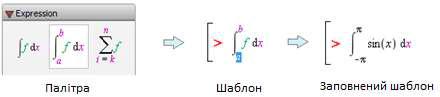
Приклад 1.1. Розрахувати визначений інтеграл від функції sin(x) на відрізку [-π , π].
Для цього необхідно відкрити палітру Expression, клікнути або перетягнути в документ шаблон визначеного інтегралу, заповнити шаблон заданими значеннями, використовуючи при переході між елементами шаблону клавішу Tab (див. рис. 1.2).
Рисунок 1.2 – Схема використання шаблонів
Еквівалентна команда має такий вигляд [> int(sin(x), x=0..Pi);
Всього існує 28 палітр. До них належать палітри для роботи із символами та шрифтами, палітри шаблонів різних виразів і палітри математичних операторів та операцій. Найбільш використовуваними палітрами є такі, як, наприклад:
15