Материал: KTE (1)
д) TextField  до нижньої комірки, поруч із текстовою міткою.
ІІІ. Перетягуємо елементи з палітри шаблонів Body до правого стовпчика:
а) Plotter  (конструктор графіків) до верхньої комірки;
б) Button  до нижньої комірки;
в) Button  до нижньої комірки, поруч із попередньою кнопкою.
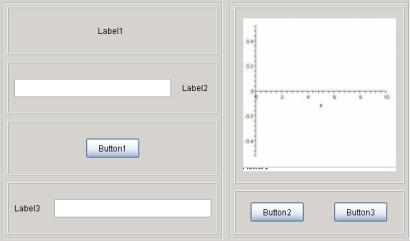
На цьому етапі схема вікна виглядає, як показано на рис. 3.3.
Рисунок 3.3 – Розміщення елементів меплета у вікні
IV. Змінюємо властивості доданих елементів на панелі властивостей. Для цього вибір відповідного елемента можна виконати або лівою кнопкою мишки безпосередньо на схемі вікна, або з меню, що розкривається, на панелі властивостей:
а) обираємо Label1. Змінюємо caption на "Задайте рівняння у вигляді f(x) = 0:";
б) обираємо Label2. Змінюємо caption на "= 0";
в) обираємо Button1. Змінюємо caption на "Розв'язати рівняння". Обираємо в onclick Evaluate. У новому віконці
111
"Evaluate Expression" змінюємо Target на TextField2, у полі Expression вводимо команду solve(TextField1,x), натискаємо Ok;
г) обираємо Label3. Змінюємо caption на "Корені:".
ґ) обираємо Button2. Змінюємо caption на "Побудувати графік y = f(x)". Обираємо в onclick Evaluate. У новому віконці "Evaluate Expression" переконуємося, що в меню Target вибрано Plotter1, у
полі Expression вводимо команду plot(TextField1,x), натискаємо Ok.
д) обираємо Button3. Змінюємо caption на "Вихід". Обираємо
вonclick "Close Window".
V. Запускаємо меплет через меню File → Run. При запиті «зберегти» зберігаємо в окремий файл *.maplet.
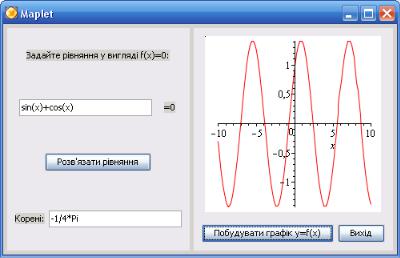
На рис. 3.4 зображено віконце запущеного меплета з розв'язаним рівнянням sin(x) + cos(x) = 0 та побудованим графіком y = sin(x) + cos(x).
Рисунок 3.4 – Вигляд вікна створеного меплета
Розглянутий меплет можна реалізувати і командним способом, усім діям конструктора відповідають команди Maple. Але це є більш складний шлях і для початківців краще працювати саме з інтерактивним помічником-конструктором.
112

4. Графіка
4.1. Побудова графіків функцій у системі Maple
4.1.1. Чотири основні способи побудови графіків функцій
Для побудови різноманітних графіків функцій можна діяти чотирма шляхами:
1)використовувати команди, які можуть бути вбудованими в ядро системи або належати до спеціалізованих пакетів команд;
2)використовувати відповідні позиції контекстного меню, яке викликається правим кліком у робочому документі;
3)перетягувати функції та графіки від одних об'єктів до інших методом "drag-and-drop";
4)застосовувати інтерактивний помічник-конструктор Plot Builder.
Кожен метод має свої переваги, і його вибір залежить від типу графіка та персональних уподобань.
Помічник Plot Builder знаходиться в головному меню Tools → Assistants → Plot Builder. Він являє собою зручний інтерактивний інструмент для побудови графіків, тип яких залежить від виразу функції, наприклад 2Dчи 3D-графік, векторне поле, графік густини, анімований графік та ін.
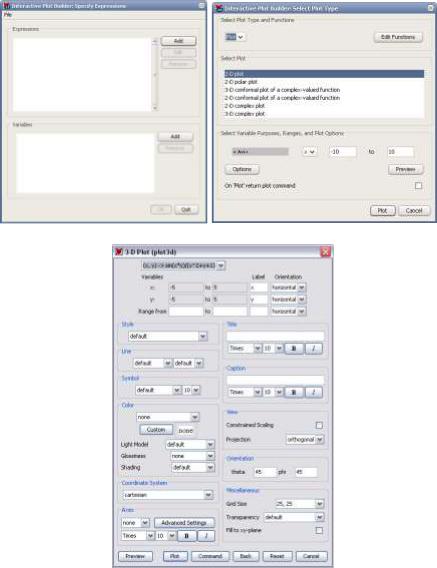
Під час використання помічника користувач задає побудову графіка, працюючи послідовно з трьома віконцями, які зображені на рис. 4.1.
У першому віконці (рис. 4.1 а) додають, редагують або видаляють вирази, графіки яких будуються, а також незалежні змінні.
У другому віконці (рис. 4.1 б) обирають тип графіка зі списку та визначають інтервали відображення по осях.
113
а |
б |
в
Рисунок 4.1 – Три послідовні віконця помічника Plot Builder (а – крок перший; б – крок другий; в – крок третій)
114
Утретьому віконці (рис. 4.1 в) задають усі основні опції, які розглядаються у вигляді команд окремо в табл. 4.1 та 4.2. Можна кнопкою Preview попередньо переглянути майбутній результат. Кнопка Plot створює кінцевий графік.
Уцьому помічнику також передбачена корисна можливість наочного та швидкого оглядання графіків при зміні деяких параметрів в інтерактивному режимі.
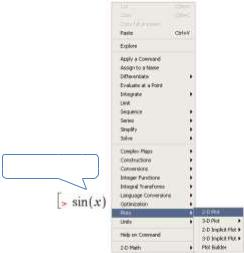
Контекстне меню системи Maple відображає список команд, які можна використовувати для роботи з поточним виразом. Природно, що вигляд цього меню залежить від типу виразу. Так, можна швидко будувати графік виразу через виклик цього меню (див. рис. 4.2) правим кліком.
"правий клік"
Рисунок 4.2 – Типовий вигляд контекстного меню та вибір команд побудови графіка
Використання методу "drag-and-drop" (перетягування мишкою) передбачає дуже простий алгоритм створення графіка:
1)створити пустий графік: Insert → Plot → 2D або 3D;
2)записати вираз, графік якого будується, в області введення
 ;
;
115