Материал: KTE (1)
Продовження таблиці 3.2
1 |
|
2 |
|
|
nonpositive |
Генерація |
непозитивного |
раціонального |
|
|
числа |
|
|
|
nonzero |
Генерація ненульового раціонального числа |
|||
nonzeroint |
Генерація ненульового цілого числа |
|||
polynom |
Генерація |
полінома |
з |
випадковими |
|
коефіцієнтами (за замовчуванням степеня 5) |
|||
posint |
Генерація позитивного цілого числа |
|||
positive |
Генерація позитивного раціонального числа |
|||
rational |
Генерація раціонального числа |
|
||
set |
Генерація набору випадкових об’єктів |
|||
truefalse |
Генерація одного з двох логічних значень: |
|||
|
true або false (правда чи хибність) |
|||
Кожен параметр може мати складну структуру відповідно до задач генерації випадкових об’єктів (див. довідкову систему
?RandomTools).
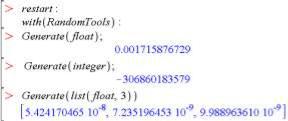
Приклад 3.6. Розглянемо генерацію числа з плаваючою точкою, цілого числа, списку з трьох чисел із плаваючою точкою.
Окрім Generate, іншими командами пакета RandomTools є такі:
–AddFlavor – створення власного параметру генерації
flavor для функції Generate;
–GetFlavor – повертає опис параметра flavor у вигляді
процедури;
– GetFlavors – повертає імена всіх відомих параметрів
flavor;
106
– GetState – повертає внутрішній стан генератору псевдовипадкових чисел, який використовується функцією
Generate;
–HasFlavor – перевіряє, чи відомий такий параметр flavor;
–RemoveFlavor – видаляє даний вид параметра flavor зі
списку, який розпізнається функцією Generate;
– SetState – установлює вид (стан) генератора псевдовипадкових чисел.
3.3. Створення та використання меплетпрограм
3.3.1. Поняття про меплети
Меплет-програми, або меплети (maplet – англ.), – це графічний інтерфейс користувача, який дає інтерактивний доступ до обчислювальних операцій системи Maple за допомогою кнопок (buttons), текстових областей (text regions), смуг прокручування (slider bars) та інших активних візуальних елементів.
Можна створювати власні меплети або використовувати вбудовані, які покривають багато академічних та спеціалізованих задач.
Меплети можна зберігати окремим файлом із розширенням *.maplet та запускати із середовища Windows. Також меплети викликаються з відкритих maple-документів.
Для того щоб редагувати код меплета, файл необхідно відкрити через головне меню системи Maple File→Open, обрати
Maplet зі списку Files of type.
Для створення меплетів та роботи з ними є спеціалізований пакет команд Maplets. Він має три підпакети Maplets[Tools] Maplets[Utilities] та Maplets[Elements].
107
3.3.2. Способи створення меплетів
3.3.2.1. Командний спосіб
Створити меплет можна використанням команд у робочому
документі. Загалом цей спосіб містить три головні кроки:
1)підключити пакет Maplets[Elements];
2)за допомогою команди цього пакета Maplet створити меплет;
3)за допомогою команди Maplets[Display] вивести меплет на екран.
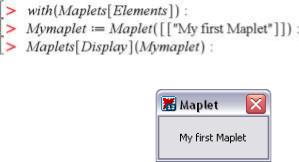
Приклад 3.7. Створення найпростішого меплета.
Тут Mymaplet – ім’я меплета. Віконце створеного меплета буде виглядати так:
3.3.2.2. Maplet-Builder
Набагато зручніший спосіб створення меплетів – використання інтерактивного помічника – меплетконструктора (рис. 3.1). Його запуск проводиться з головного меню Tools → Assistants → Maplet Builder.
У його вдалому графічному інтерфейсі можна за допомогою мишки та операцій «drag-and-drop» легко перетягувати потрібні елементи в робочу область, тобто компонувати віконце меплета, а також легко встановлювати необхідні властивості елементів, і таким чином визначати завдання, які будуть виконуватись елементами меплета. Для нескладних меплетів – це кращий спосіб створення.
На рис. 3.1 показаний вигляд вікна конструктора Maplet Builder. Воно ділиться на чотири області-панелі. Панель палітр елементів 1, або Palette Pane, містить палітри-набори
108
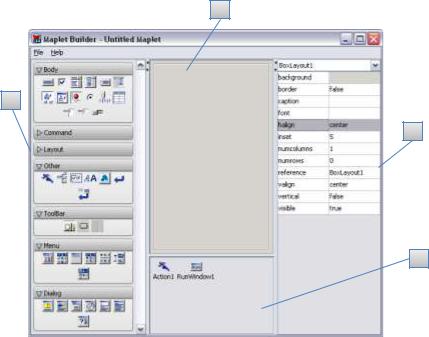
структурних елементів меплетів, відсортованих за категоріями. Панель компонування 2, або Layout Pane, є областю для компонування структури вікна меплета та розміщення в ньому елементів. Панель властивостей 3, або Properties Pane, служить для визначення властивостей кожного елемента. Панель команд 4, або Command Pane, відображає можливі команди та відповідні дії.
2
1
3
4
Рисунок 3.1 – Вигляд вікна Maplet Builder: 1 – панель палітр елементів (Palette Pane); 2 – панель компонування (Layout Pane);
3 – панель властивостей (Properties Pane); 4 – панель команд
(Command Pane)
Розглянемо покроковий процес створення меплета, який розв'язує рівняння вигляду f(x) = 0 та будує графік функції y = f(x) для порівняння числового та графічного розв'язків.
109

І. Спочатку компонуємо схему майбутнього вікна, тобто ділимо область вікна на декілька комірок, в яких потім розмістимо елементи:
а) на панелі властивостей у верхньому меню, що розкривається, обираємо BoxLayout1, змінюємо значення його властивості numcolumns на 2;
б) в меню, що розкривається, обираємо BoxColumn1, ставимо numrows = 4;
в) в меню, що розкривається, обираємо BoxColumn2, ставимо numrows = 2.
Зараз панель компонування розбита на комірки і має вигляд, як показано на рис. 3.2.
Рисунок 3.2 – Вигляд вікна-заготовки
ІІ. Перетягуємо елементи з палітри шаблонів Body до лівого стовпчика:
а) Label  (текстова мітка) до верхньої комірки;
б) TextField  (текстове поле) до другої комірки;
в) Label  до другої комірки, поруч із текстовим полем;
г) Button  (кнопка) до третьої комірки;
ґ) Label  до нижньої комірки;
110