Материал: 5108
42
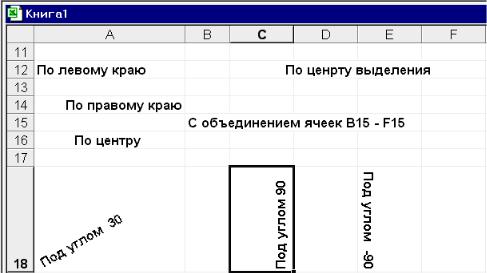
ные выравниваются относительно границ новой ячейки. Адресом объединенной ячейки становится адрес ячейки, которая находилась в левом верхнем углу диапазона.
В результате операции переносить слова символы, которые не помещаются в ячейку, переносятся в следующую ее строку. Вследствие активизации опции Автоподбор ширины размер шрифта уменьшается, если ширины колонки недостаточно для правильного воспроизведения данных.
Рис. 6.8. Разные способы выравнивания данных в ячейке
6.5. Изменение гарнитуры, размера и начертания шрифта
Excel позволяет устанавливать некоторые параметры для изменения внешнего вида текста на рабочем листе. Например, можно выбирать различную гарнитуру шрифта, изменять их размер и начертание.
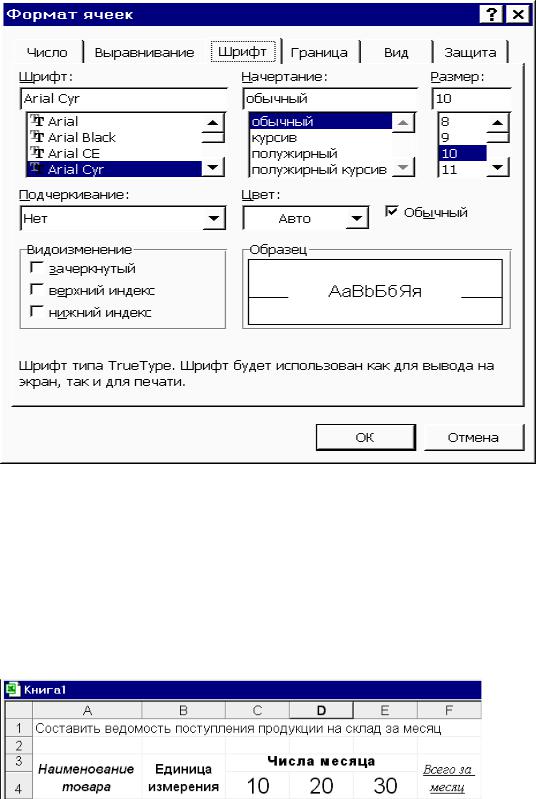
В Excel можно задать шрифт как для всего рабочего листа, так и для его фрагмента. Чтобы изменить шрифт для всего рабочего листа, следует предварительно выделить весь лист, открыть список шрифтов в панели инструментов форматирования или активизировать вкладку Шрифт в диалоговом окне Формат ячеек и выбрать необходимый. В поле предварительного просмотра будет показан текст, набранный данным шрифтом
Можно сочетать различные виды, размеры и начертания шрифтов. Размер шрифта обычно указывается в пунктах. Один пункт соответствует
43
0,375 мм. По умолчанию применяется размер шрифта 10 пунктов. В поле Размер перечисляются допустимые размеры.
Рис. 6.9. Вкладка Шрифт в диалоговом окне Формат ячеек
Большинство шрифтов имеют следующие виды начертания: обычный, курсив, полужирный и полужирный курсив. Опции из области Эффекты позволяют создавать над- и подстрочные надписи (опции верхний индекс и нижний индекс) и зачеркивать фрагменты текста (опции зачеркнутый). В поле списка Подчеркивание можно выбрать способ подчеркивания.
Рис. 6.10. применение различных видов шрифта
44
6.6. Использование рамок
В Excel имеется целый ряд средств, позволяющих улучшить визуальное восприятие таблицы. Путем добавления рамок, цветов, палитр и теней можно добиться повышения наглядности таблицы и облегчить работу с содержащимися в ней данными.
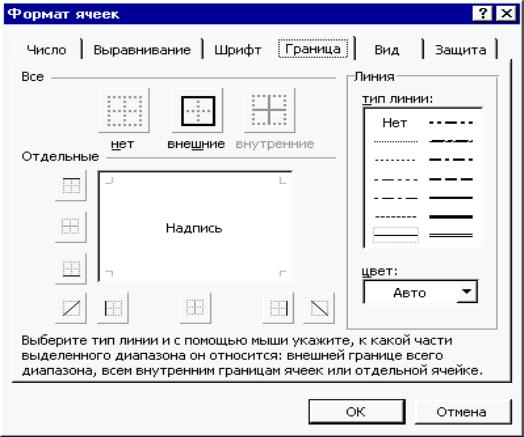
Для создания рамки нужно выделить диапазон ячеек открыть вкладку
Граница диалогового окна Формат ячеек (рис. 6.11).
Линии рамки выбираются с помощью кнопок, на которых они изображены. Чтобы одна из линий рамки отображалась на экране, необходимо нажать соответствующую кнопку. Увидеть, как смотрится рамка (линия) в таблице, можно в поле предварительного просмотра. После щелчка на кнопке ОК рамка или ее фрагмент появится в таблице.
Рис. 6.11. Вкладка Граница диалогового окна Формат ячеек
Создавать обрамления позволяет также кнопка Границы панели инструментов форматирования.
45
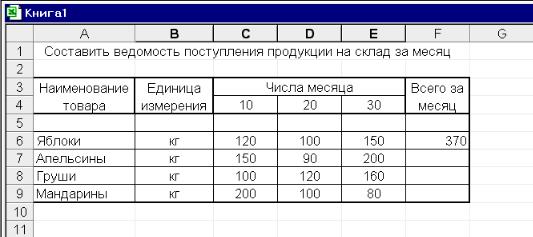
Excel предоставляет возможность заключать в рамку каждую ячейку выделенного диапазона. Для этого достаточно открыть вкладку Граница диалогового окна Формат ячеек и щелкнуть на кнопках внешние и внутренние. В результате каждая ячейка выделенного диапазона будет заключена в рамку выбранного стиля.
Если выделены ячейки, для которых заданы параметры рамки, в поле предварительного просмотра вкладки Граница диалогового окна Формат ячеек отображаются соответствующие линии. Если выделенные ячейки имеют разные рамки, то изображение в поле просмотра состоит из серых линий (рис. 6.12).
Рис. 6.12. Применение линий рамки к таблице
Удалить рамку можно двумя способами. Первый способ заключается в использовании команды Очистить/Форматы меню Правка. В этом случае удаляются и другие параметры форматирования ячейки. Чтобы удалить только рамку, следует отменить параметры, установленные на вклад-
ке Граница диалогового окна Формат ячеек.
6.7. Цветовое оформление
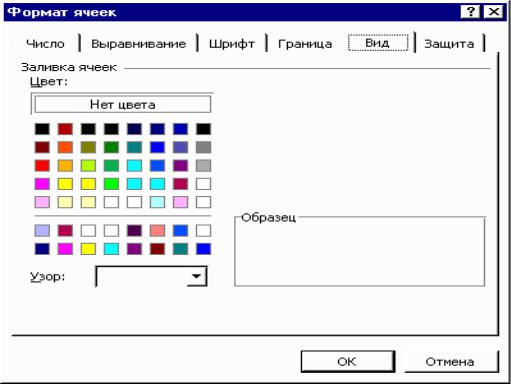
В Exсel предусмотрена возможность цветового оформления переднего плана и фона. Цвет и узор заполнения ячеек устанавливается на вкладке Вид диалогового окна Формат ячеек.
46
Цвет шрифта, а также цвет фона ячеек можно задать с помощью кнопок панели инструментов форматирования.
Если для переднего плана и фона ячейки выбрать один и тот же цвет, содержимое ячейки сольется с фоном. Чтобы проверить, действительно ли ячейка является пустой, необходимо активизировать ее, вследствие чего содержимое должно появиться в строке формул. Этот интересный эффект можно использовать при печати таблиц, фрагменты которых не должны быть видны.
Рис. 6.13. Вкладка Вид диалогового окна Формат ячеек
Вкладка Вид содержит две палитры: для выбора цвета фона (Цвет) и выбора узора заполнения (Узор). По умолчанию цвет фона не задан (элемент Нет цвета палитры цветов).
При печати таблицы на черно-белом принтере цвета заменяются оттенками серого. Поэтому в случае отсутствия цветного принтера для оформления фонам ячеек рекомендуется использовать серый узор заполнения. Палитра Узор содержит несколько таких узоров. Как сочетаются выбранные цвета и узор, можно увидеть в поле Образец вкладки Вид.