Материал: 5108
47
6.8. Автоматическое форматирование
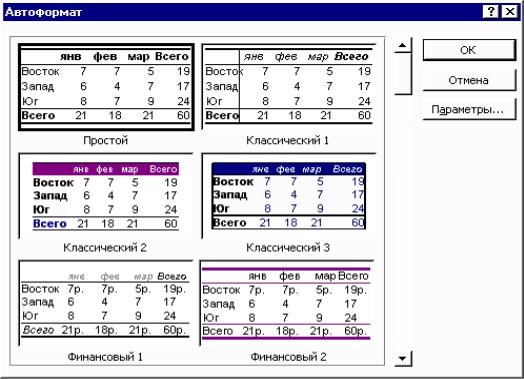
При использовании функции автоформатирования Excel автоматически создает красивую и наглядную таблицу, а пользователь может уделить основное внимание ее содержимому. Для выполнения автоформатирования предназначена команда Автоформат меню Формат (рис. 6.14).
Рис. 6.14. Окно Автоформат
Excel предоставляет в распоряжение пользователей большое количество готовых форматов, включающих такие параметры форматирования:
-формат чисел;
-шрифт;
-выравнивание;
-рамки;
-узоры;
-размеры строк и столбцов.
Спомощью функций автоматического форматирования можно быстро отформатировать электронную таблицу. Ее параметры можно сохранить, исключив соответствующие параметры из автоформата.
48
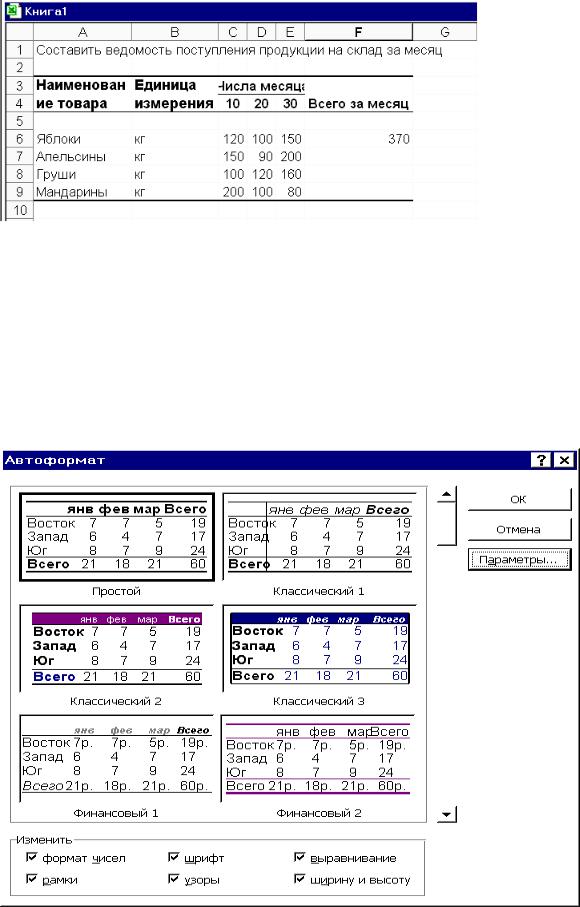
Рис. 6.15. Автоматически отформатированная таблица
Если ни один из предложенных стилей форматирования не отвечает требованиям, надо выбрать наиболее приемлемый из них, чтобы в дальнейшем изменить некоторые параметры. И в этом случае потратится меньше времени, чем необходимо для форматирования вручную
Как указывалось, в некоторых случаях при автоматическом форматировании необходимо не изменять ранее присвоенные таблице параметры. Такие параметры следует исключать из списка тех, которые изменяются в процессе автоформатирования.
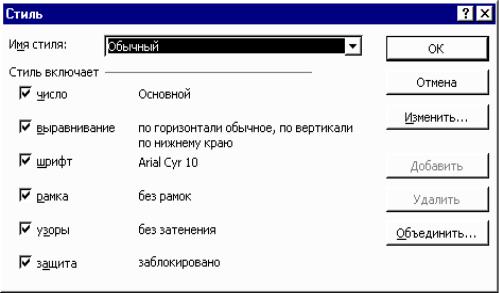
Рис.6. 16. Область Изменить в окне Автоформат
49
Выполнить щелчок на кнопке Параметры в диалоговом окне Автоформат. В результате окно будет дополнено областью Изменить, которая содержит перечень параметров, входящих в автоформаты. Путем исключения опций в этой области можно указать, какие параметры исключить из автоформата.
Автоформатирование можно отменить в любой момент. Для этого следует выделить автоматически сформатированный диапазон, активизировать команду Автоформат меню Формат и в появившемся диалоговом окне, в поле Список форматов выбрать элемент Нет.
6.9. Использование стилей
В отличие от автоформатов, которые обычно присваивается целым таблицам, стили, также представляющие собой комбинации параметров форматирования, как правило, назначаются отдельным ячейкам.
Что такое стиль? Открыв новую рабочую книгу, пользователь уже начинаете работать со стилем, который носит название Обычный. Этот стиль используется для форматирования всех ячеек до тех пор, пока пользователь не установит другой стиль.
Определить, какой стиль используется и какие параметры он включает, можно в диалоговом окне Стиль, которое открывается после активизации команды Стиль из меню Формат.
Рис. 6.17. Параметры форматирования стиля Обычный
50
В поле Имя стиля указывается имя стиля выделенных ячеек. Это поле снабжено списком имен существующих стилей ( Денежный, Процентный и т.д.). Чтобы присвоить ячейкам новый стиль, следует отметить его имя в списке и нажать кнопку ОК.
В области Стиль включает перечисляются параметры форматирования, входящие в выбранный стиль. Чтобы добавить параметр в стиль, следует установить соответствующую опцию, а чтобы исключить параметр, надлежит отменить ее.
6.10. Создание новых стилей
Диалоговое окно Стиль применяется также для создания новых стилей. В качестве основы нового стиля можно использовать один из существующих стилей. Выделите имя исходного стиля в поле Имя стиля. В диалоговом окне отобразятся включенные в этот стиль параметры форматирования. Задайте в поле ввода Имя стиля Имя создаваемого стиля.
Если после ввода нового имени нажать кнопку ОК, будет создан стиль с такими же параметрами, как и в исходном. Чтобы модифицировать параметры форматирования, необходимо нажать кнопку Изменить и в уже известном диалоговом окне Формат ячеек задать параметры нового стиля. После нажатия кнопки ОК в диалоговом окне Формат ячеек установленные в нем параметры отобразятся в области Стиль включает диалогового окна Стиль. В результате нажатия кнопки ОК в этом диалоговом окне будет создан совершено новый стиль для форматирования ячеек. Если необходимо создать несколько стилей, вместо кнопки ОК надлежит нажать кнопку Добавить. В этом случае новый стиль будет включен в список существующих стилей, но диалоговое окно не закроется.
Область применения пользовательских стилей распространяется только на ту рабочую книгу, в которой они созданы. Чтобы пользовательские стили были доступны в других книгах, нужно воспользоваться средствами копирования стилей.
51
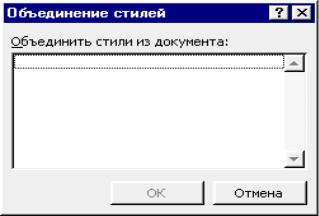
Рис. 6.18. Диалоговое окно Объединение стилей
Перед копированием стиля из одной рабочей книги в другую надлежит сначала открыть обе рабочие книги. Затем в окне книги, в которую копируется стиль, следует вызвать команду Стиль и в открывшемся диалоговом окне нажать кнопку Объединить. В результате появится диалоговое окно Объединение стилей, в котором нужно выбрать имя исходной книги и щелкнуть на кнопку ОК. В результате все стили из выбранной рабочей книги будут скопированы в текущую.
6.11. Защита ячеек и листов
Чтобы установить защиту листа, в меню Сервис следует последовательно активизировать команды Защита и Защитить лист. (Для защиты целой книги предназначена команда Защитить книгу). В результате активизации команды Защитить лист открывается одноименное диалоговое окно для установки параметров защиты (рис.6.18).
С помощью опций этого окна можно задать защиту содержимого ячеек, объектов листа и сценариев. Если с целью защиты содержимого ячеек не только установить опцию содержимого, но и ввести пароль, изменить содержимое ячеек можно будет только после указания данного пароля.
С помощью опций этого окна можно задать защиту содержимого ячеек, объектов листа и сценариев. Если с целью защиты содержимого ячеек не только установить опцию содержимого, но и ввести пароль, изменить содержимое ячеек можно будет только после указания данного пароля.