Материал: 5108
52
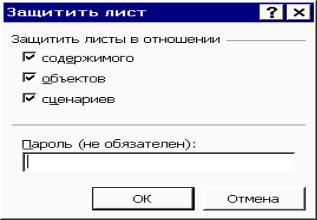
Рис 6.18. Диалоговое окно Защитить лист
Контрольные вопросы и задания
1.Перечислите способы редактирования данных в таблице.
2.Что входит в понятие форматирования таблицы?
3.Назовите приемы форматирования данных.
4.Какая команда меню позволяет форматировать данные в таблице?
5.Какое диалоговое окно позволяет форматировать шрифты?
6.Как изменить гарнитуру шрифта набранного текста?
7.Как изменить размер шрифт набранного текста?
8.Как изменить начертание шрифта набранного текста?
9.Перечислите имеющиеся форматы чисел, их применение.
10.Назовите способы изменения ширины столбца в таблице.
11.Назовите способы изменения высоты строки в таблице.
12.Перечислите способы выравнивания данных.
13.Назовите приемы выравнивания данных.
14.Как изменить ориентацию текста в таблице?
15.При помощи каких средств можно улучшить визуальное представление таблицы?
16.Как можно изменить цветовое оформление таблицы?
17.Назначение команды Автоформат?
18.Что такое стили форматирования, их использование?
19.Как создать свой стиль форматирования?
20.С какой целью устанавливается защита листа?
53
7. Использование формул
Важной особенностью электронных таблиц, является способность вычислять значения формул на основе данного рабочего листа. Excel предоставляет определенные средства для создания формул и облегчает процесс поиска и исправления ошибок в формулах.
7.1.Создание формул
ВExcel можно создавать формулы двумя способами: непосредственным вводом и указанием ячеек рабочего листа.
Чтобы создать формулу посредством ввода в ячейку чисел, ссылок на ячейки и математических операций, надо выполнить:
- выделить ячейку, в которую нужно ввести формулу; - ввести знак равенства (=), с которого должна начинаться любая
формула; - ввести необходимые символы, такие как знаки математических опера-
ций и ссылки на ячейки, над которыми нужно произвести вычисления.
- Нажать кнопку с изображением галочки, отображающуюся в строке формул. В активной ячейке появится результат вычислений, а сама формулу можно просмотреть в строке формул.
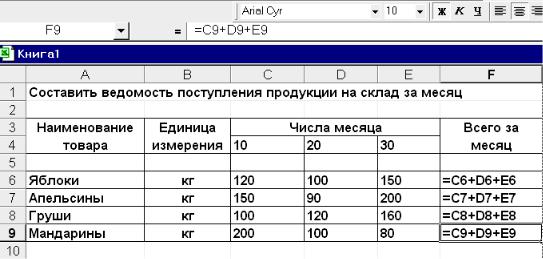
При вводе в формулу ссылок часто возникают ошибки. Можно практически исключить появление таких ошибок, если создавать формулу другим способом, указывая ячейки с помощью мыши. Например, вычислить итоговую сумму «Всего за месяц» рис. 4.1 «Таблица-пример». Для этого выполнить:
- выделить ячейку F6, в которую нужно ввести формулу;
- ввести знак равенства (=), с которого должна начинаться любая формула;
- щелкнуть левой кнопкой мыши по ячейке C6, ссылку на которую необходимо ввести в формулу;
- ввести знак плюс (+);
- щелкнуть левой кнопкой мыши по ячейке D6, ссылку на которую необходимо ввести в формулу;
- ввести знак плюс (+);
54
-щелкнуть левой кнопкой мыши по ячейке Е6, ссылку на которую необходимо ввести в формулу;
-нажать клавишу [Enter] или кнопу с изображением галочки, отображающуюся в строке формул, чтобы завершить ввод (рис. 7.1).
Этот способ удобен в случае необходимости создать ссылки на ячейки,
которые находятся на большом расстоянии одна от другой.
Знаки сложения и вычитания, как и знак равенства, служат для идентификации формулы, т.е. Excel рассматривает как формулу данные, начинающиеся со знака сложения или вычитания. После ввода формулы, которая начинается оператором сложения или вычитания, и нажатия клавиши [Enter], Excel автоматически вставляет перед формулой знак равенства.
7.2. Ссылки на ячейки в формулах
В формулах часто используются ссылки на ячейки. В Excel существует несколько типов ссылок. Можно использовать абсолютные, относительные и смешанные ссылки на ячейки рабочего листа. Кроме того, можно использовать ссылки на ячейки другого листа и даже другой книги.
7.2.1. Использование относительных ссылок
Excel по умолчанию интерпретирует ссылки в формулах как относительные. Относительные ссылки изменяются в зависимости от того, в какой строке и столбце находится формула. При копировании формул относительные ссылки преобразуются так, чтобы соответствовать новому расположению формулы.
Например: Скопировать формулу « =С6+D6+E6 », находящуюся в ячейке F6 и использующую относительные ссылки на ячейки, рис. 4.2 в ячейки F7: F9. Для этого выполнить следующее:
-выделить ячейку F6;
-выполнить команду Правка, Копировать;
-выделить диапазон ячеек F7: F9, он выделится пунктирной линией;
-выполнить команду Правка, Вставить;
-нажать клавишу [Enter].
55
Формула будет скопирована в выделенный диапазон ячеек с преобразованием ссылок так, чтобы соответствовать новому расположению формулы (рис. 7.1).
Рис. 7.1. Результат копирования формулы с относительными ссылками
7.2.2. Использование абсолютных ссылок
Абсолютные ссылки применяются в таких случаях, когда нужно использовать ссылки на конкретные ячейки независимо от того, в какой ячейке находится сама формула. Например, следующая ситуация: при оформлении коммерческой сделки нотариальной конторой взимается некоторая сумма, так называемые комиссионные (плата за посредничество), составляющие определенную долю от общей суммы сделки, выраженную в процентах. Допустим, в произвольной таблице, ячейка А3 содержит процент комиссионных, а в столбце В содержатся подробные данные о стоимости сделки. Чтобы рассчитать сумму комиссионных по каждой составляющей общей суммы, надо умножить соответствующую сумму на значение ячейки А3. Таким образом, размер суммы может изменяться, но коэффициент комиссионных останется одним и тем же, поэтому необходимо построить формулу, содержащую абсолютную ссылку на ячейку А3. Чтобы создать абсолютную ссылку на столбец, строку или ячейку, необходимо перед соответствующей ссылкой поместить знак доллара ($). Например, $А$1,$В$7.
56
При копировании формул абсолютные ссылки не изменяются.
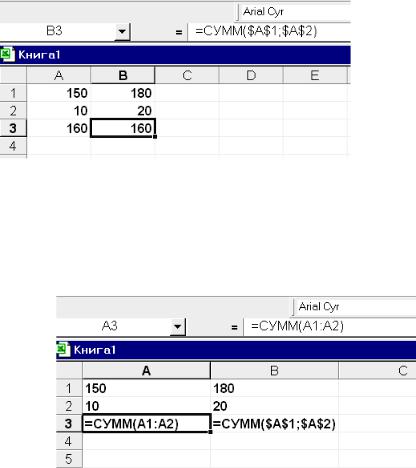
На рис. 7.2 представлен фрагмент таблицы, в которой используются абсолютные ссылки. В таблице выполнено копирование формулы из ячейки А3 в ячейку В3, заменой относительных ссылок на абсолютные ссылки.
Чтобы ввести в формулу абсолютную ссылку:
-выделить ячейку, в которую надо поместить формулу. Ввести знак равенства и ссылку, которую нужно сделать абсолютной;
-чтобы преобразовать ссылку в абсолютную, надо нажать на клавишу [F4]. С помощью этой клавиши можно изменять тип ссылок в формуле;
-ввести остальную часть формулы и нажать клавишу [Enter].
Рис. 7.2. Результат копирования формулы с абсолютными ссылками
На рис. 7.3 представлена таблица в режиме отображения формул с абсолютными ссылками.
Рис.7.3. Таблица в режиме отображения формул
7.2.3. Смешанные ссылки
Помимо относительных и абсолютных ссылок существуют также смешенные, которые являются комбинацией абсолютной и относительной