Материал: 5108
62
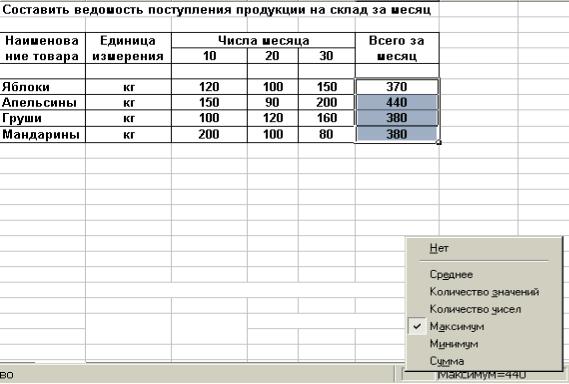
Рис. 7.4. Нахождение максимального значения при помощи Функции Автоматического вычисления
Контрольные вопросы и задания
1.Какими способами можно создавать формулы?
2.Приведите пример создания формулы разными способами.
3.С каких символов может начинаться ввод формулы?
4.Какой способ ввода форму наиболее удобен, в случае если данные находятся на большом расстоянии друг от друга?
5.Что такое ссылка на ячейку?
6.Перечислите типы ссылок.
7.Приведите примеры использования разных типов ссылок.
8.Каким образом будет записана ссылка на ячейку другого листа?
9.В каком случае при записи ссылки используются апострофы?
10.Перечислите виды операций, используемых в формулах.
11.Приведите примеры использования различных операций в формуле.
12.В каком случае можно использовать функцию Автоматического вычисления?
13.Перечислите типы ошибок, часто встречающиеся при записи формул.
63
8. Функции в формулах
Иногда в создаваемую таблицу требуется включить сложные вычисления. Использование для этого обычных формул, содержащих арифметические или другие операции над числами и ссылками, может быть достаточно громоздким и неудобным. К счастью, Excel содержит более 200 встроенных функций, т.е. предопределенных формул, предназначенных для вычислений, носящих специфический характер, соответствующих различным областям применения, включая финансовые, научные, инженерные и прочие расчеты.
Excel содержит большое количество встроенных функций, которые называются функциями рабочего листа, включая математические, финансовые, статистические функции, набор функций управления базами данных, функции даты и времени, функции просмотра и ссылок, информационные, логические, текстовые и тригонометрические функции.
8.1. Использование аргументов
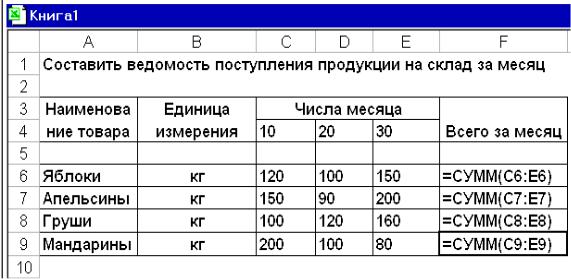
Формула, использующую любую функцию, состоит из знака равенства, имени функции и одного или нескольких аргументов – чисел или ссылок на ячейки, используемых при вычислениях. Например, функция СУММ вычисляет сумму чисел, находящихся в определенном диапазоне ячеек (рис. 8.1). Аргументом этой функции является ссылка на соответствующий диапазон. Результат вычислений отображается в активной ячейке, куда была введена формула, использующая указанную функцию. Большинство аргументов принадлежат числовому типу, однако аргументами также могут быть даты, время, текст, массивы и другие значения.
Функция может иметь обязательные и необязательные аргументы. Справочная система Microsoft Excel содержит описание всех функций рабочего листа. В описании функции обязательные аргументы выделены полужирным шрифтом, а необязательные аргументы набраны обычным прямым шрифтом. Например, функция, возвращающая величину выплаты за один период ренты, имеет следующий формат: ППЛАТ (норма; кпер; нз; бс; тип). Это указывает на то, что для нахождения величины выплаты
64
необходимо задать норму прибыли за период, количество периодов и текущую стоимость, а будущую стоимость и тип указывать необязательно.
Рис. 8.1. Использование функции СУММ
8.2. Обзор средств создания функций
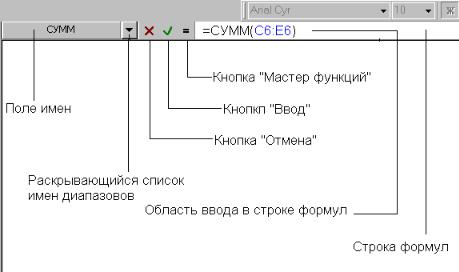
Создавать формулы, содержащие функции, можно с помощью кнопок, находящихся на стандартной панели инструментов и в строке формул. Стандартная панель инструментов отображается в окне Excel по умолчанию, а кнопки в строке формул появляются всякий раз при вводе данных в ячейку (рис. 8.2).
Во время редактирования ячейки, в том числе при создании функции, введенное значение отображается в строке формул. Чтобы закончить ввод, следует нажать клавишу [Enter] или кнопку с изображением галочки, появляющуюся в строке формул. Чтобы отменить ввод, следует нажать клавишу [Esc] или кнопку с изображением крестика. Строка формул содержит поле имен, в котором отображается ссылка на активную ячейку или её имя, и раскрывшийся список имен ячеек и диапазонов. На стандартной панели инструментов находится кнопка Автосуммирование, позволяющая автоматически ввести функции, вычисляющие сумму значений в ячейках диапазона. Кнопка, активизирующая Мастер функций, находится на стандартной панели инструментов и в строке формул.
65
Рис. 8.2. Средства создания функций
8.3. Ввод функций
ВExcel существует несколько способов ввода функции:
-ввод вручную;
-использование кнопки Автосуммирования для вычисления суммы ячеек диапазона;
-использование Мастера функций, который управляет пошаговым построением функции.
8.3.1. Ввод функций вручную
Чтобы ввести функцию в активную ячейку, надо ввести знак (=), затем имя функции, например, СУММ, и открывающуюся скобку. После этого указать в качестве аргумента конкретную ячейку или диапазон, выделив его с помощью мыши или клавиатуры, и ввести закрывающуюся скобку. Нажать клавишу [Enter], чтобы завершить ввод. В ячейке появится результат вычисления формулы.
Примечание.
Необязательно вводить закрывающуюся скобку в конце формулы, использующей встроенную функцию Excel. Закрывающаяся скобка автоматически добавляется после нажатия клавиши [Enter].
66
8.3.2. Использование кнопки Автосуммирование
Чтобы вычислить сумму значений в ячейках диапазона, можно воспользоваться кнопкой Автосуммирование на стандартной панели инструментов. Например, с помощью этой кнопки можно вычислить сумму значений в столбце или строке созданной таблицы. Для этого выделить ячейку, смежную с суммируемым диапазоном, и нажать кнопку Автосуммирование. В активную ячейку будет автоматически введена формула с функцией СУММ и выделен диапазон с данными в столбце сверху или в строке слева от активной ячейки.
С помощью кнопки Автосуммирование можно также вычислить сумму ячеек нескольких смежных строк или столбцов таблицы. Для этого выделите суммируемый диапазон, включая, при необходимости, пустые ячейки справа и(или) снизу от него, и нажать кнопку Автосуммирование. Excel автоматически подведет итоги как по строкам, так и по столбцам.
8.3.3. Использование Мастера функций
Мастер функций управляет процессом ввода функции. Для активиза-
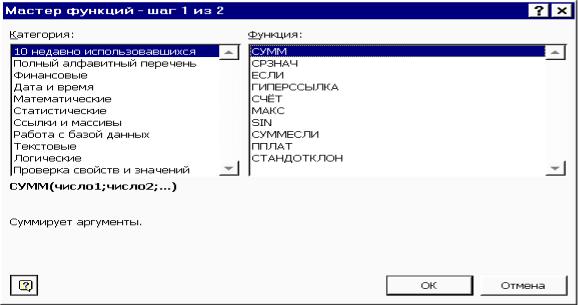
ции Мастер функций, выбрать команду Вставка, Функция. Появится диалоговое окно Мастер функций (рис. 8.3).
Рис. 8.3. Диалоговое окно Мастер функций