Материал: 5108
Министерство образования Российской Федерации
Хабаровская государственная академия экономики и права
Кафедра информационных технологий
Л.С. Хрусталева
Microsoft Excel 2000
Основные приемы работы с электронной таблицей
Учебное пособие
Хабаровск 2003
3
Введение
Программа обработки электронных таблиц является важным компонентом офисного пакета. Повсеместное использование таких программ во многом объясняется их универсальностью, ведь без вычислений не обойтись во многих сферах деятельности.
Excel предоставляет множество разнообразных средств, которые позволяют создавать профессионально оформленные и наглядные таблицы.
Excel обладает большой гибкостью и возможностями, которые значительно превосходят возможности простой электронной таблицы. Для наглядного представления информации в Excel 2000 используется богатый набор диаграмм и географических карт.
Наряду с простыми задачами, такими как подготовка различных бланков, создание диаграмм и другие, Excel позволяет решать очень сложные проблемы. Например, с помощью данной программы можно облегчить обработку заказов и планирование производства, расчет налогов и заработной платы, учет кадров и затрат, управление сбытом и т. д.
Данное учебное пособие содержит основные понятия и средства для создания документов в Excel 2000. Предназначено для начинающих пользователей, позволяет приобрести основные навыки работы при создании таблиц. Многочисленные иллюстрации помогут в освоении материала.
Вучебном пособии рассмотрены следующие темы:
-подготовка Microsoft Excel 2000 к работе;
-настройка программы для работы;
-функции Excel для работы с окнами;
-создание рабочего листа;
-редактирование рабочего листа;
-форматирование рабочего листа;
-вычисления в таблице;
-использование функций;
-вывод таблицы на печать.
По каждой теме предлагаются контрольные вопросы и задания.
4
1.Подготовка Microsoft Excel 2000 к работе
1.1.Запуск приложения Excel
Для запуска Excel из операционной среды Windows необходимо:
-выполнить щелчок на кнопке Пуск панели задач;
-установить указатель мыши на пункте Программы;
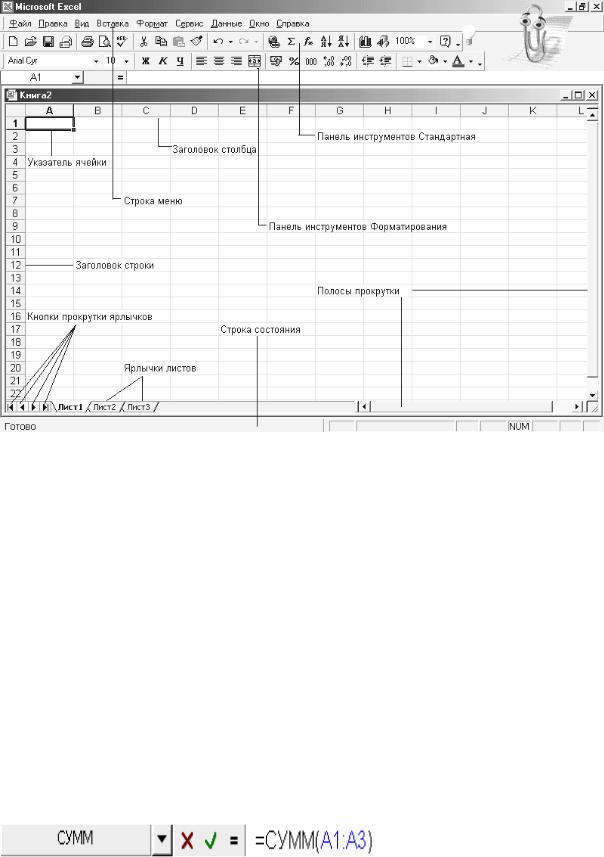
-в открывшемся меню активизировать команду Microsoft Excel. После запуска Excel открывается окно программы (рис. 1.1).
1.2.Окно программы Excel и его элементы
После запуска программы на экране отображается открытая пустая рабочая книга. По умолчанию она содержит 3 рабочих листа с именами Лист 1, Лист 2 и Лист 3. В случае необходимости можно изменить количество листов в книге (максимальное их число равно 255). Существует пять типов листов. Лист используется для ввода и обработки числовых данных, Диаграмма – для создания и сохранения диаграмм, не внедренных в рабочие листы. Листы двух типов применяются при макропрограммировании: Макрос MS Excel 4.0 позволяет применять в данной версии программы макросы, составленные в Excel 4.0; Междун. Лист макросов служит для создания макрокоманд, выполнение которых не зависит от национальной настройки. Лист Окно диалога Excel 5.0 предназначен для создания диалоговых окон.
Окно Excel имеет много общих черт с окнами других приложений пакета Microsoft Office 2000, в нем можно выделить следующие элементы:
-строка заголовка окна, содержащая кнопку открытия системного меню окна и кнопки управления окном;
-строка меню;
-панели инструментов;
-строка формул;
-окно рабочей книги, содержащее свою строку заголовка, с кнопками открытия системного меню окна и кнопками управления окном;
-горизонтальная полоса прокрутки документа;
-вертикальная полоса прокрутки документа;
-строка состояния.
5
Рис. 1.1. Окно программы Excel
Строка формул
Под панелями инструментов находится строка формул, которая предназначена для обработки содержимого ячеек. Она разделена на три части. Правая часть служит для отображения содержимого текущей ячейки, которое можно редактировать с помощью кнопок, расположенных в центре строки. Редактирование данных осуществляется или в ячейке, или в строке формул. Для перехода в режим редактирования данных в строке формул следует нажать клавишу [F2] или выполнить щелчок в правой части строки формул. Чтобы установить режим редактирования данных в ячейке, необходимо выполнить на ней двойной щелчок, вследствие чего ячейка станет активной и в ней появится курсор ввода.
Рис. 1.2. Элемент окна « строка формул»
6
Строка формул содержит кнопки для обработки содержимого ячейки. Кнопка с изображением крестика применяется для отмены последнего действия. После щелчка на этой кнопке последние изменения содержимого ячейки считаются недействительными (действие этой кнопки аналогично действию клавиши [Esc]). Кнопка с изображением галочки служит для подтверждения ввода данных или изменения содержимого ячейки, она соответствует клавише [Enter]. С помощью третьей кнопки можно активизировать панель формул, посредством которой вводятся и редактируются формулы. В левой части строки формул расположено поле имен, в котором указывается адрес активной ячейки или размер выделенного диапазона. Например, запись 2Rx3C говорит о том, что выделенный диапазон состоит из 2 строк и 3 столбцов. Если для некоторых диапазонов ячеек заданы имена, они отображаются в поле списка под полем имени и могут использоваться для быстрого перехода к необходимому диапазону.
1.3. Завершение сеанса работы
Существует несколько способов завершения сеанса работы:
-вызов команды Выход меню Файл;
-нажатие клавиш [Alt + F4];
-выполнение двойного щелчка на кнопке вызова системного меню, расположенной в левом верхнем углу окна программы.
Если в один или несколько документов внесены изменения, то перед закрытием окна программы появится диалоговое окно с вопросом о необходимости сохранения изменений.
Контрольные вопросы и задания
1.Запустите программу Microsoft Excel.
2.Перечислите элементы окна программы, их назначение.
3.Перечислите элементы окна документа.
4.Откройте системное меню и покажите работу команд
сокном документа.
5.Назначение кнопок управления окном?
6.Покажите работу кнопок управления окном программы.
7.Структура рабочей книги?