Материал: 5108
37
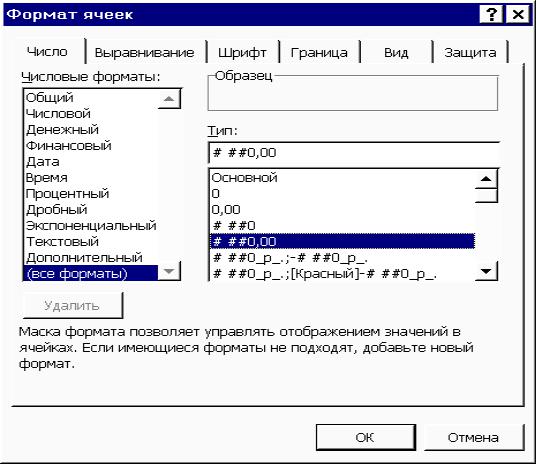
При следующем открытии вкладки Число диалогового окна Формат ячеек созданный формат будет включен в поле списка все форматы.
Рис. 6.3.Определение пользовательского формата
6.3. Изменение ширины столбцов и высоты строк
Наглядность таблицы во многом зависит от правильного выбора ширины столбцов и высоты строк. В Excel нельзя изменить ширину одной или нескольких ячеек столбца и высоту одной или нескольких ячеек строки. Этим предотвращается смещение данных в другие столбцы и строки. Excel предоставляет пользователям возможность определять оптимальную ширину столбцов и высоту строк на основе анализа содержимого выделенных ячеек.
6.3.1. Изменение ширины столбца
Изменить ширину столбца наиболее удобно с помощью мыши. Поместить указатель мыши между двумя заголовками столбцов таким образом,
38
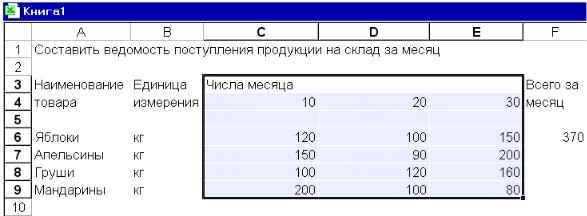
чтобы он приобрел вид двунаправленной стрелки. Переместить, удерживая нажатой левую клавишу мыши, край столбца влево или вправо. При смещении вправо ширина столбца увеличивается, а при смещении влево – уменьшается. Как только отпустить левую кнопку мыши, новая ширина столбца зафиксируется. Двойной щелчок мышью на правой разделительной линии заголовка столбца приводит к установке его оптимальной ширины (рис. 6.3).
С помощью мыши можно одновременно изменить ширину нескольких столбцов. Для этого следует выделить те из них, ширина которых должна быть одинаковой, и установить посредством мыши желаемую ширину для одного столбца. Как только отпустить кнопку манипулятора, заданная ширина будет установлена для всех выделенных столбцов.
При изменении ширины столбцов с помощью мыши обычно приходится немного поэкспериментировать, прежде чем будет установлена желаемая ширина столбца. С помощью команды Столбец/Автоподбор ширины из меню Формат определение оптимальной ширины столбца можно поручить программе. Ширина определяется с учетом длины содержимого ячеек. При этом для каждого столбца устанавливается своя оптимальная ширина.
Рис. 6.3. Таблица после изменения ширины нескольких столбцов с помощью мыши
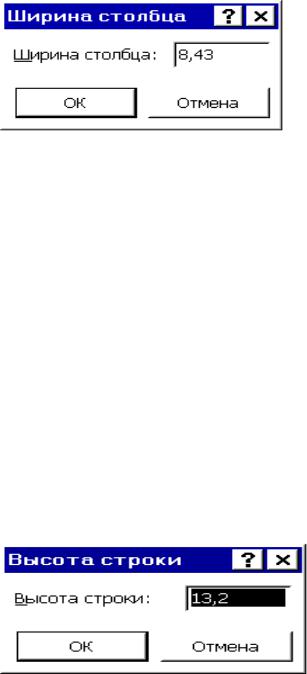
Единицей измерения ширины столбцов является значение, равное ширине символа стандартного шрифта листа. По умолчанию ширина столбца равна 8,43 символа. Изменить это значение можно в диалоговом окне Ши-
39
рина столбца, которое открывается при вызове команды Стол-
бец/Ширина меню Формат.
Рис. 6.4. Диалоговое окно Ширина столбца
6.3.2. Изменение высоты строки
Высота строк зависит от размера используемого шрифта. Изменение высоты строки выполнятся так же, как изменение ширины столбца. Кроме того, высота строки изменяется и при установке другого размера шрифта.
При недостаточной высоте строки содержимое ячеек (как числа, так и текст) урезается. В этом случае можно задать автоматический подбор оптимальной высоты строки с помощью команды Строка/Автоподбор вы-
соты из меню Формат.
Точное значение высоты строки устанавливается в диалоговом окне Высота строки, которое открывается при вызове команды Стро-
ка/Высота меню Формат.
Рис. 6.5. Диалоговое окно Высота строки
6.3.3.Отображение столбцов и строк страницы
ВExcel существует возможность скрывать столбцы и строки таблицы. Благодаря этой функции можно отменять отображение секретных сведе-
40
ний, повышать наглядность сложных таблиц, выводя на экран только самые важные данные. Скрытая информация на печать не выводится.
Чтобы скрыть строки или столбцы, необходимо выделить их, а затем активизировать команду Скрыть из подменю Строка или Столбец меню Формат. Для отмены отображения целого листа предназначена команда
Скрыть из подменю Лист меню Формат.
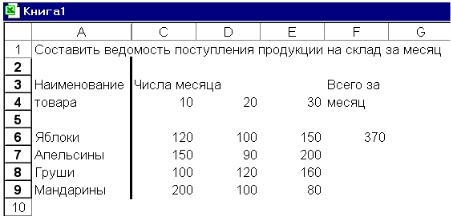
После отмены отображения строки или столбца исчезает и соответствующий заголовок. Таким образом, если за столбцом А идет столбец С, можно легко определить, что столбец В скрыт.
Для восстановления отображения строки или столбца нужно выделить две смежные ячейки соседних строк или столбцов и выбрать команду Отобразить в соответствующем подменю меню Формат (рис. 6.6).
Рис. 6.6. Таблица со скрытым столбцом В
6.4. Выравнивание содержимого ячеек
В Excel вводимые данные выравниваются автоматически: текст – по левому краю, а числа – по правому (рис. 4.1).
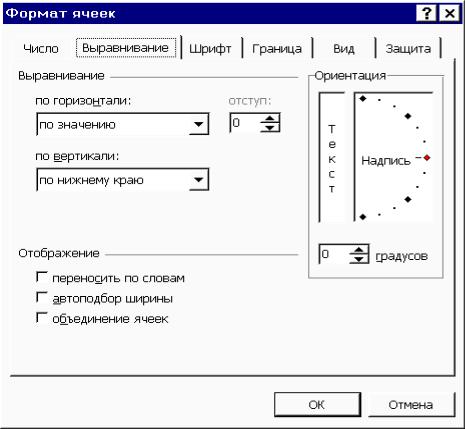
Способ выравнивания данных определяется на вкладке Выравнивание диалогового окна Формат ячеек (рис. 6.7). Открыть это окно позволяет команда Ячейки из меню Формат.
Различают выравнивание по горизонтали и по вертикали. По умолчанию в поле по горизонтали установлено значение по значению, а в поле по вертикали – значение по нижнему краю. При выравнивании по верти-
41
кали данные смещаются по высоте ячейки, а при выравнивании по горизонтали – по ширине.
Рис. 6.7 . Вкладка Выравнивание диалогового окна Формат ячеек
В Excel появилась возможность размещать содержимое ячейки под определенным углом. По умолчанию текст располагается по горизонтали (об этом свидетельствует значение 0 в поле градусов области Ориентация и позиция стрелки на шкале). Угол поворота устанавливается путем ввода значения в поле градусов или путем вращения стрелки. В любом случае значение лежит в диапазоне от –900 до 900.
Существует способ выравнивания по центру выделения. Он состоит в размещении данных по центру диапазона. Этим способом удобно создавать заголовки таблиц. Однако результат будет успешным лишь в том случае, если в других ячейках выделенного диапазона нет данных.
Ещё одна возможность Excel – выравнивание текста с объединением ячеек. Если в поле Отображение активизирована опция объединение ячеек, то ячейки выделенного диапазона объединяются в одну ячейку, а дан-