Материал: 5108
32
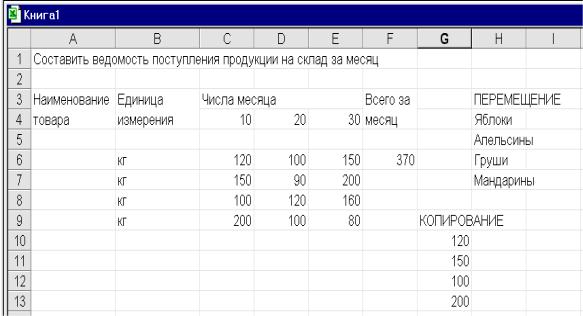
Если ячейки, в которые копируются данные, содержат некоторые значения, на экране появится диалоговое окно для подтверждения замены данных. Можно заменить содержимое ячеек или отменить выполнение операции.
Рис. 5.2. Перемещение и копирование данных
5.3. Вставка ячеек
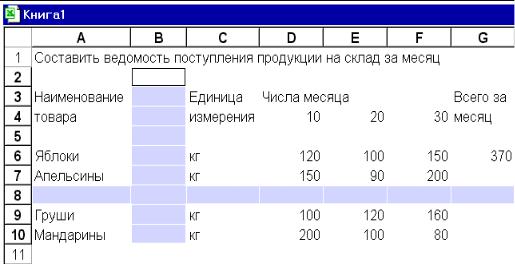
Вставка ячеек сопровождает многие операции. Так, если в таблицу необходимо вставить данные без замены находящихся в ней значений, путем вставки ячеек можно создать область для новых данных. При вставке столбца следующие за ним столбцы сдвигаются на одну позицию вправо; при вставке строки, следующие за ней строки, сдвигаются на одну позицию вниз (рис. 5.3).
Вставка ячеек также связана с выделением, поскольку количество вставляемых ячеек зависит от количества ячеек в выделенном диапазоне. Например, чтобы вставить в таблицу столбцы, следует с помощью заголовков выделить столько столбцов, сколько нужно вставить, открыть контекстное меню и активизировать команду Вставить.
33
Рис. 5.3. Таблица после вставки столбца и строки
5.4. Удаление ячеек
Для выполнения операции удаления необходимо сначала выделить удаляемые ячейки, а затем выбрать в контекстном меню команду Удалить. Данные вместе с ячейками удаляются сразу без подтверждения выполнения операции удаления.
При удалении целых строк следующие за ними строки сдвигаются вверх, а при удалении целых столбцов следующие за ними столбцы сдвигаются влево. При удалении ячеек открывается диалоговое окно для указания способа смещения соседних ячеек.
Задания
1.Отредактируйте название документа, заменив его на «Ведомость».
2.Сохраните документ с новым названием.
3.Выделите строку А3. Переместить ее на 8-ю строку.
4.Выделите строку А4. Скопировать ее на 9-ю строку.
5.Выделите диапазон ячеек В3: D5.
6.Выполните копирование этого диапазона ячеек на Лист 2.
7.На Листе 2 выделите несмежные диапазоны ячеек в таблице.
8.Удалите выделенные несмежные диапазоны ячеек.
9.Перейдите на Лист 1. Выделите столбец С.
Вставьте пустой столбец.
10.Выделите строку 5. Вставьте пустую строку.
34
11.Удалите пустой столбец и пустую строку.
12. Перейдите на Лист 2. Удалите содержимое рабочего поля. 13.Закройте приложение без сохранения данных.
6. Форматирование рабочего листа
После заполнения рабочего листа данными следующим этапом создания таблицы является изменение внешнего вида данных, чтобы сделать рабочий лист более привлекательным. Excel предоставляет много средств и функций, позволяющих создавать высококачественные таблицы.
6.1. Форматирование чисел
При вводе данных числа отображаются на любом рабочем листе в формате, принятом в Excel по умолчанию для форматирования ячеек. Можно изменить внешний вид чисел, применив числовой формат. В Excel числовым значениям по умолчанию присваивается формат Общий. Значения в этом формате отображается в том виде, в каком они введены с клавиатуры. Если формат «незнакомый», значение интерпретируется программой как текст.
Внешний вид и сущность значений, как правило, взаимосвязаны. Исключением являются значения в форматах процентов, даты и времени. В случае использования двух последних форматов содержимое ячеек существенно изменяется. Excel преобразует значение даты и времени в сериальные числа, которые можно использовать при вычислениях. В остальных случаях сформатированные значения незначительно отличаются от введенных. Например, при использовании денежного формата до или после числового значения вставляется символ валюты.
Чтобы присвоить числовой формат ячейке или группе ячеек, можно воспользоваться командой Ячейки меню Формат, командой Формат ячеек контекстного меню или комбинацией клавиш [Ctrl + 1]. В любом случае открывается вкладка Число диалогового окна Формат ячеек. Форматы объединены в категории (один формат может принадлежать к разным ка-
тегориям): Общий, Числовой, Денежный, Финансовый, Дата, Время,
35
Процентный, Дробный, Экспоненциальный, текстовый, Дополнительный, Все форматы.
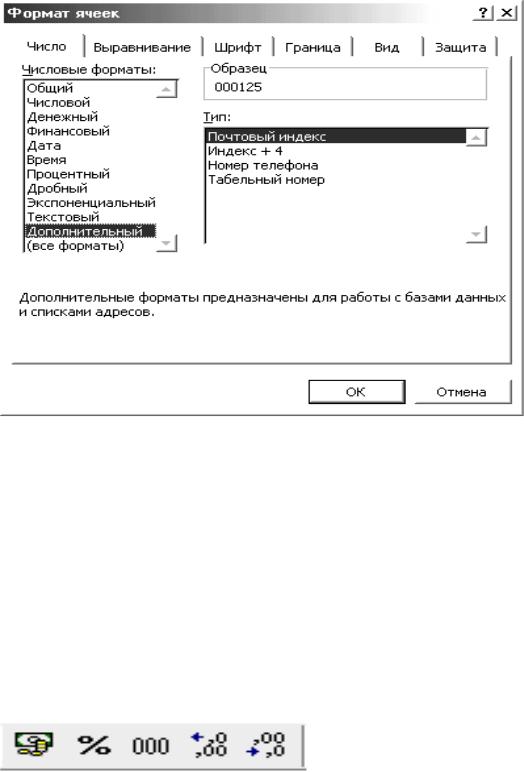
После выбора категории, принадлежащие к ней форматы, отображаются в поле справа (рис. 6.1).
Рис. 6. 1. Числовые форматы категории Дополнительный
В Excel существует более удобный способ форматирования ячеек – посредством кнопок панели инструментов форматирования.
Кнопка Денежный формат служит для присвоения денежного стиля. Кнопка Процентный формат предназначена для присвоения ячейкам
процентного стиля. Кнопка Формат с разделами позволяет разделять разряды чисел при помощи запятой, а кнопки Увеличить разрядность и Уменьшить разрядность – увеличивать и уменьшать число цифр, отображаемых после десятичной запятой.
Рис. 6.2. Кнопки Денежный формат, Процентный формат. Формат с разделите-
лями, Увеличить разрядность, уменьшить разрядность
36
Число в сформатированной ячейке отображается в соответствии с заданным числовым форматом. При выборе формата для обозначения цифр используются специальные символы подстановки  # и 0. Указанием символа 0 подтверждается отображение на экране незначащих нулей, при использовании символа # незначащие нули не отображаются. Знак подчеркивания применяется для выравнивания содержимого ячейки: вместо него вставляется пробел, по ширине равный следующему символу. Пробел при задании формата служит для представления на экране разделителей тысяч. С помощью знака запятой (,) задается количество знаков до и после десятичной запятой.
6.2. Пользовательские форматы
Хотя Excel содержит набор наиболее часто используемых форматов, иногда может понадобиться создать собственный числовой формат, отличающийся от встроенных форматов. Excel позволяет создавать пользовательские числовые форматы, использующие различные символы национальных денежных единиц. В большинстве случаев пользовательский числовой формат основывается на одном из встроенных форматов Excel.
Создать собственный формат можно на вкладке Число диалогового окна Формат ячеек. Здесь следует выбрать категорию все форматы в поле Числовые форматы и удалить содержимое поля Тип. После этого можно приступить к созданию формата, введя новый код или изменив существующий. Новый формат автоматически включается в категорию все форматы. Исходный формат при этом не заменяется, а остается доступным для использования.
Пример. Создать формат для представления значений температуры в градусах Цельсия.
Для этого выбрать категорию все форматы и установить курсор ввода в поле Тип, где находится код выделенного формата. Удалить этот код и ввести с клавиатуры такую последовательность символов: #, ## «с».
После нажатия кнопки ОК формат будет создан и присвоен выделенным ячейкам.