Материал: 5108
27
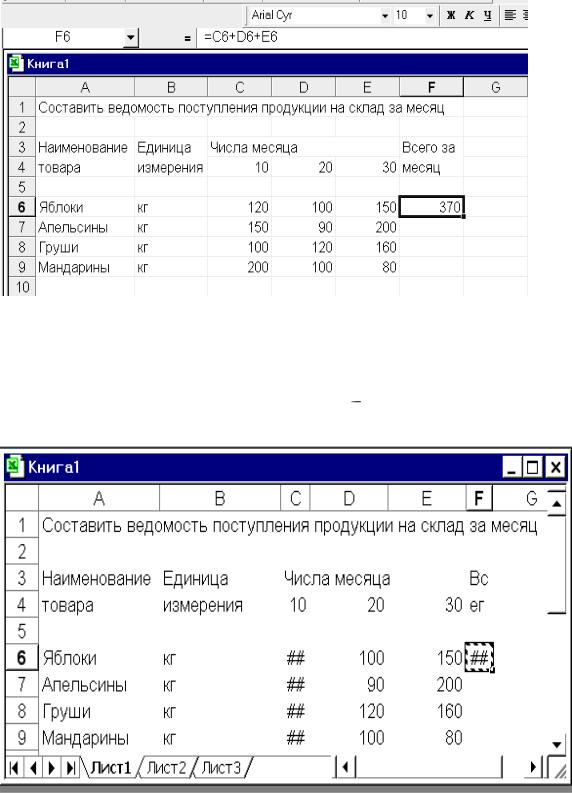
отобразит результат вычисления формулы (рис. 4.2). Строка формул продолжает показывать саму формулу, когда эта ячейка становится активной.
Рис. 4.2. Ввод формулы в ячейку
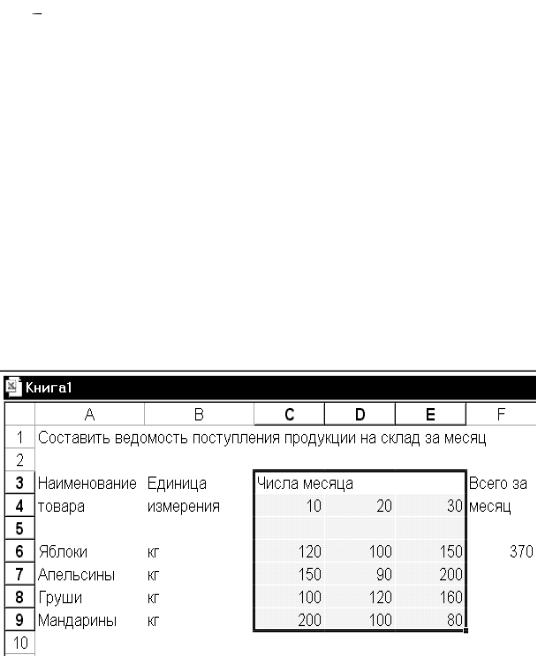
Если вводимые числа или числовые значения, полученные в результате вычисления формул, не помещаются в ячейку, вместо них на экране отображается соответствующее число символов (#) диез (рис. 4.3).
Рис. 4.3. Отображение числовых значений при недостаточной ширине ячейки
28
4.5. Выделение ячеек и диапазона ячеек
Многие команды Excel требуют выделения ячеек и диапазонов. Диапазон это группа ячеек, которая может быть задействована в командах Excel. Выделенный на рабочем листе диапазон всегда имеет прямоугольную форму. Наименьшей структурной единицей выделенного диапазона является ячейка. Активная ячейка (в которой находится указатель ячеек) считается выделенной. Все выполняемые команды относятся только к активной ячейке или выделенному диапазону.
Диапазон ячеек выделяется путем перемещения указателя мыши при нажатой левой кнопке в нужном направлении.
Несмежные диапазоны выделяются с помощью мыши при нажатой клавише [Ctrl].
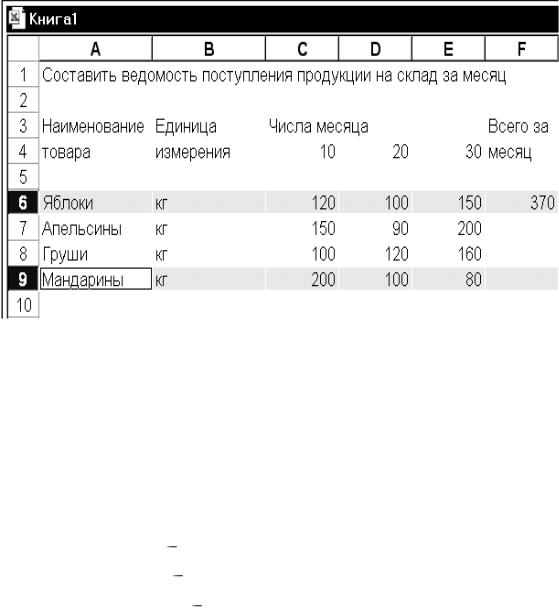
Для отмены выделения достаточно выполнить щелчок вне выделенного фрагмента (рис. 4.4).
Рис. 4.4. Таблица с выделенными ячейками
4.6. Выделение строк и столбцов
Выделение строк и столбцов выполняется с помощью мыши или клавиатуры. Для выделения одного столбца надо выполнить щелчок на его заголовке. Чтобы выделить несколько смежных столбцов, следует активизировать заголовок первого столбца выделяемого диапазона, нажать левую
29
кнопку мыши и, удерживая ее, переместить указатель до заголовка последнего выделяемого столбца. Строки выделяются аналогичным образом.
При выделении столбца с помощью клавиатуры нужно разместить указатель ячейки в выделенном столбце и нажать комбинацию клавиш [Ctrl + Пробел]. Для выделения всей строки предназначена комбинацию клавиш
[Shift + Пробел].
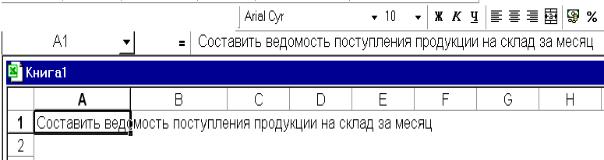
Выделение несмежных диапазонов выполняется в том случае, если действие команды должно распространятся на ячейки, расположенные в разных частях таблицы. Несмежные диапазоны выделяются с помощью мыши при нажатой клавише [Ctrl].
Рис. 4.5. Таблица с выделенными несмежными строками
Задания
1.Создайте документ «Ведомость начисления», состоящий из пяти строк и содержащий колонки «Наименование товара», «Цена», «Количество», «Сумма»:
-заголовок документа ввести в ячейку А1;
-заголовок первой колонки ввести в ячейку А2;
- |
заголовок второй В2; |
|
- |
заголовок третьей |
С2; |
- |
заголовок четвертой |
D2. |
30
2.Заполните таблицу произвольными данными.
3.Вычислите «Сумму» по первой строке, введя формулу в ячейку D3 «=В3*С3». Обратить внимание на содержимое Строки формул. Нажать на клавишу [Enter].
4.Сохраните документ в своей папке.
5.Перейдите в режим отображения формул. Обратите внимание на содержимое ячейки D3.
6.Отмените режим отображения формул.
7.Выделите строку А2. Снять выделение.
8.Выделите столбец В. Снять выделение.
9.Выделите диапазон ячеек А3:С5. Снять выделение.
5. Редактирование рабочего листа
После создания рабочего листа большая часть времени уходит на редактирование данных.
5.1. Редактирование содержимого ячеек
Существуют различные способы редактирования содержимого ячеек. Наиболее быстрый и простой способ – запись новой информации поверх старой. В случае незначительных ошибок лучше не переписывать, а редактировать данные в ячейках. Для этого следует активизировать режим редактирования, выполнив двойной щелчок на ячейке, вследствие чего в ней появится курсор ввода.
В режиме редактирования содержимое ячейки отображается полностью, независимо от того, заполнена соседняя ячейка или нет (рис. 5.1).
Рис. 5. 1. Ячейка в режиме редактирования
31
В режиме редактирования для выделения символов в ячейке используются клавиши управления курсором, а для удаления – клавиши [Delete] и
[Backspace].
По умолчанию Excel работает в режиме ввода. Это значит, что вводимый символ вставляется в позиции курсора ввода, после чего курсор ввода автоматически смещается на один символ вправо. Кроме указанного режима существует режим замены. Он активизируется при нажатии клавиши [Insert]. В этом режиме вводимые символы заменяют существующие. Повторное нажатие клавиши [Insert] приводит к включению режима вставки.
5.2. Перемещение и копирование
В Excel содержимое каждой ячейки может быть перемещено или скопировано. Содержимое ячеек, в которые вставляются переносимые (или копируемые) данные, автоматически удаляется. Чтобы избежать этого, в ту область электронной таблицы, в которую надо перенести данные, необходимо вставлять пустые ячейки.
Excel позволяет перемещать и копировать содержимое столбца или строки, а также выделенного диапазона ячеек. Выделенный диапазон ячеек можно перемещать и копировать в другие приложения посредством буфера обмена.
Различие между операциями перемещения и копирования состоит в том, что в первом случае содержимое ячеек в исходной позиции удаляется. При копировании содержимое ячеек в исходной позиции сохраняется. Перемещение и копирование можно выполнить с помощью мыши и клавиатуры.
Чтобы переместить диапазон ячеек посредством манипулятора, необходимо выделить ячейки (только смежные), переместить указатели мыши в любом месте на границе выделенного диапазона и, удерживая нажатой левую кнопку, перетащить весь диапазон в новое место. Как только будет отпущена кнопка манипулятора, содержимое выделенных ячеек будет удалено в исходной позиции и вставлено в текущей.
Если во время выполнения этой операции удерживать нажатой клавишу [Ctrl], образуется копия выделенного диапазона.