Материал: 5108
17
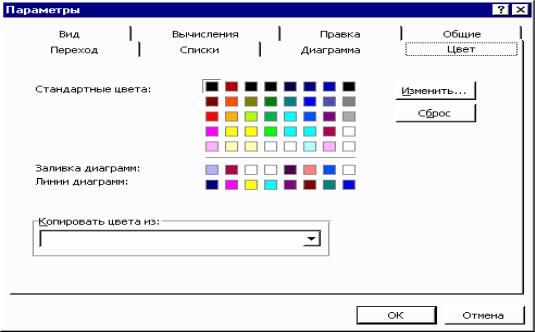
пользовать и в другой рабочей книге. Для этого необходимо, чтобы обе книги были открыты. После открытия книги, в которой сохранена нужная палитра цветов, во вкладке Цвет диалогового окна Параметры следует открыть после списка Копировать цвета из. В нем перечисляются все открытые рабочие книги. В этом поле надо выбрать имя нужной палитры. После нажатия кнопки ОК палитра цветов текущей рабочей книги будет изменена.
Рис. 2.8.Вкладка Цвет диалогового окна Параметры
Контрольные вопросы и задания
3.Какое диалоговое окно позволяет установить параметры настройки программы?
4.Как перейти в режим отображения формул?
5.Как установить горизонтальную и вертикальную полосы прокрутки?
6.Как можно отменить отображение строки формул, строки состояния?
7.Какая вкладка диалогового окна Параметры позволяет скрыть отображение заголовок строк и столбцов?
8.Назначение опций вкладки Вычисление.
9.Дайте пояснение опциям вкладки Правка.
10.Какую функцию выполняют опции вкладки Переход?
18
11.Перечислите опции вкладки Общие, дайте им пояснение.
12.Приведите пример использования вкладки Списки.
13.Какие параметры устанавливаются на вкладке Диаграмма?
14.Какое количество цветов и оттенков содержит палитра цветов?
15.Какое количество цветов для оформления объектов Excel?
16.Какое количество цветов можно использовать для оформления линий и диаграмм?
17.Каким образом можно изменить любой цвет в палитре цветов?
3. Функции Excel для работы с окнами
Пользователь может изменить окно программы в соответствии со своими пожеланиями: переместить, увеличить, уменьшить и т.д. Ознакомившись с техникой работы с окнами, можно установить такое представление окна программы, при котором размер рабочей области станет максимально возможным, а работа с несколькими приложениями – удобнее.
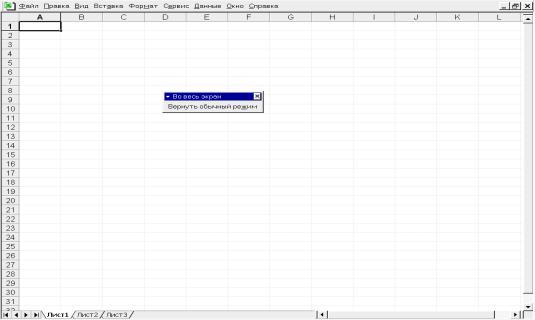
Рис. 3.1. Окно рабочей книги в режиме полноэкранного представления
Как правило, в процессе работы с Excel на экране отображаются небольшая часть электронной таблицы. Это сильно затрудняет просмотр
19
данных, и пользователю приходится постоянно прибегать к помощи полос прокрутки. Excel не был бы самой современной и производительной программой обработки электронных таблиц без функций, позволяющих пользователю конфигурировать рабочую область в соответствии со своими требованиями.
Размер видимой части рабочей области зависит, прежде всего, от размера окна книги. Чтобы отобразить максимально возможное количество ячеек, необходимо установить полноэкранное представление для окна программы и рабочей книги (рис.3.1). Количество видимых ячеек можно увеличить, убрав с экрана все функциональные элементы окна при помощи вкладки Вид диалогового окна Параметры. Однако самый простой и эффективный способ увеличения рабочей области – активизация команды Во весь экран меню Вид. В результате выполнения этой команды с экрана удаляются все функциональные элементы окна программы, кроме строки меню, полос прокрутки и ярлычков.
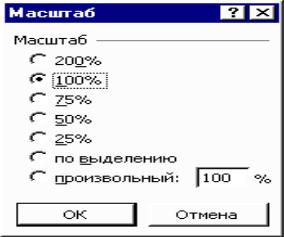
Excel позволяет увеличить и уменьшать размер ячеек. Имеется в виду не изменение высоты и ширины строк и столбцов, а масштабирование, при котором изменяется размер ячеек во всей таблице. Нормальное представление ячеек соответствует значению масштабирования 100%. Для выполнения масштабирования предназначены команда Масштаб меню Вид и поле Масштаб панели инструментов Стандартная. После выбора команды Масштаб открывается диалоговое окно Масштаб (рис. 3.2).
Рис. 3.2. Диалоговое окно Масштаб
20
При установке значения 200% количество видимых ячеек сокращается вдвое (соответственно увеличивается их размер), а при установке значения 50% увеличивается вдвое. Если необходимо изменить размер лишь некоторой части рабочего листа, следует выделить этот диапазон и активизировать переключатель по выделению в диалоговом окне Масштаб. В результате выделенный диапазон ячеек будет увеличен или уменьшен таким образом, что займет всю видимую часть окна рабочей книги. Путем установки переключателя 100% можно установить первоначальный вид рабочего листа.
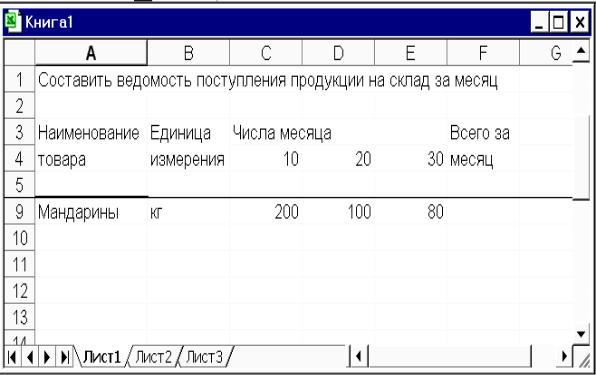
В процессе работы с большими таблицами легко потерять ориентацию при просмотре листа. В этом случае сложно определить, к какой строке или столбцу относится информация, так как названия строк и столбцов отображаются только в начале таблицы. С помощью команды Разделить меню Окно рабочий лист можно разделить на два-четыре подокна с полосами прокрутки и зафиксировать в одном из подокон часть таблицы с названием строк и столбцов. В результате в любом месте таблицы будет легко определить, к каким строкам и столбца относится данные в подокнах.
21
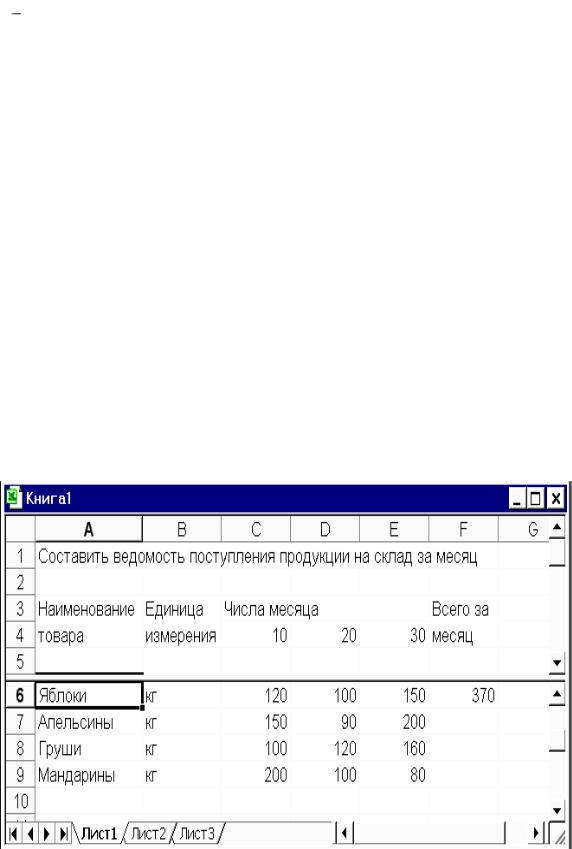
Рис. 3.3. Таблица - пример, разбитая на две части с помощью команды Разделить
Например: Рабочий лист, на котором находится электронная Табли- ца-пример (рис. 4.1), разделить по горизонтали на две части. Зафиксировать горизонтальную линию разбиения между пятой и шестой строкой. Активизировать команду Разделить из меню Окно.
После размещения должным образом линии разбиения надлежит зафиксировать посредством команды Закрепить области из меню Окно. Теперь с помощью полосы прокрутки можно просматривать таблицу с данными об объемах продаж за месяц в нижнем подокне; представленная в верхнем подокне часть таблицы изменяться не будет.
Для изменения позиции зафиксированной линии разбиения следует активизировать команду Снять закрепление областей из меню Окно и переместить линию с помощью мыши в другую позицию. Удалить линию можно путем выполнения на ней двойного щелчка или с помощью коман-
ды Снять разделение меню Окно.
Рис. 3.4. Таблица - пример, зафиксированная с помощью
команды Закрепить области меню Окно