Материал: 2496
Здесь можно настроить параметры работы с загрузками и указать путь, куда браузер будет сохранять загруженные файлы.
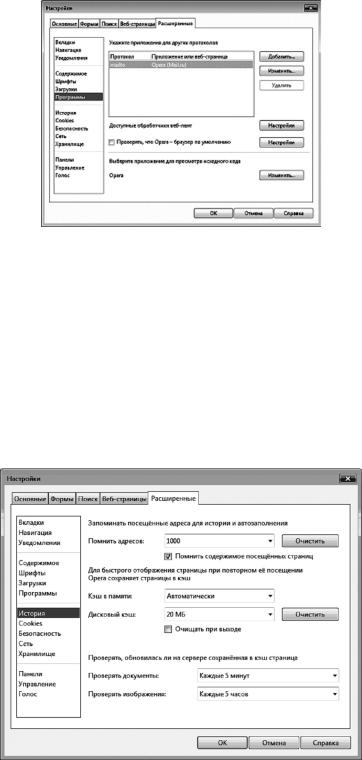
Пункт «Программы». Вид данного раздела представлен на рис. 1.30.
Рис. 1.30. Пункт «Программы»
Здесь настраивается работа с протоколами. Чтобы добавить новый протокол, нужно нажать кнопку «Добавить», чтобы изменить имеющийся протокол – кнопку «Изменить», а чтобы удалить ненужный – кнопку «Удалить». Также здесь настраивается проверка, является ли Opera браузером по умолчанию, и производится выбор приложения для просмотра исходного кода.
Пункт «История». Вид данного раздела представлен на рис. 1.31.
Рис. 1.31. Пункт «История»
31
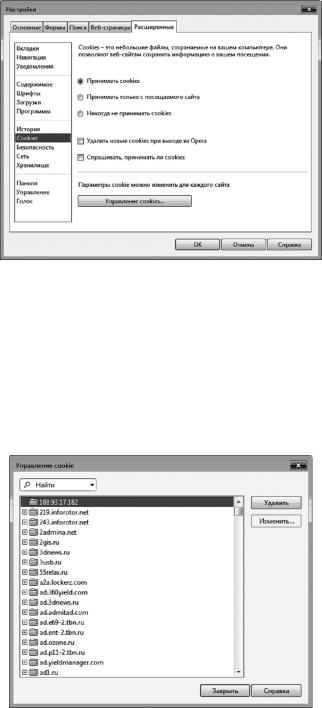
В этом разделе можно настроить запоминание адресов для истории и автозаполнения. Для быстрого отображения страницы при повторном ее посещении Opera сохраняет страницы в кэш, который также можно настроить. Также можно настроить проверку, обновилась ли на сервере сохраненная в кэш страница.
Пункт «Cookies». Вид данного раздела представлен на рис. 1.32.
Рис. 1.32. Пункт «Cookies»
Здесь настраивается работа с Cookies – небольшими файлами, сохраняемыми на компьютере. Они позволяют веб-сайтам сохранять информацию о посещении.
При нажатии на кнопку «Управление cookies» появляется окно с настройками (рис. 1.33).
Рис. 1.33. Управление cookies
32
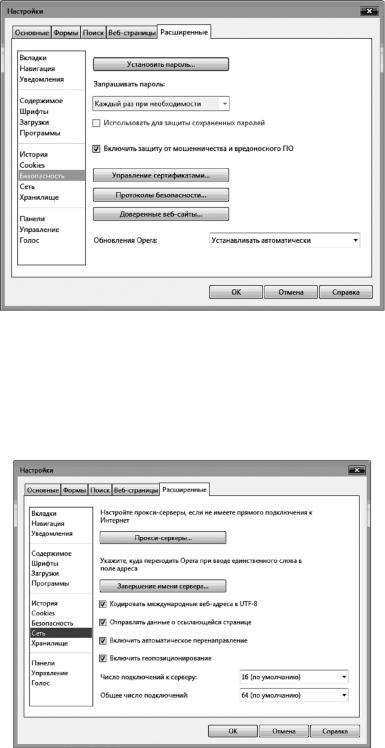
В окне представлен список страниц, для которых в браузере сохранены данные. При нажатии на кнопку «Удалить» можно удалить ненужные данные.
Пункт «Безопасность» представлен на рис. 1.34.
Рис. 1.34. Пункт «Безопасность»
В этом пункте можно устанавливать пароли, управлять сертификатами, протоколами безопасности и доверенными веб-сайтами.
Пункт «Сеть». Вид данной вкладки представлен на рис. 1.35.
Рис. 1.35. Пункт «Сеть»
33
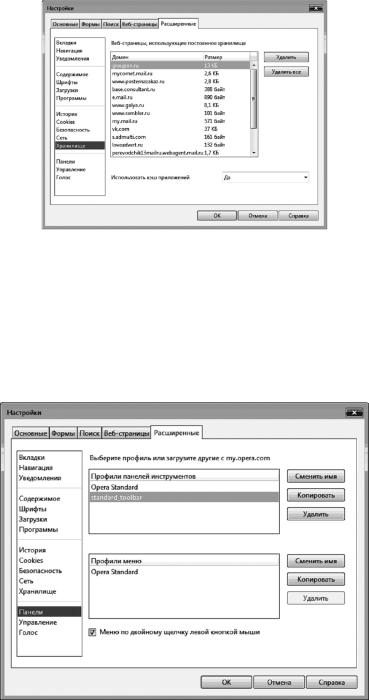
В этом разделе можно настроить прокси-серверы, если не имеется прямого подключения к Интернету. Также можно разрешить или запретить кодирование международных веб-сайтов в UTF-8, отправку данных о ссылающейся странице, включение автоматического перенаправления и включение геопозиционирования.
Пункт «Хранилище». Вид данного пункта представлен на рис. 1.36.
Рис. 1.36. Пункта «Хранилище»
В данном пункте представлен список веб-страниц, которые используют постоянное хранилище. Ненужные данные можно удалять с помощью кнопок «Удалить» и «Удалить все».
Пункт «Панели». Вид данного пункта представлен на рис. 1.37.
Рис. 1.37. Пункт «Панели»
34
В данном пункте происходит настройка панелей в браузере. Здесь можно настраивать профили панелей инструментов и профили меню, а также копировать и удалять их, используя соответствующие кнопки.
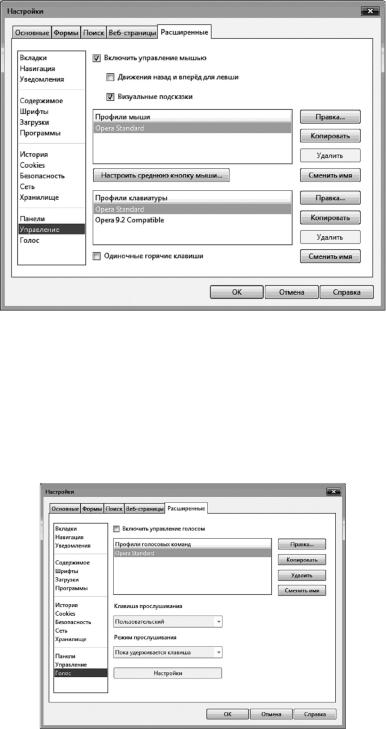
Пункт «Управление» представлен на рис. 1.38.
Рис. 1.38. Пункт «Управление»
В этом разделе можно настроить профили клавиатуры и мыши, а также включить управление мышью, одиночные «горячие» клавиши и визуальные подсказки.
Пункт «Голос». Вид данного пункта представлен на рис. 1.39.
Рис. 1.39. Пункт «Голос»
35