Материал: 2496
3.Лабораторная работа № 3. СОЗДАНИЕ ВЕБ-СТРАНИЦЫ
ВФОРМАТЕ HTML С СОБСТВЕННЫМИ АНКЕТНЫМИ ДАННЫМИ И ФОТОГРАФИЕЙ
Цель работы: создание собственной веб-страницы.
Веб-страницу можно создавать на языке гипертекстовой разметки HTML или использовать другие возможности, например бесплатные хосты с шаблонами создания веб-страниц.
HyperText Markup Language (HTML) является стандартным язы-
ком, предназначенным для создания гипертекстовых документов в среде WEB. HTML-документы могут просматриваться различными типами веб-браузеров. Когда документ создан с использованием HTML, веб-браузер может интерпретировать HTML для выделения различных элементов документа и первичной их обработки.
В рамках лабораторной работы должен быть создан сайт-визитка студента, на котором должна быть представлена информация о студенте. Сайт включает в себя 6 страниц: главная, о себе, резюме, автобиография, фотоальбом, контакты.
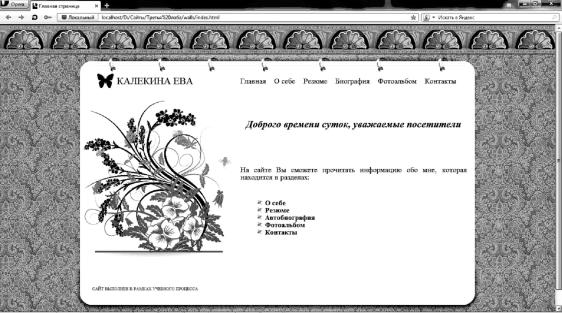
Вид главной страницы сайта представлен на рис. 3.1.
Рис. 3.1. Главная страница сайта
В верхней части страницы можно увидеть ссылки на остальные страницы.
66
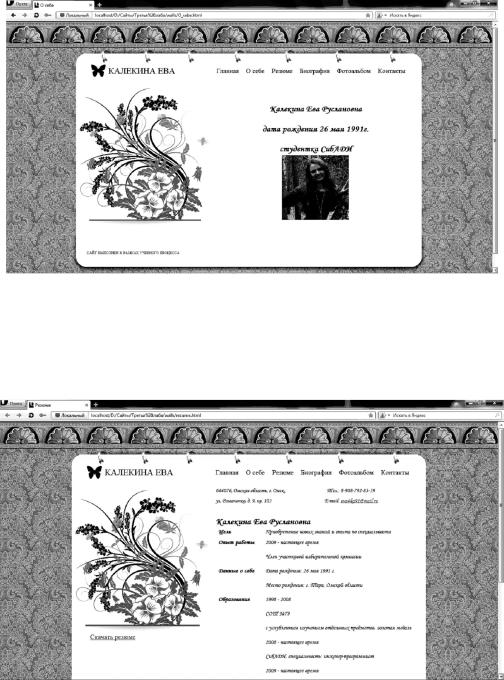
Страница «О себе» содержит краткую информацию и фотографию. Для эстетического восприятия необходимо использовать общий фон в виде рисунка или фотографий. Желательно фамилию, имя и отчество студента давать в полном формате. Возможный вид этой страницы представлен на рис. 3.2.
Рис. 3.2. Страница «О себе»
На странице «Резюме» можно прочитать и скачать резюме. Внешний вид этой страницы представлен на рис. 3.3.
Рис. 3.3. Страница «Резюме»
67
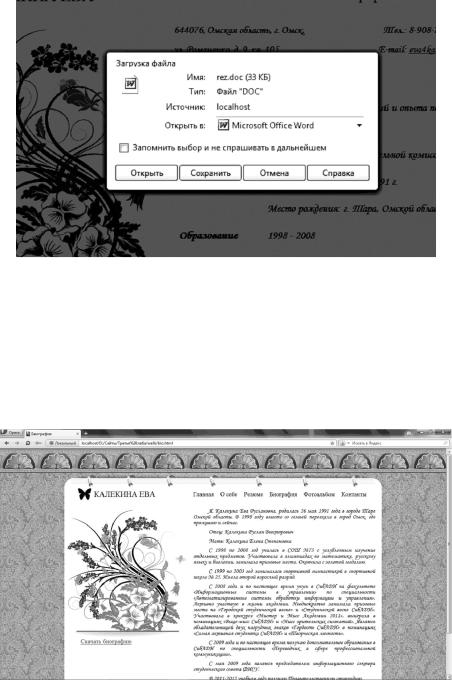
Резюме должно быть в стандартной форме веб - исполнения и в формате *.doc для возможности распечатки. Для того чтобы скачать резюме, необходимо нажать на ссылку «Скачать резюме», которая располагается в левой нижней части экрана. Появится стандартное окно загрузки файла, внешний вид которого может изменяться в зависимости от браузера. Вид окна загрузки файла в браузере Opera представлен на рис. 3.4.
Рис. 3.4. Окно «Загрузка файла» в браузере Opera
Далее необходимо нажать кнопку «Сохранить» и выбрать директорию, в которую требуется сохранить файл.
На странице «Биография» можно прочитать и скачать биографию. Внешний вид этой страницы представлен на рис. 3.5.
Рис. 3.5. Страница «Биография»
68
Скачивание биографии происходит аналогично скачиванию резюме, которое описано выше.
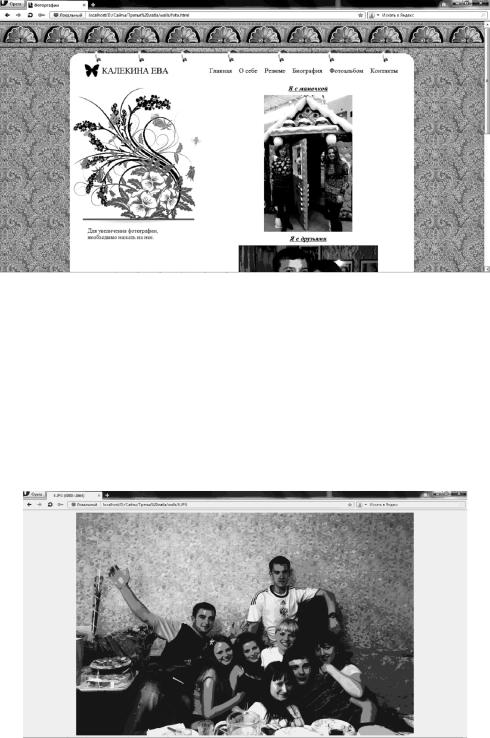
На странице «Фотоальбом» должно быть представлено не менее трех фотографий: студента, вместе с семьей и друзьями. Внешний вид этой страницы представлен на рис. 3.6.
Рис. 3.6. Страница «Фотоальбом»
В нижней левой части экрана должна быть подсказка о том, что для увеличения фотографии необходимо нажать на нее левой кнопкой мыши. В результате такого нажатия фотография должна открыться на весь экран либо увеличится до полных своих размеров, в зависимости от настроек браузера. Как будет выглядеть увеличенная фотография в браузере Opera, представлено на рис. 3.7.
Рис. 3.7. Увеличенная фотография
69
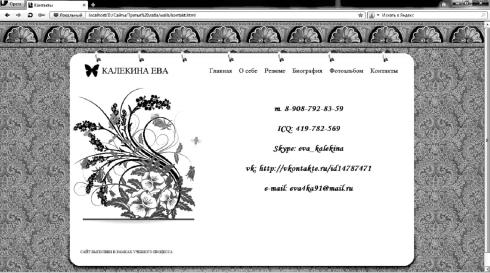
На странице «Контакты» должны быть представлены все сведения о том, как можно связаться с студентом - могут быть сведения о телефонах, Skype, ISQ или другие контакты. Внешний вид этой страницы представлен на рис. 3.8.
Рис. 3.8. Страница «Контакты»
Контрольные вопросы по лабораторной работе № 3
1.Структура личной веб-страницы.
2.Требования к содержанию главной страницы.
3.Требования к форме «Резюме».
4.Оформление фотоальбома.
5.Требования к разделу «Контакты».
70