Материал: 2496
Окно «Свойства обозревателя» состоит из следующих вкладок:
«Общие».
«Безопасность».
«Конфиденциальность».
«Содержание».
«Подключения».
«Программы».
«Дополнительно».
Далее будут подробно описаны вышеперечисленные вкладки.
Вкладка «Общие».
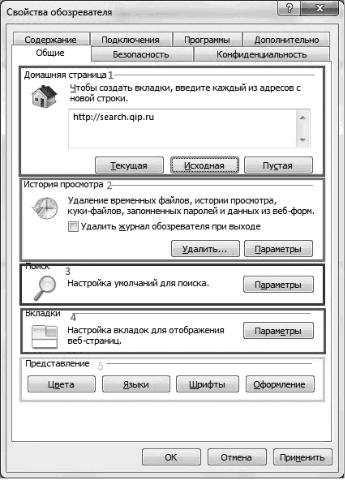
Вкладка «Общие» состоит из пяти групп, представленных на рис.
1.4.
Рис. 1.4. Пять5 групп вкладки «Общие»
6
В группе «Домашняя страница» записывается адрес, который будет загружаться первым при запуске обозревателя. Существует три способа задания домашней страницы:
для задания текущей веб-страницы в качестве домашней нужно нажать «Текущая»;
для восстановления домашней веб-страницы, которая использовалась по умолчанию, нужно нажать «Исходная»;
для выбора домашней страницы пустой нужно выбрать «Пустая».
Группа «История просмотра» содержит кнопки управления папкой временных файлов. Эти файлы используются для быстрой загрузки страничек из Интернета, посещаемых повторно. Нажатие на кнопку «Удалить» производит удаление всех временных файлов с диска. Кнопка «Параметры» вызывает окно настройки параметров работы с временными файлами. Также в этом окне можно изменить объем временных файлов, хранящихся на жестком диске.
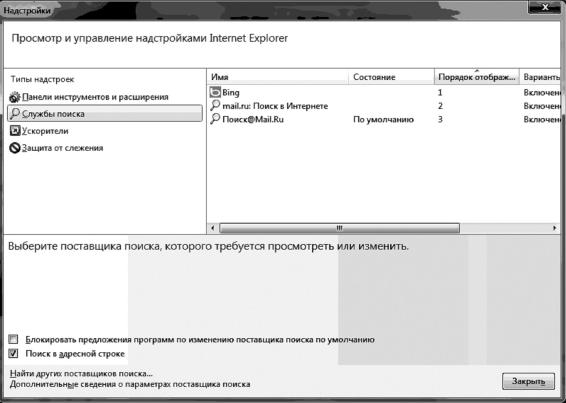
В группе «Поиск» можно выбрать службу поиска, которая будет использоваться по умолчанию. Для этого нужно нажать на кнопку «Параметры», после чего появится окно, представленное на рис. 1.5.
Рис. 1.5. Окно «Параметры»
7
Вгруппе «Вкладки» можно управлять настройками вкладок, которые открываются при новом запросе.
Вгруппе «Представление» можно управлять внешним видом. Есть возможность настройки цвета, шрифта, оформления и языка браузера.
Вкладка «Безопасность».
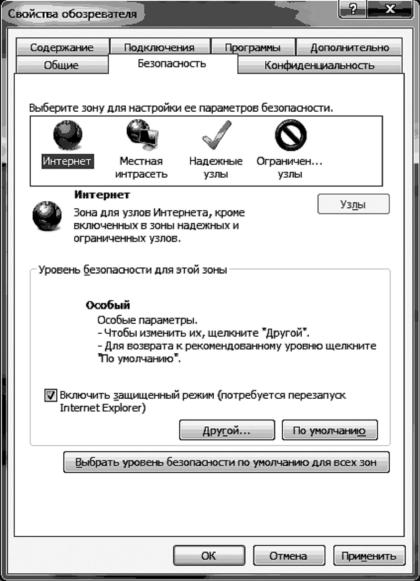
В этой вкладке можно выбирать зону, для которой нужно изменить настройки безопасности. Внешний вид вкладки «Безопасность» представлен на рис. 1.6.
Рис. 1.6. Вкладка «Безопасность»
8
В группе «Уровень безопасности для этой зоны» можно поменять шкалу безопасности от низкой до высокой. Для более детальной настройки предназначена кнопка «Другой». Здесь самостоятельно можно определить, какие элементы нужно загружать, а какие нет. Кнопка «По умолчанию» восстанавливает принятые по умолчанию настройки для выбранной зоны.
Вкладка «Конфиденциальность».
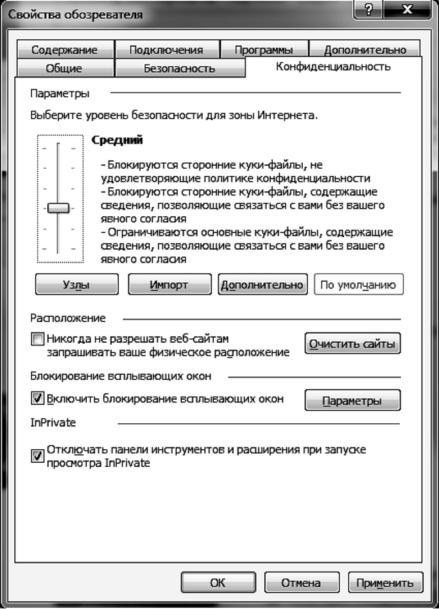
Во вкладке «Конфиденциальность» существуют четыре группы. Общая структура вкладки представлена на рис. 1.7.
Рис. 1.7. Вкладка «Конфиденциальность»
9
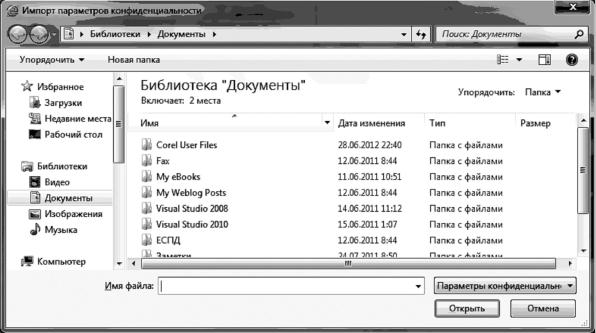
Чтобы заблокировать или разрешить отдельные веб-сайты, нужно нажать кнопку «Узлы». После этого появится окно, показанное на рис. 1.8.
Рис. 1.8. Импорт параметров конфиденциальности
Встроке «Адрес веб-узла» можно написать адрес любого сайта. При нажатии на кнопку «Разрешить» этот сайт будет добавлен в число «Управляемых веб-узлов». Таким образом, можно отказаться от автоматического приема файлов cookis с любого сайта в сети Интернет.
Чтобы импортировать файл параметров конфиденциальности в Интернете, нужно нажать кнопку «Импорт». Чтобы переопределить параметры конфиденциальности для определенных типов кукифайлов, нужно нажать на кнопку «Дополнительно». Чтобы восстановить исходные значения параметров конфиденциальности, нужно нажать кнопку «По умолчанию».
Вгруппе «Расположение» можно запретить всем веб-сайтам использовать для определения приблизительного расположения компьютера службы обнаружения Microsoft. Для этого нужно установить флажок «Запретить веб-сайтам запрашивать физическое расположение». Чтобы заблокировать все веб-сайты, которым разрешено определять расположение компьютера, нужно нажать кнопку «Очистить сайты».
10